Gestix ERP 2026: Peppol, Retomas, API e Melhorias Funcionais

Durante 2026, o Gestix ERP continuou a receber melhorias funcionais e técnicas, com o objetivo de reforçar a estabilidade da plataforma, acompanhar novas necessidades legais e operacionais, e simplificar tarefas frequentes no dia a dia das empresas.

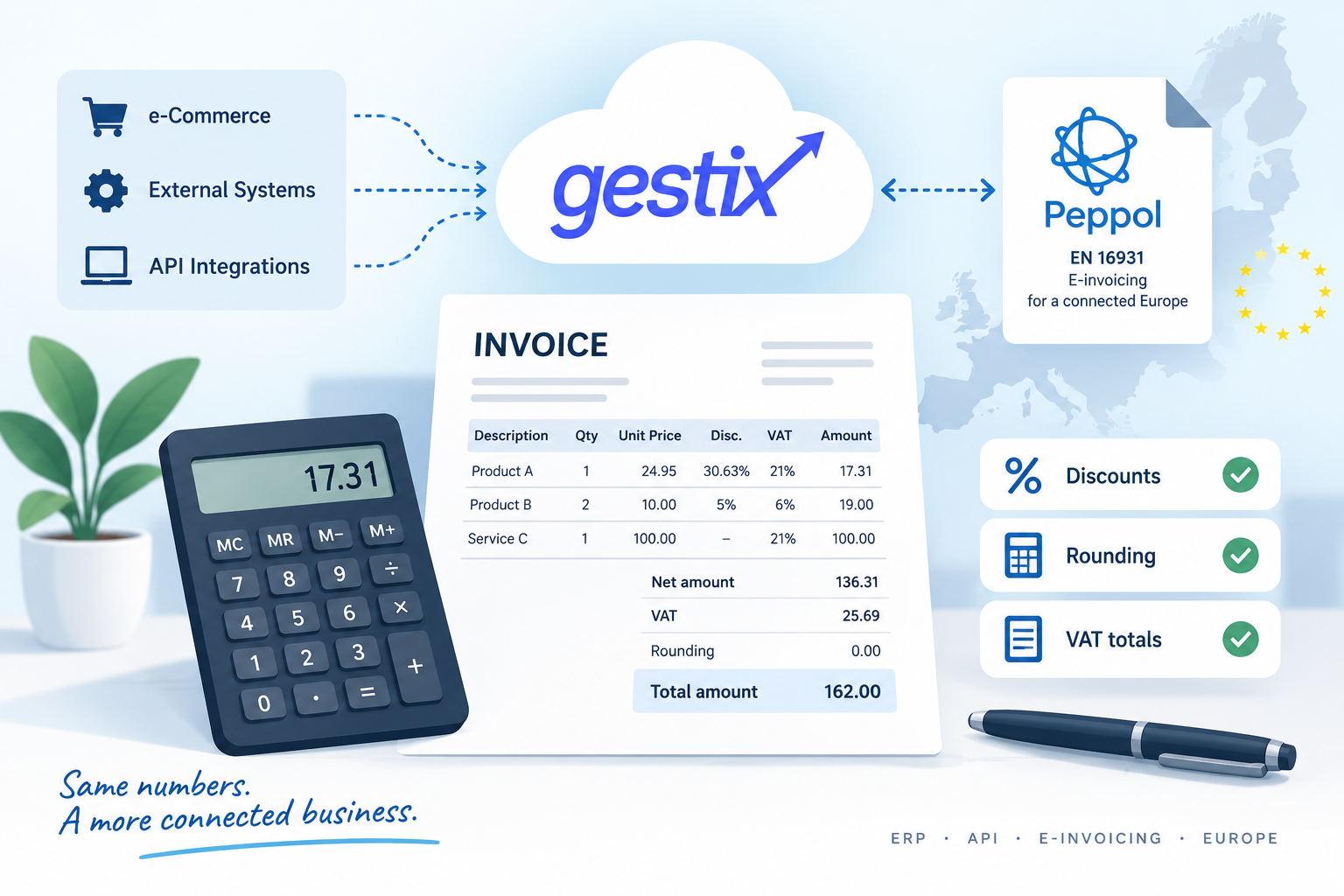
Entre as novidades mais relevantes, destaca-se a entrada em produção, em abril último, da integração do Gestix ERP com a rede Peppol, um marco na evolução da plataforma para uma faturação eletrónica mais rápida, segura e interoperável.

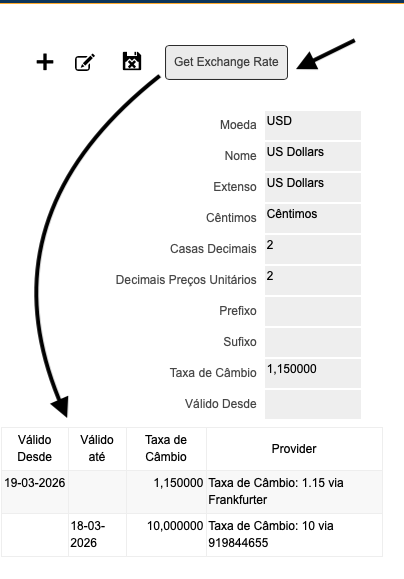
Foi também introduzida a possibilidade de obtenção de taxas de câmbio/conversão diretamente no menu Moedas, permitindo atualizar informação cambial de forma mais simples e centralizada.

Atualização de taxas de câmbio via Webservice

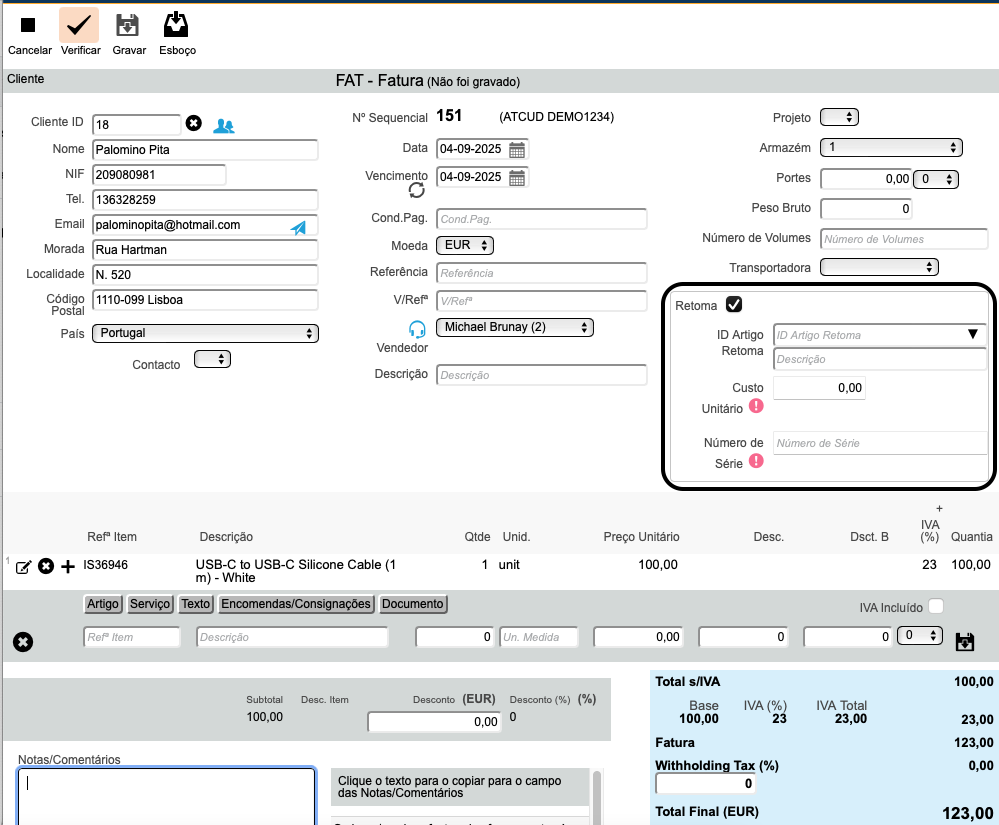
Na área das retomas, foram igualmente desenvolvidas melhorias específicas, permitindo agora ao Gestix suportar o registo de compra de equipamentos no contexto de uma venda, bem como situações de compra de equipamentos sem venda associada.

Além destas novidades, foram realizados vários melhoramentos funcionais em áreas já existentes da aplicação.
Na emissão de faturas e encomendas, passou a ser possível visualizar a margem de lucro bruta, permitindo ao utilizador acompanhar melhor a rentabilidade dos documentos em preparação.
Análise de lucro bruto em faturas

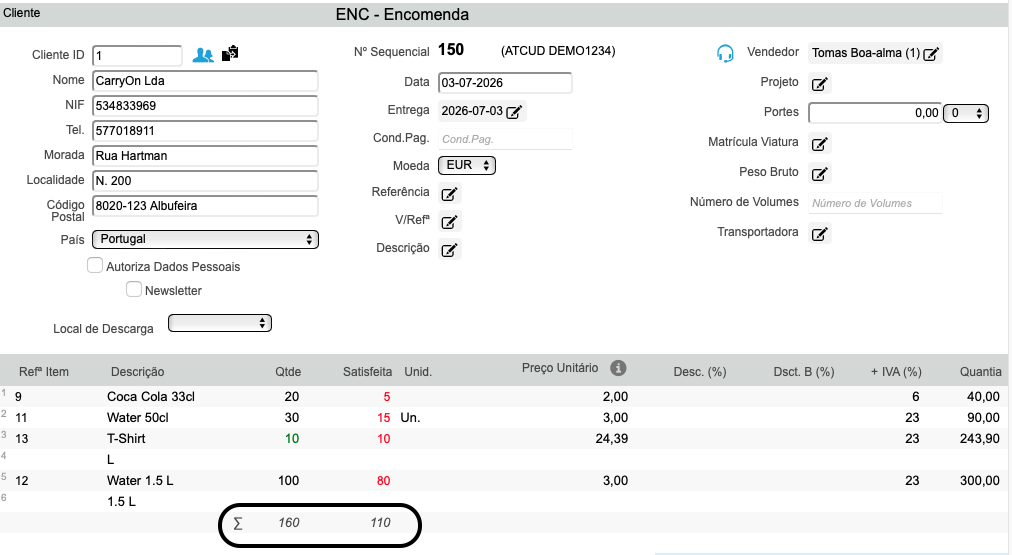
Foi também acrescentado o somatório das unidades em encomendas e faturas, facilitando a leitura global dos documentos e o controlo das quantidades registadas.

Informação sobre unidades faturadas, encomendadas e satisfeitas

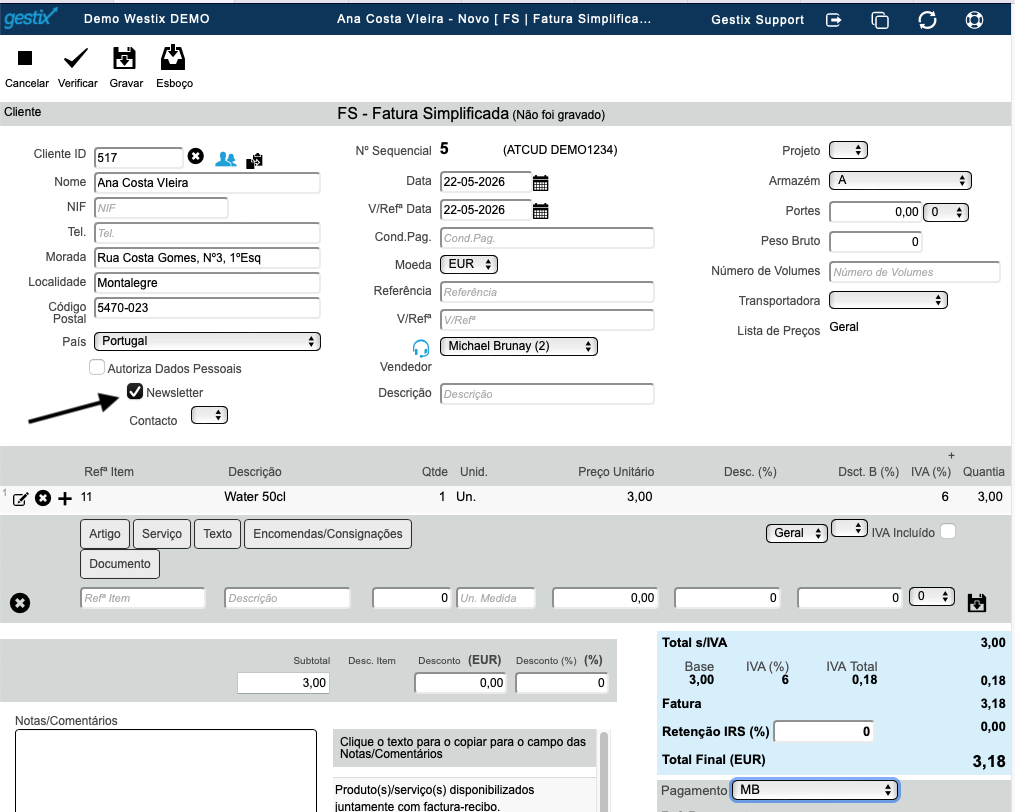
No processo de criação de clientes diretamente a partir da fatura, foi adicionada a possibilidade de associar atributos ao novo cliente, tornando o registo mais completo logo no momento da criação.
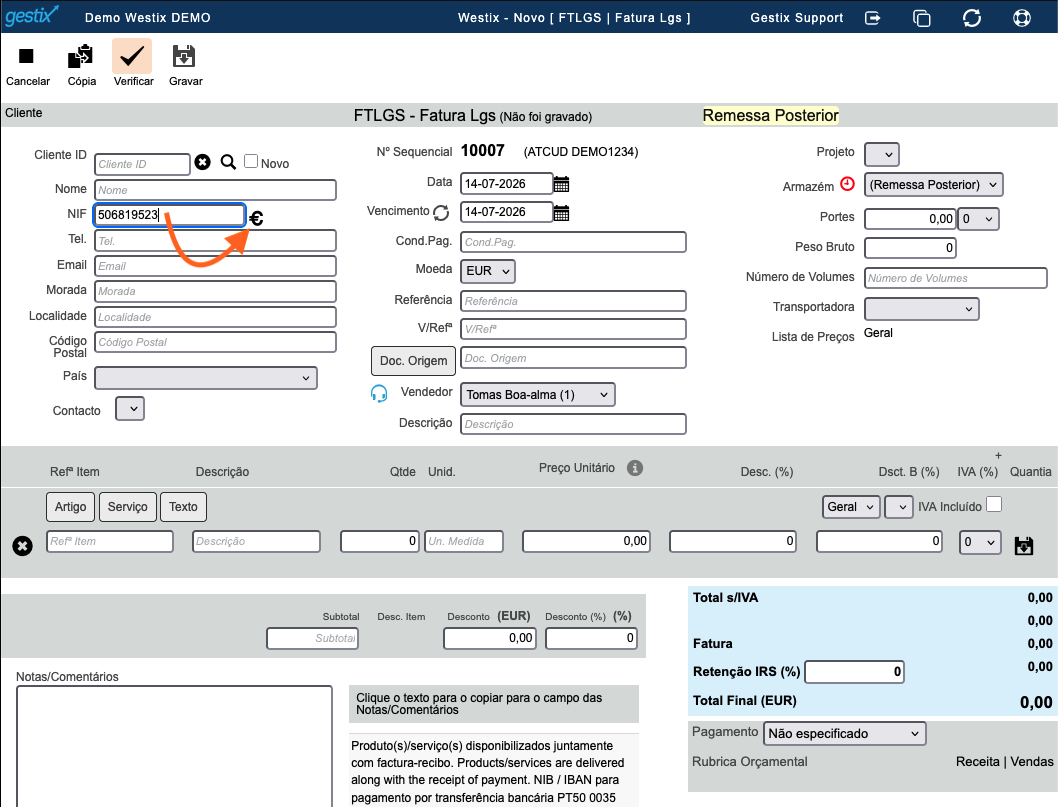
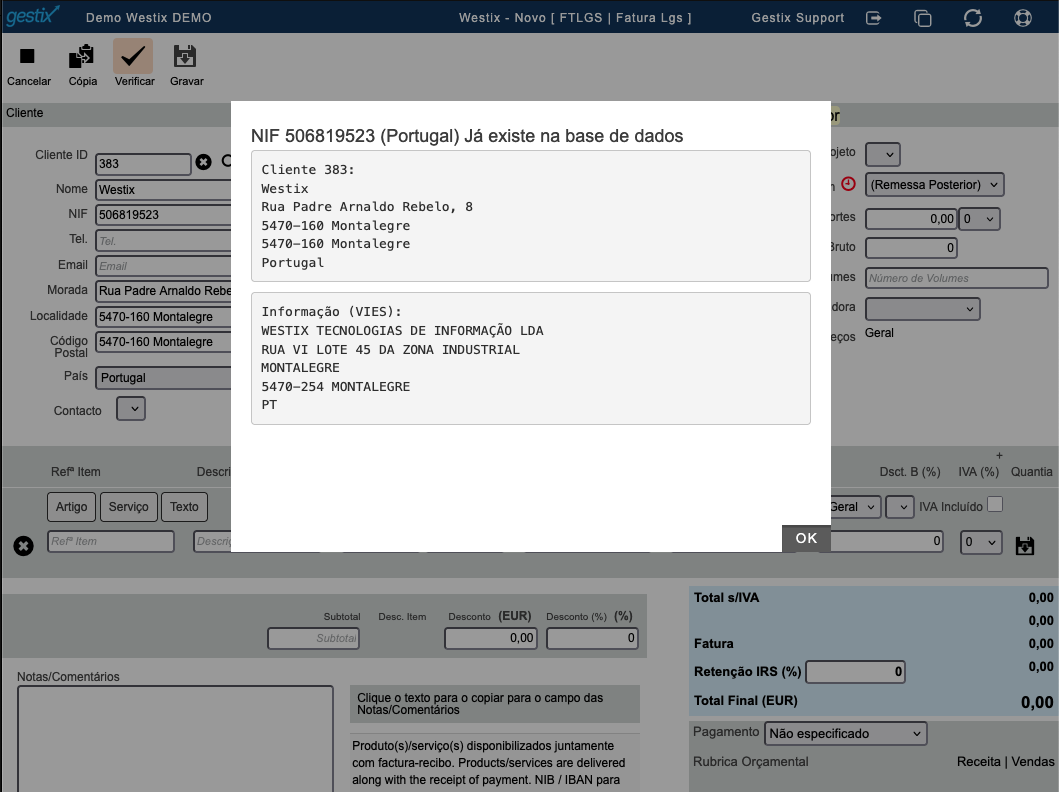
Outra melhoria importante é a obtenção de dados de cliente por NIF para entidades europeias, permitindo agilizar o preenchimento de informação e reduzir introduções manuais.

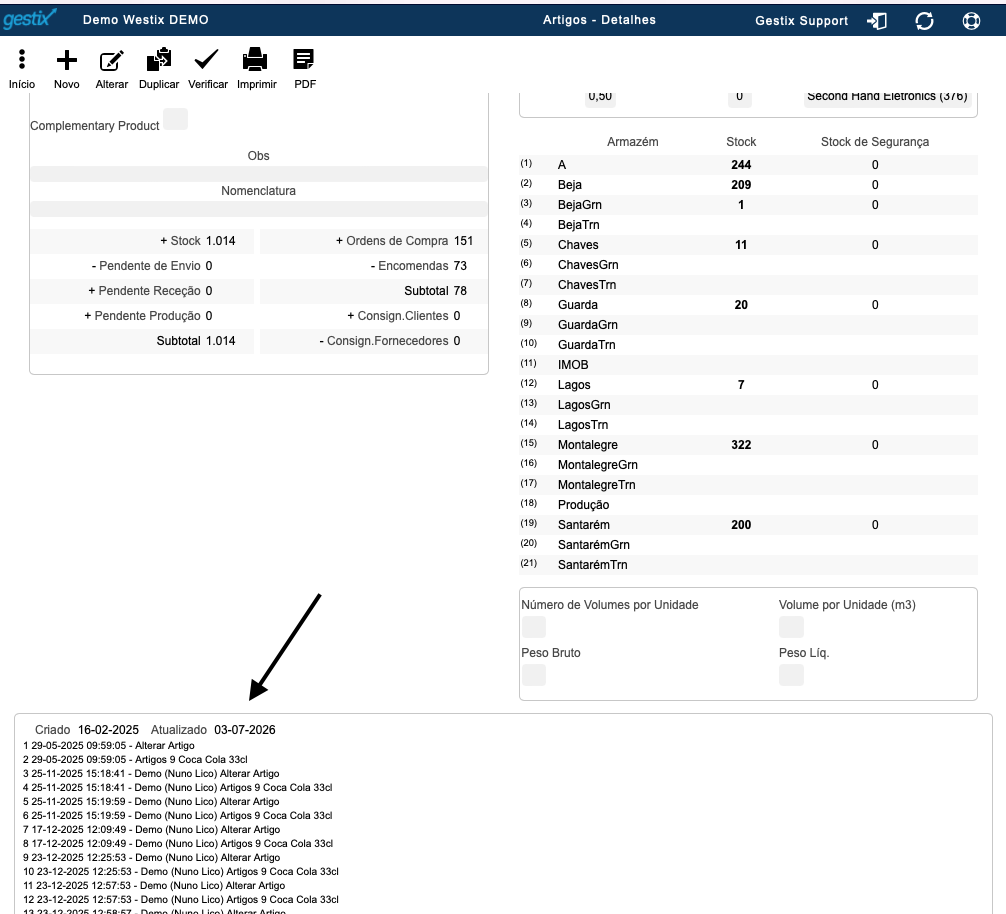
Na ficha do artigo, foi introduzido o histórico de edição/atualização, reforçando a rastreabilidade das alterações efetuadas.

Histórico de alterações na ficha do artigo

Para atividades em que é comum faturar sempre o mesmo serviço, como Táxi, UBER e outros serviços semelhantes, foi criada a possibilidade de preenchimento automático do serviço na emissão da fatura, simplificando o processo de faturação.
Ao nível da integração com sistemas externos, a API Gestix passou a permitir múltiplas transações simultâneas, melhorando a capacidade de resposta em cenários de maior volume ou integração contínua.
Foi ainda disponibilizada a possibilidade de aumentar o tamanho da descrição de artigos e serviços até 60 caracteres, através do menu Parâmetros. Para mais informação sobre esta configuração, contacte o Apoio Técnico Gestix.

Estas melhorias fazem parte do trabalho contínuo de evolução do Gestix ERP, procurando responder às necessidades dos utilizadores, melhorar processos existentes e preparar a plataforma para novos requisitos de integração e comunicação digital.

Como Adicionar um Atributo ao Criar um Cliente Diretamente na Fatura no Gestix

Adicionar checkbox newsletter

Em alguns cenários, pode ser necessário garantir que determinada informação fica associada ao cliente logo no momento da emissão da fatura.

No Gestix, isto pode ser feito através da utilização de Atributos de Cliente, permitindo apresentar um novo campo/opção ao criar um cliente diretamente numa Fatura.

Neste exemplo, vamos mostrar como configurar um atributo para ser preenchido durante a criação do cliente na fatura.

O que este procedimento permite?

Ao configurar um atributo com a opção Ativo no POS, o Gestix passa a disponibilizar esse atributo quando um novo cliente é selecionado, na emissão de uma fatura ou documento similar.

Isto pode ser útil para:

  • Identificar tipos específicos de clientes
  • Recolher consentimentos ou autorizações
  • Classificar clientes automaticamente
  • Criar regras internas de segmentação
  • Validar informação obrigatória no momento da venda

Passo 1 — Criar o Atributo

Primeiro, deverá criar o atributo a disponibilizar ao emitir a fatura.

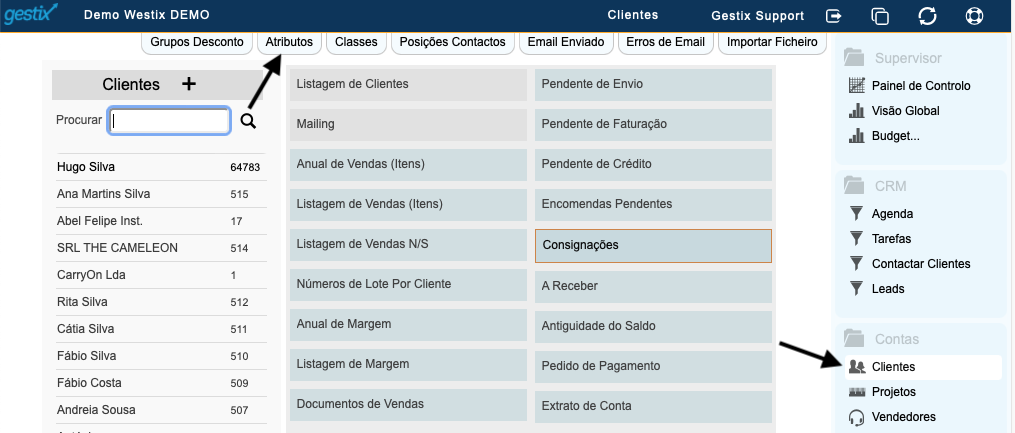
No menu Clientes, opção Atributos

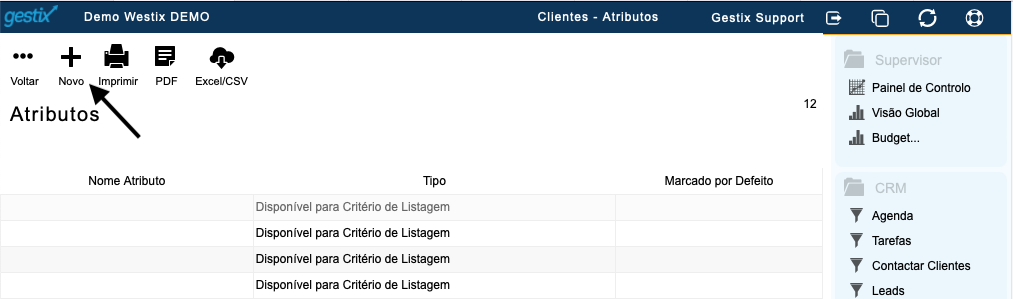
Selecione Novo

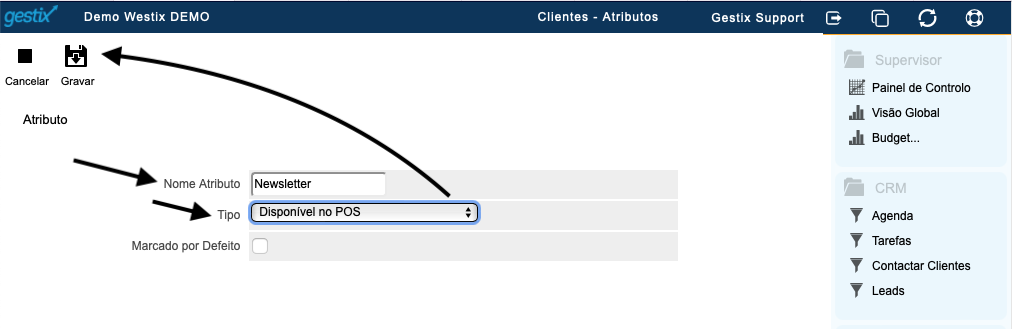
  • Defina o Nome do Atributo
  • Selecione Disponível no POS
  • Grave no Final

Disponível no POS, Esta opção é fundamental para que o atributo fique disponível no processo de criação rápida de clientes durante a faturação.

Passo 2 — Criar um novo Cliente na Fatura

Depois do atributo criado:

  1. Abrir um novo documento de faturação, neste caso vamos usar uma Fatura Simplificada
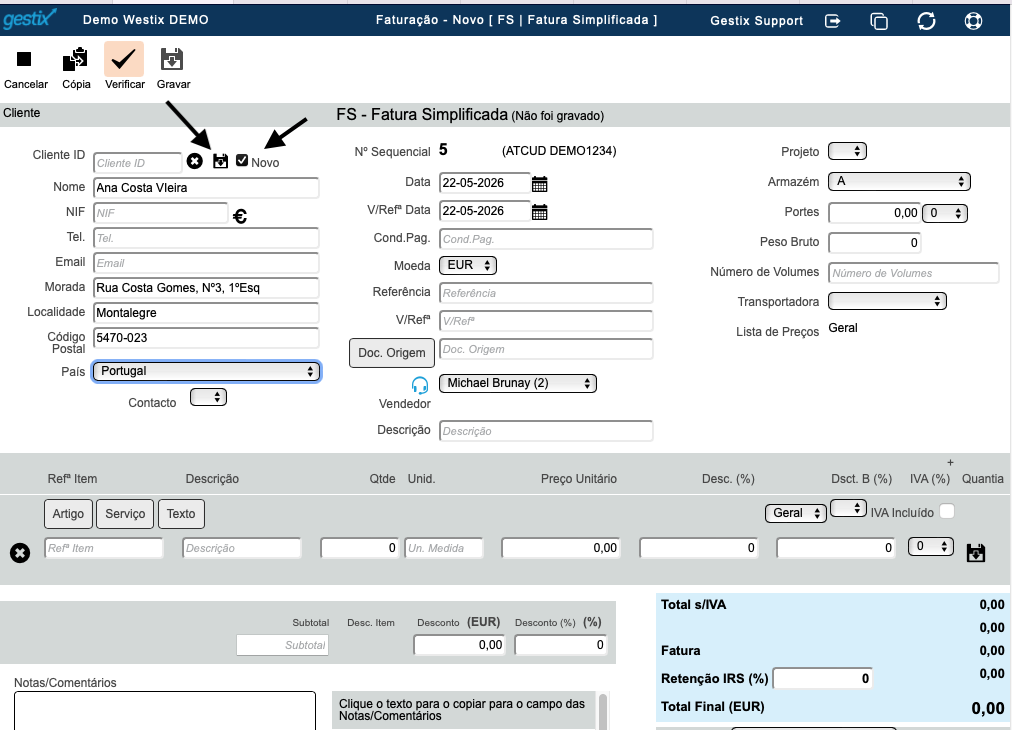
  2. Criar um Novo Cliente, ou selecionar um Cliente já existente no Gestix
  3. No caso de novo Cliente, preencher os dados do cliente e gravar
  1. Verificar que o novo atributo aparece disponível
  2. Marcar o respetivo visto
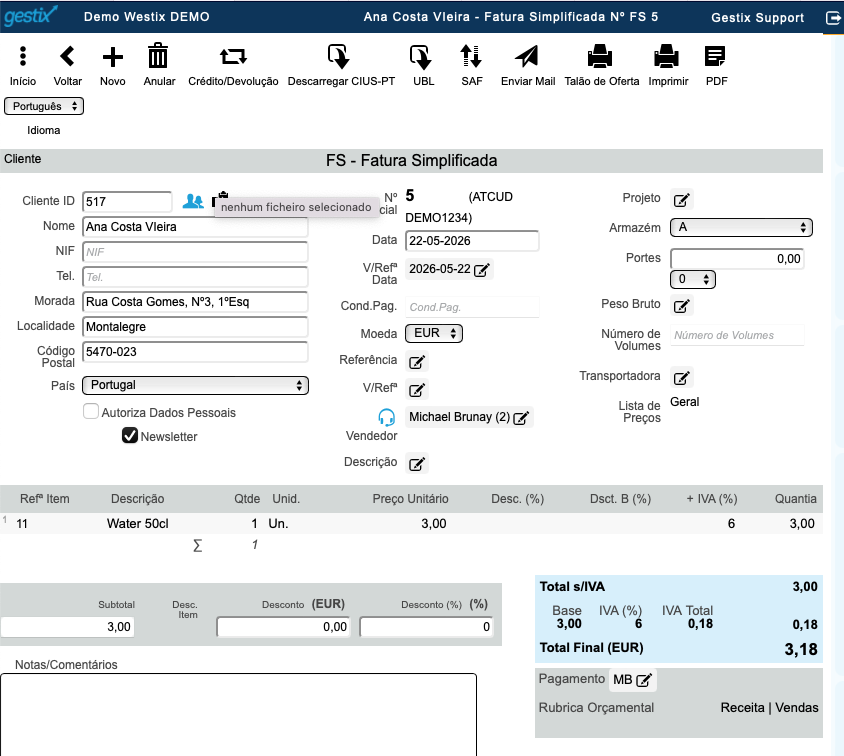
  1. Inserir as linhas da fatura
  2. Gravar a fatura

Durante este processo, se o atributo for marcado com um “visto”, ficará associado automaticamente ao cliente selecionado

Passo 3 — Confirmar o atributo no Cliente

Após gravar a fatura:

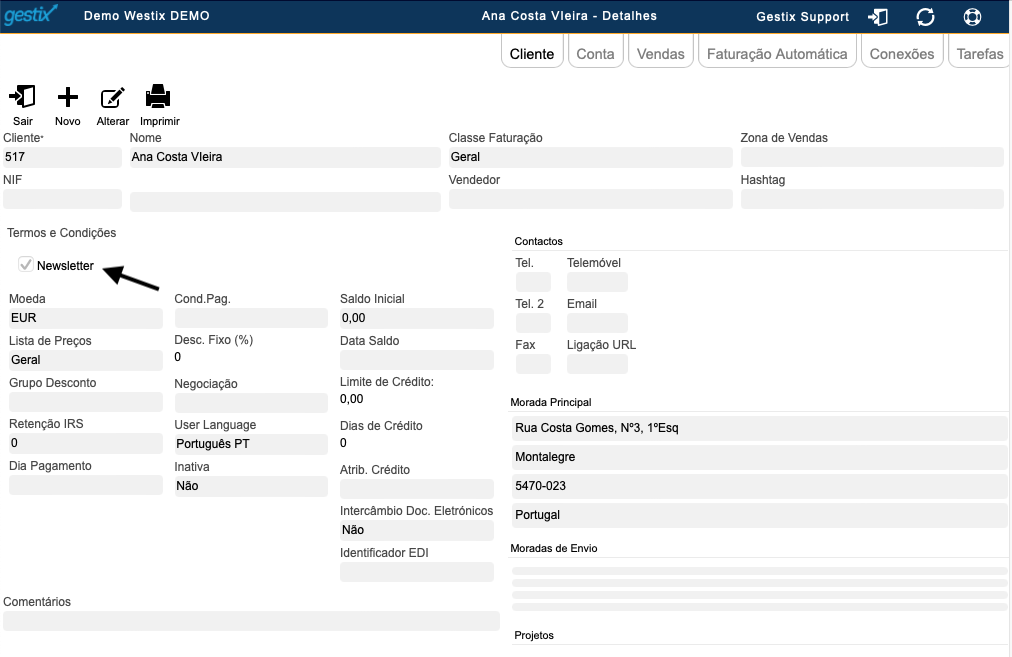
  1. Abrir a ficha do cliente criado
  2. Verificar os atributos do cliente
  3. Confirmar que o novo atributo ficou corretamente marcado

Resultado Final

Com esta configuração, o Gestix passa a permitir que determinados atributos sejam preenchidos logo no momento da criação da fatura ou documento similar.

Esta funcionalidade ajuda a:

  • Melhorar a qualidade dos dados
  • Garantir preenchimentos obrigatórios
  • Automatizar classificações internas

Se necessário, a equipa de suporte Gestix encontra-se disponível para qualquer esclarecimento adicional através do email suporte@gestix.com ou do telefone 919844655.

Obtenha os dados da empresa através do NIF

Esta opção, disponível ao emitir uma fatura ou documento similar, permite obter os dados do cliente empresarial por consulta da base de dados europeia de sujeitos passivos VIES.

Validação de NIF – Nº de Id. Fiscal – no Gestix

No Gestix, validamos NIFs de empresas europeias através do serviço VIES da Comissão Europeia. Porém, a lei da Proteção de Dados vigente impõe uma limitação importante: o VIES não identifica os dados de sujeitos particulares.

Limitações

O VIES (VAT Information Exchange System) é uma base de dados de sujeitos passivos de IVA registados para comércio intracomunitário. Em Portugal, isso inclui empresas e trabalhadores independentes registados em IVA — mas nunca particulares. Um NIF que comece por 1, 2 ou 3 (cidadãos residentes) jamais aparecerá no VIES. Se for consultado, o serviço devolve sempre “inválido”, o que não significa que o NIF esteja errado: significa apenas que não está registado para IVA.

Como são validados NIF de particulares

Validação por dígito de controlo. O NIF português tem 9 dígitos e usa um algoritmo módulo 11. Esta verificação interna facultada pelo Gestix apanha praticamente todos os erros de digitação — que, na prática, são a esmagadora maioria dos problemas reais. Não confirma que o NIF está atribuído a alguém, mas confirma que é matematicamente válido.

Como obter dados do cliente empresarial por NIF

Ao fazer uma fatura ou encomenda, digite o NIF no respetivo campo e prima o símbolo € à direita.

O Gestix efetua o pedido de informação em tempo real e apresenta o resultado, permitindo criar o cliente se não existir, e, caso contrário, comparar os dados obtidos com os existentes.

Para mais informação, contacte o Suporte Técnico Gestix

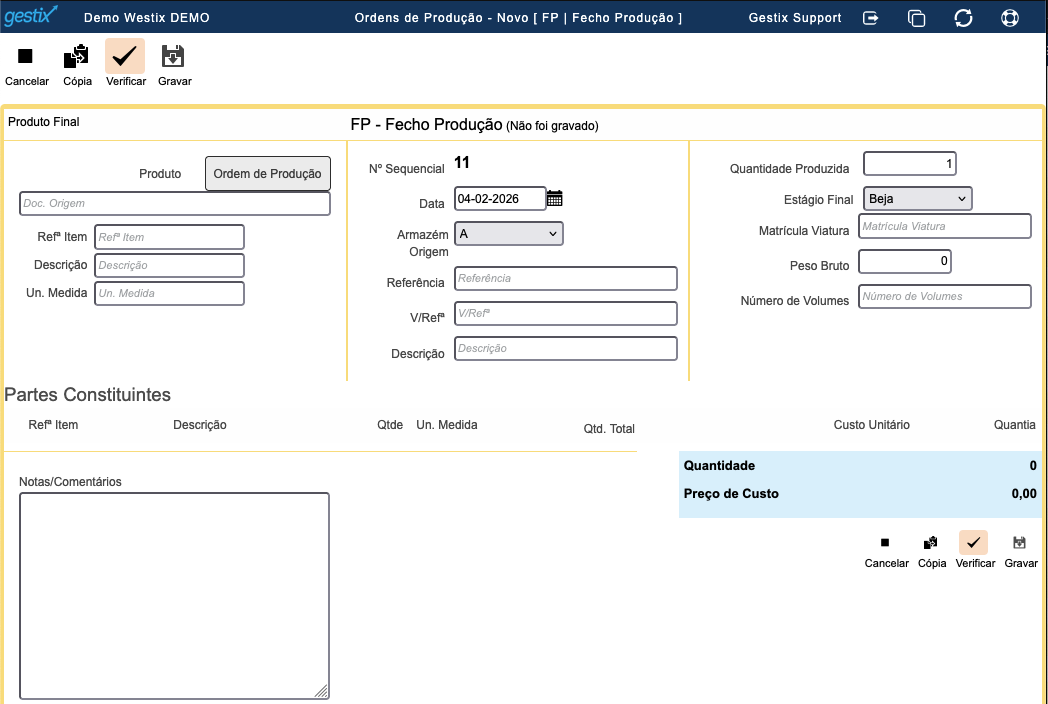
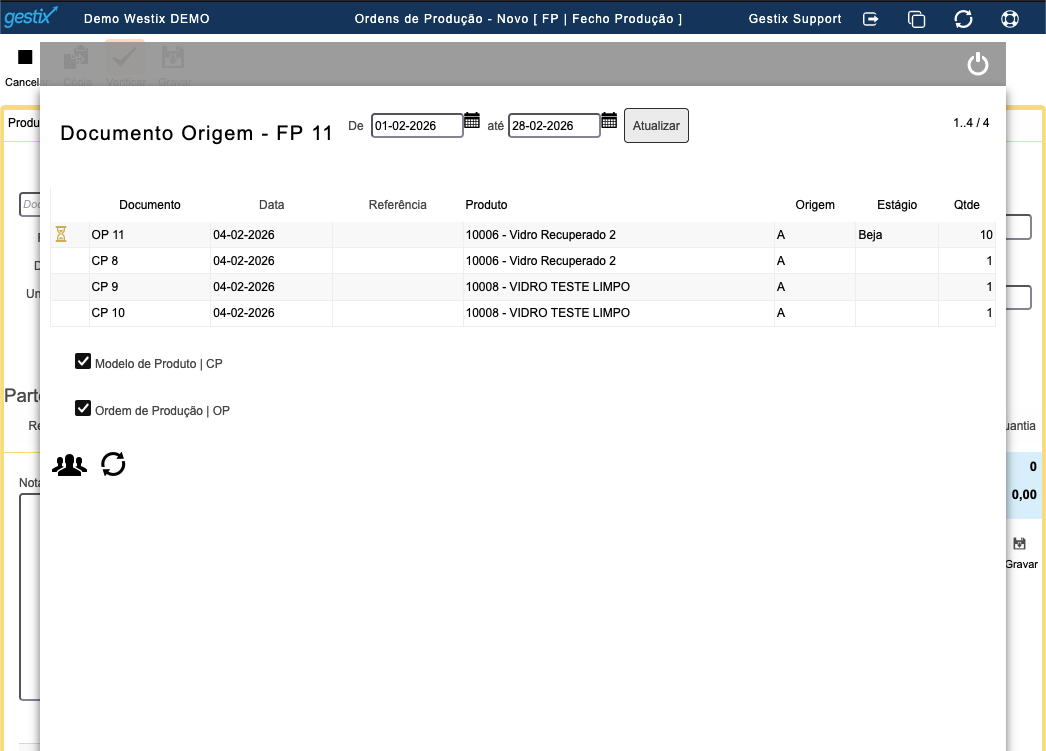
Fecho de Produção direto a partir de Modelo de Produto

O presente exemplo inspira-se no cenário seguinte: componentes provenientes da reparação de equipamentos eletrónicos são recuperados e injetados em stock, para posteriormente serem utilizados em novas reparações.

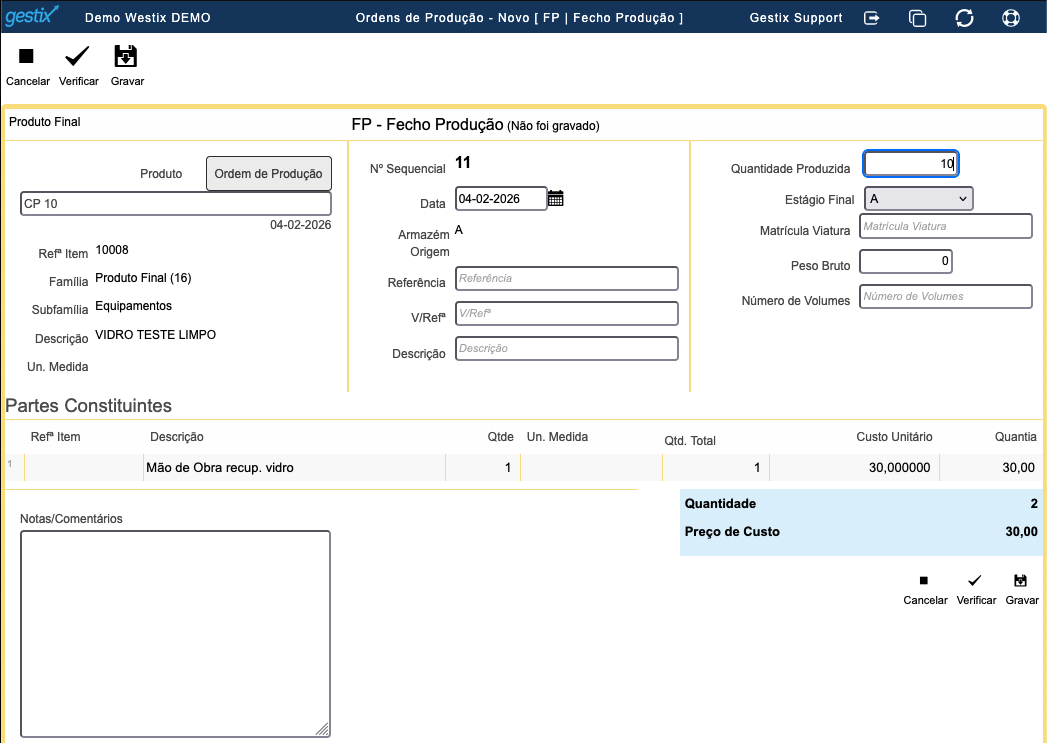
O processo de produção consome apenas mão de obra: por esta razão, é possível saltar o processo intermédio de criar Ordem de Produção, já que não existe movimento de stock na fase anterior ao Fecho de Produção.

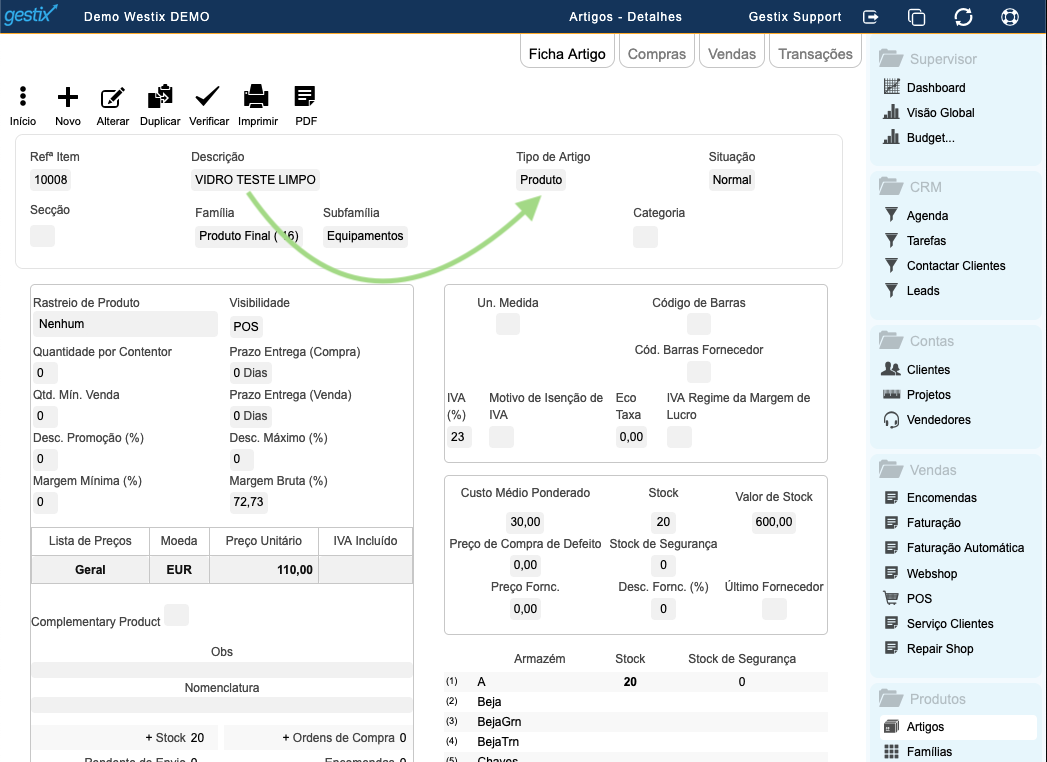
Uma vez concluído o processo, os produtos estão prontos para entrar no stock com a designação “Vidro Teste Limpo”.

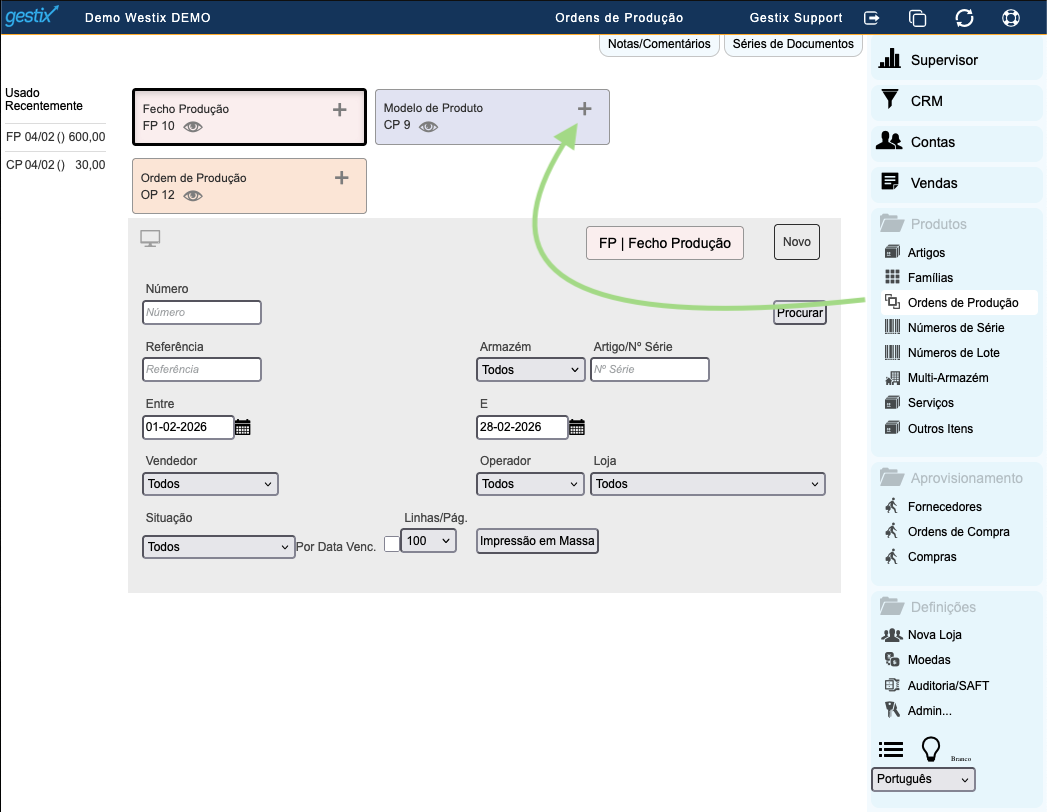
Os passos seguintes descrevem as operações a desenvolver pelo utilizador, no menu Ordens de Produção.

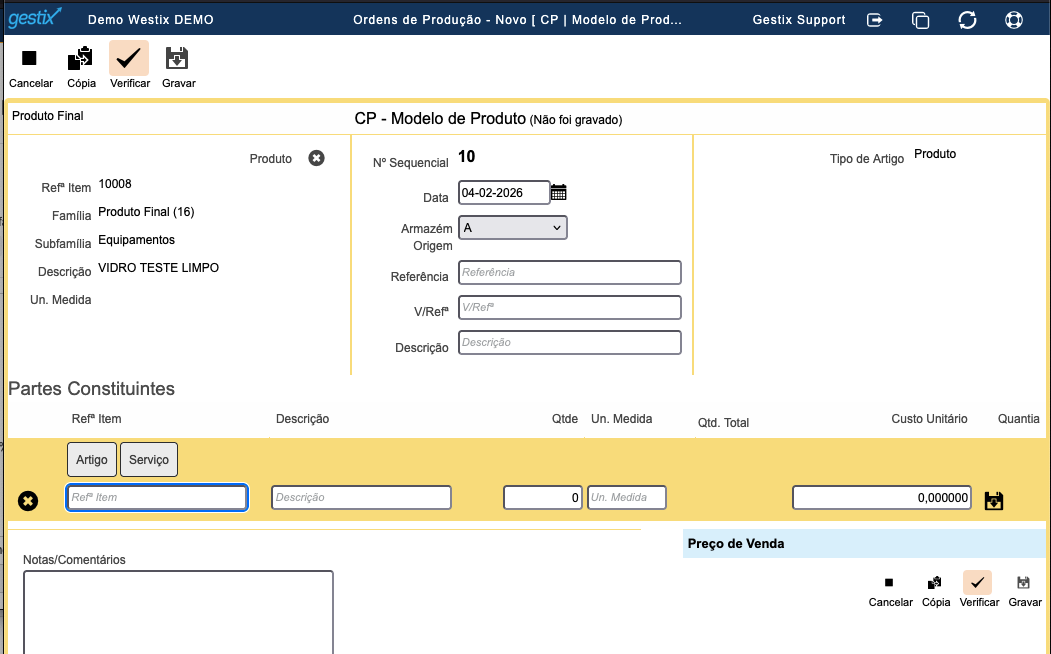
1. No menu Artigos, criar a ficha do Artigo destinado ao produto final (Tipo: Produto)

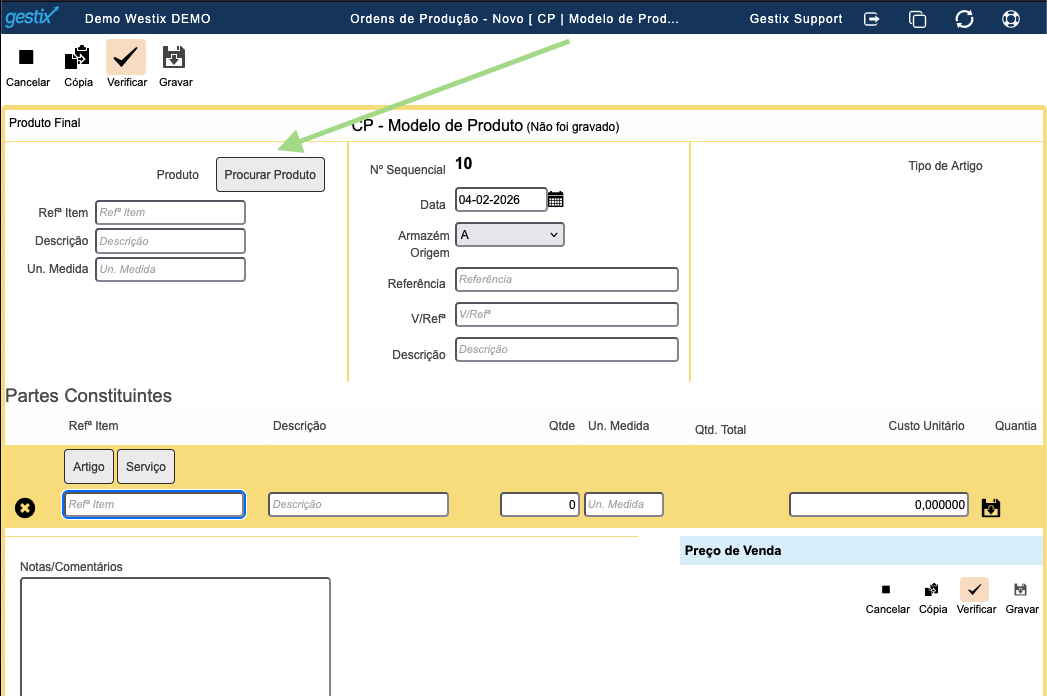
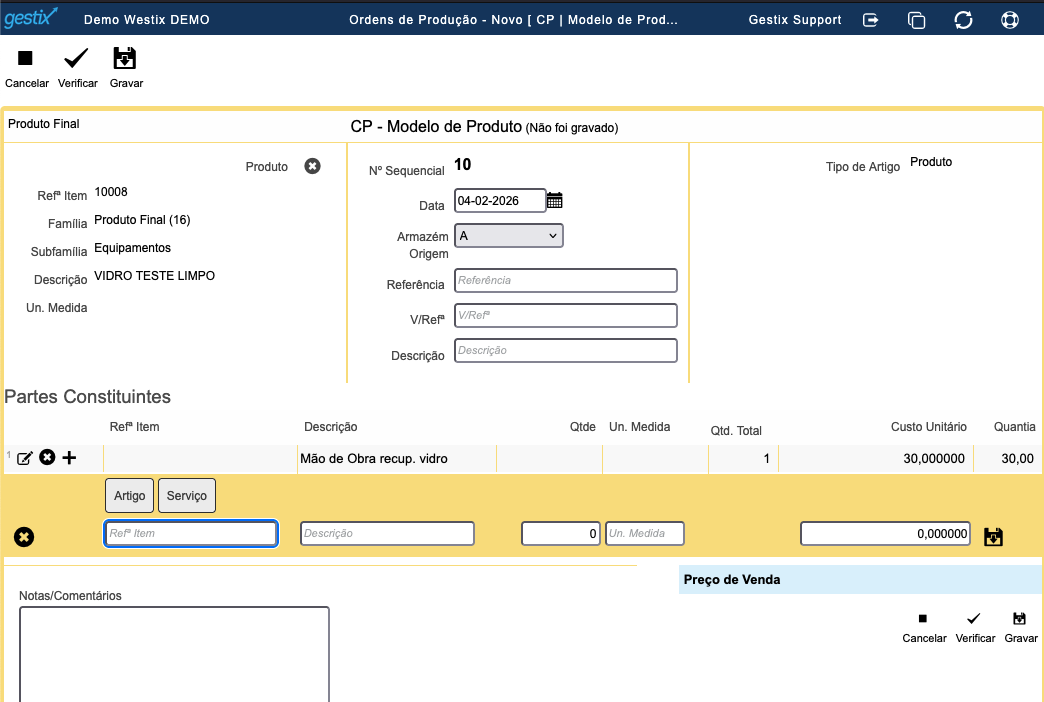
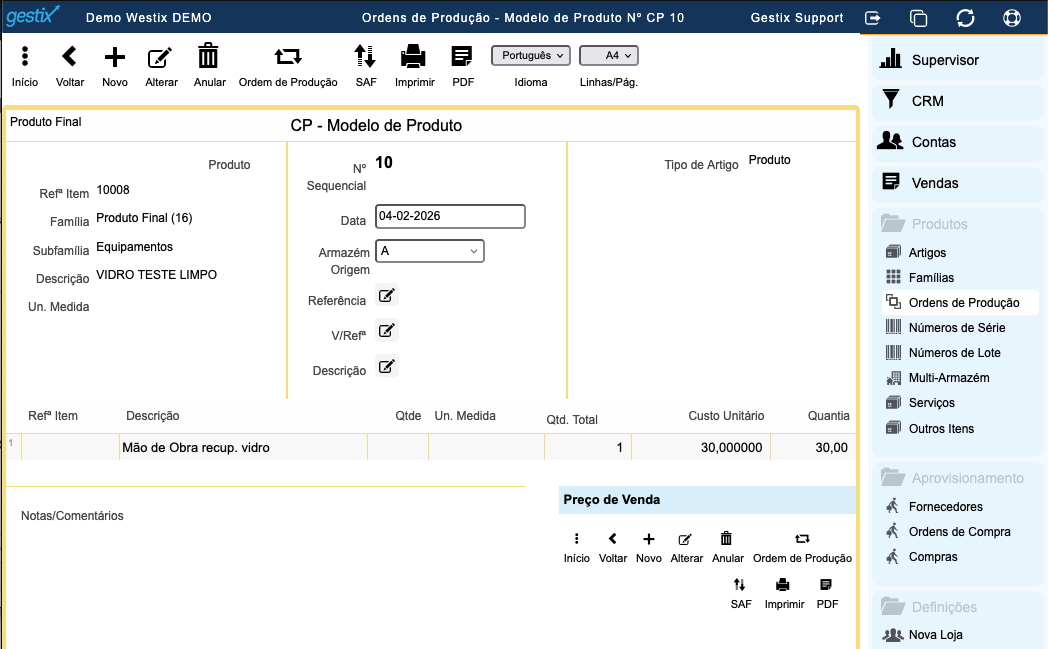
2. Definir o Modelo de Produto. Trata-se da “receita” que indica, para uma unidade de produto final, o consumo de materiais e serviços envolvidos – menu Ordens de Produção.

Nota: a criação da ficha de Artigo e a criação do Modelo de Produto são realizadas uma única vez. O Modelo de Produto é utilizado todas as vezes que se queira produzir o produto final Vidro Teste Limpo.

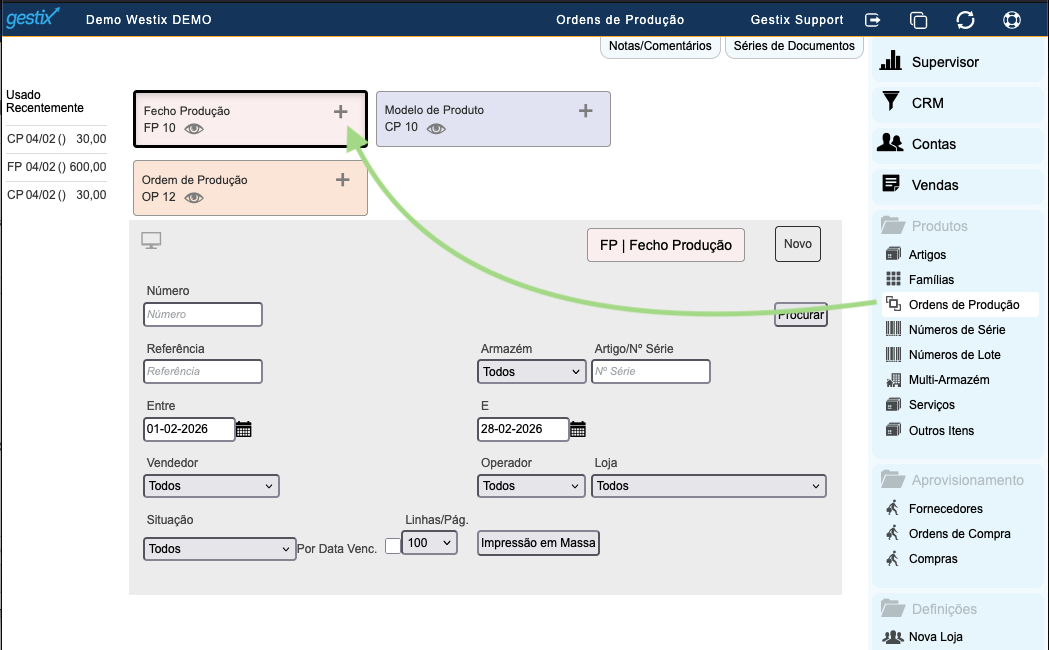
3. Criar o Fecho de Produção diretamente a partir do Modelo de Produto – este passo é realizado tantas vezes quantas seja necessário, sem necessidade de criar novo Modelo de Produto.

É indicada a quantidade a produzir e o Armazém ou local de armazenagem do produto final produzido.

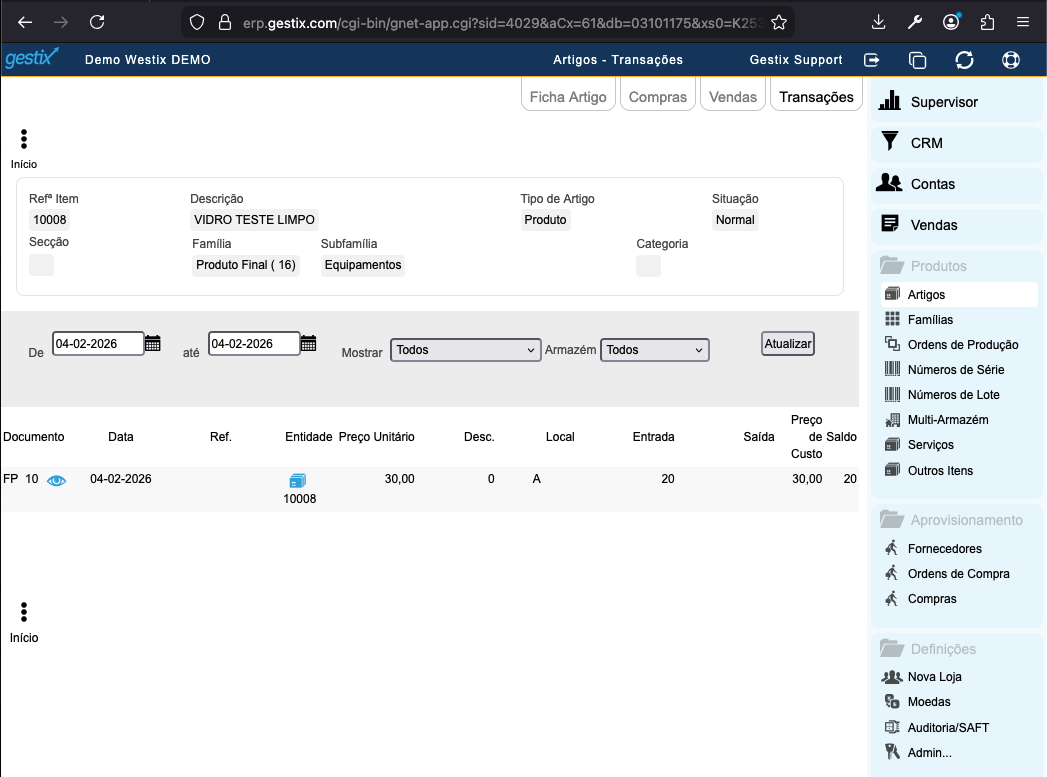
Após acionado o botão Gravar, o stock do Produto (VIDRO TESTE LIMPO) é objeto de movimento de entrada no armazém selecionado no Fecho de Produção, e contabilizado ao custo definido no processo.

Criar Novas Séries de Faturação

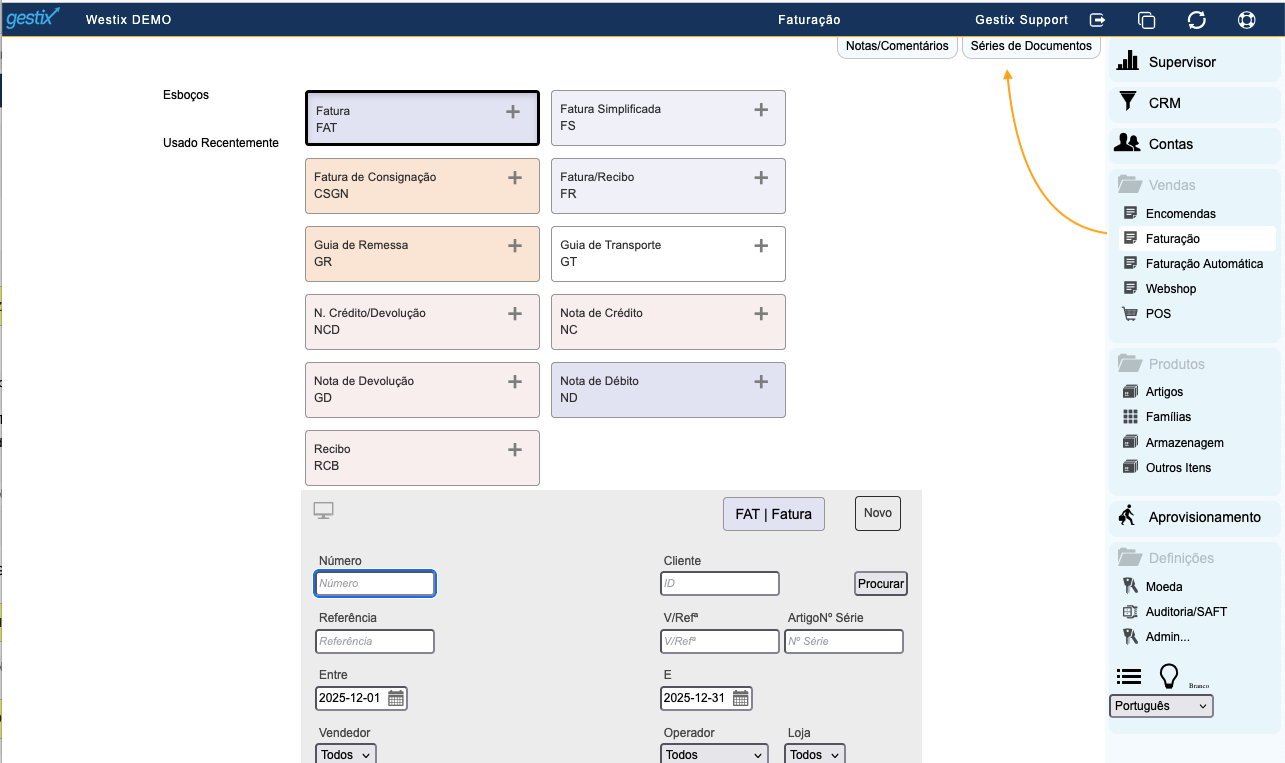
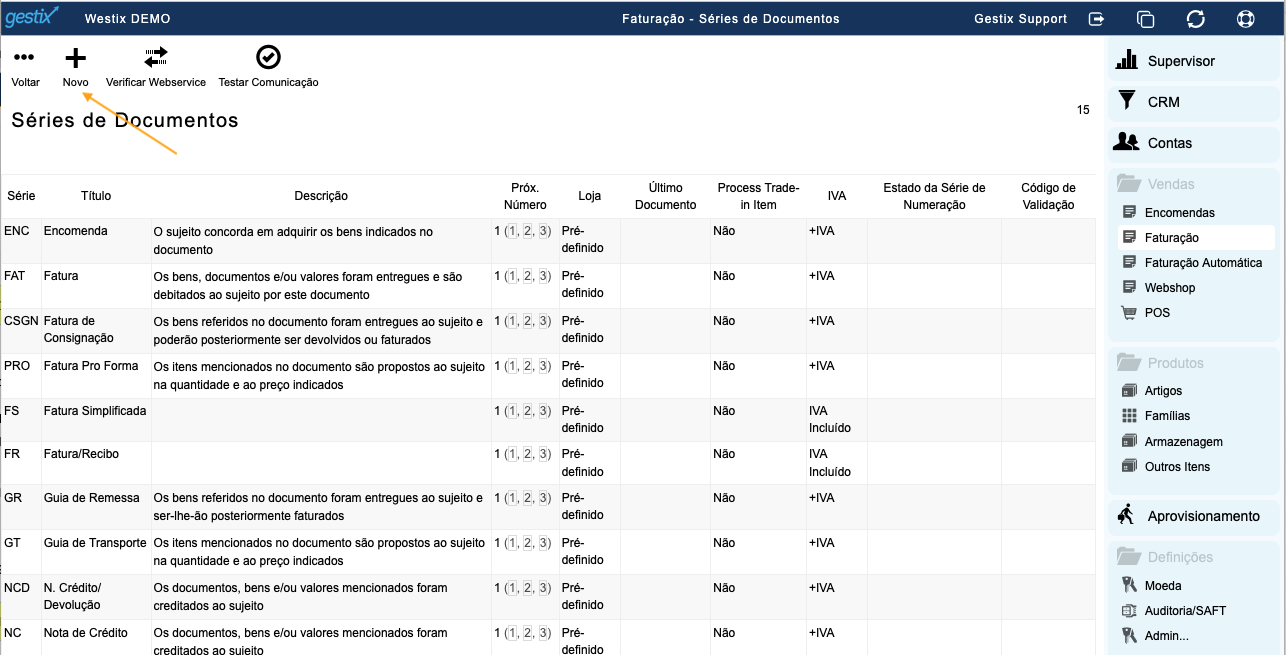
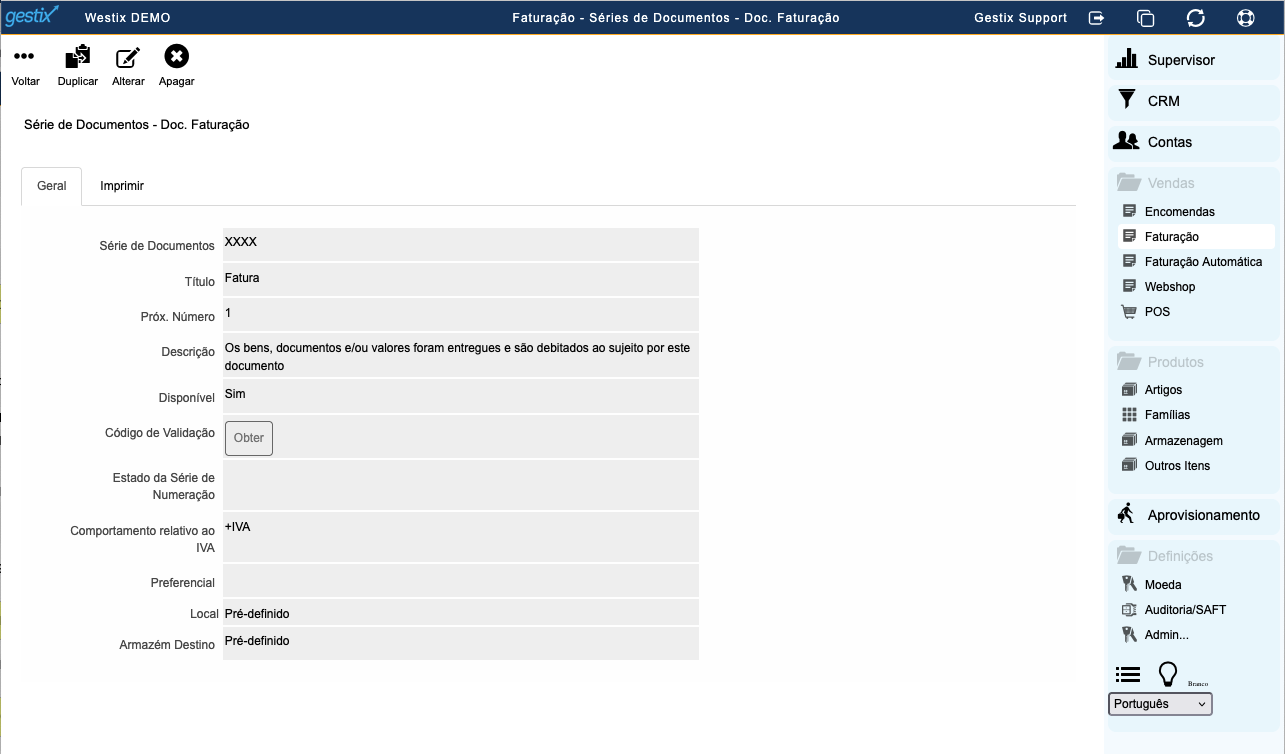
Não sendo de todo obrigatório fazê-lo ao mudar o ano, pode criar novas Séries de Faturação, para começar a utilizar a qualquer momento, no menu Faturação / Séries de Documentos, clicando no botão +


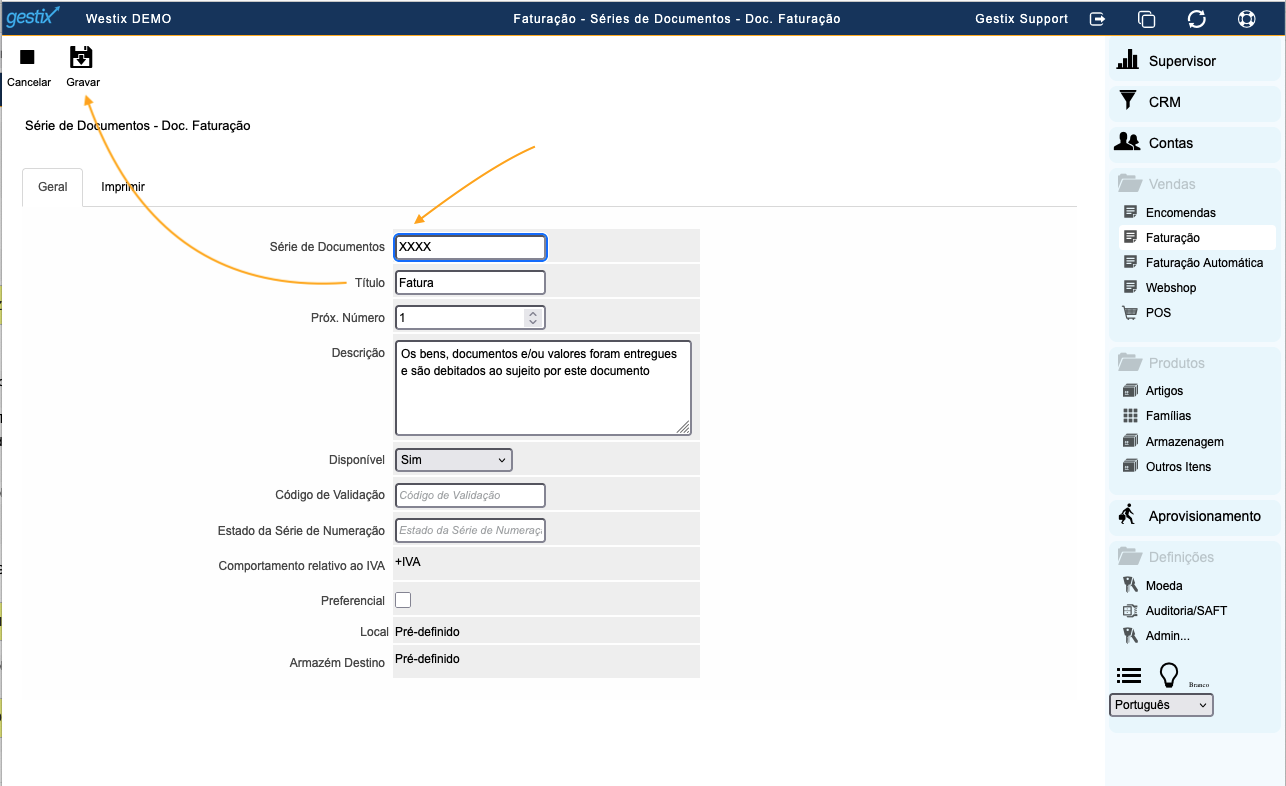
Após inserir o indicativo da Série de Documentos, pode rever as restantes opções (separadores Geral e Imprimir) de forma a manter a configuração das séries que atualmente utiliza.


Clique em gravar, e pronto. A comunicação da série à AT e obtenção do respetivo Código de Validação será efetuada automaticamente no momento da emissão do primeiro documento daquela série.


Também poderá obter de imediato o Código de Validação, clicando no botão “Obter” após gravar a Série.

Ilustração dos passos a efetuar:


Abrir o menu Séries de Documentos

Clicar no botão +

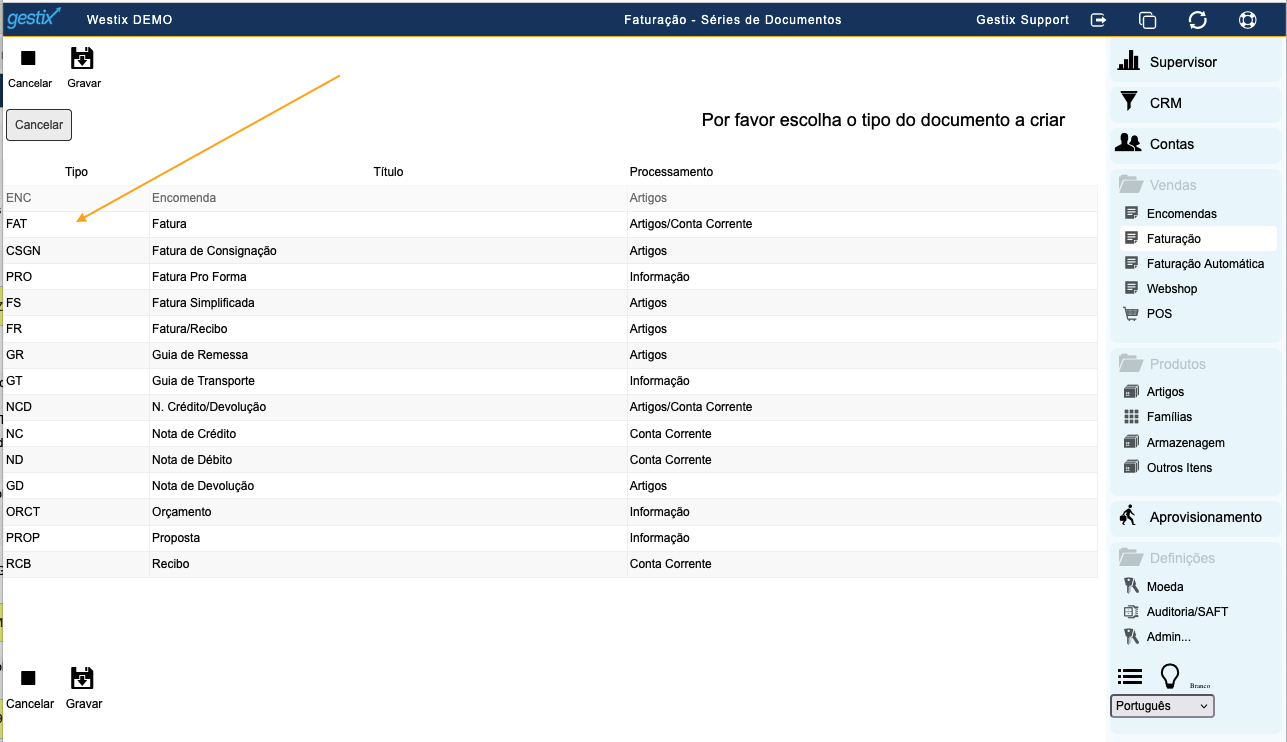
Escolher o tipo de documento,

Preencher/verificar a informação e clicar Gravar.

Resultado final – Série pronta a utilizar.

Em caso de dúvida contacte o suporte Gestix via support @ gestix . com

Comunicação automática do ficheiro SAF-T

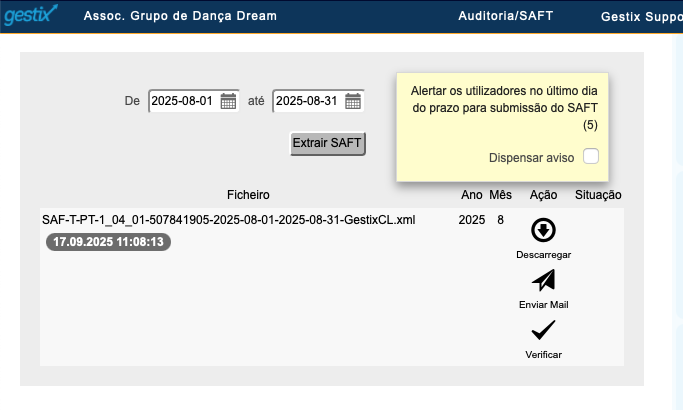
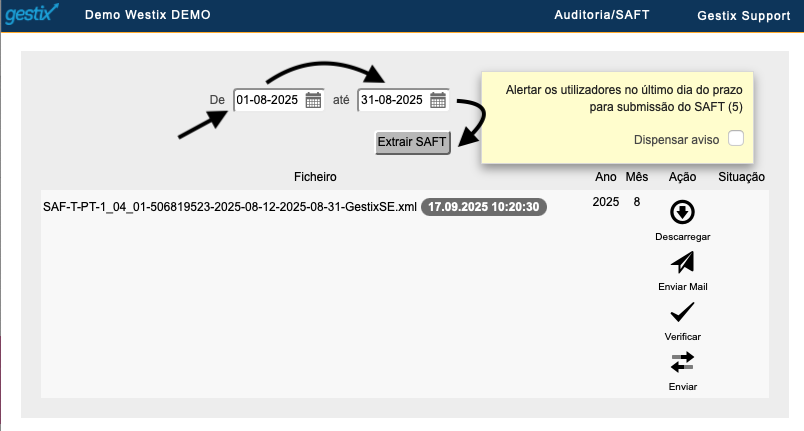
No menu Auditoria/SAFT, terá várias opções, conforme ilustrado na imagem em baixo.

Passo 1: Selecionar as datas referentes ao mês do ficheiro pretendido e carregar no botão Extrair SAFT.

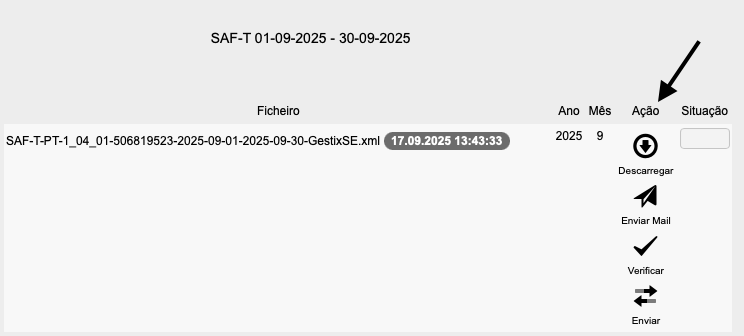
Passo 2: Um novo ficheiro será gerado. Na coluna Ação, encontrará várias opções:

  • Descarregar – Permite descarregar o ficheiro para o seu PC
  • Enviar Mail – Envia o ficheiro por email
  • Verificar – Verifica o ficheiro para erros através do verificador oficial da AT
  • Enviar – Envia o ficheiro diretamente para a AT

Retomas Passo a Passo

Configurações a efetuar pelo departamento técnico Gestix.

Configurar

  • Inserir o critério de seleção dos artigos “Retomáveis

O que o cliente tem de fazer?

1 – Definir as séries de Documentos que devem ter a opção Retoma

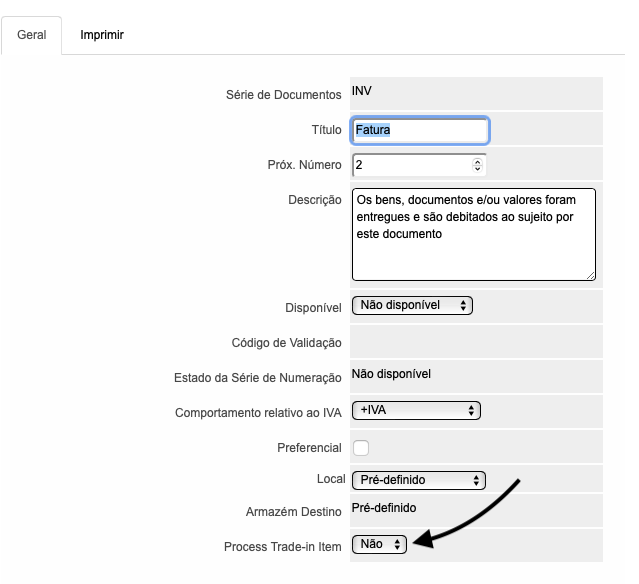
No menu Faturação > Séries de Documentos, selecionar a série desejada, selecionar Alterar. Na opção Trade-in Item, selecionar Sim para que a série de documentos fique habilitada para processar retomas

2 – Configurar artigos – Ficha do Artigo

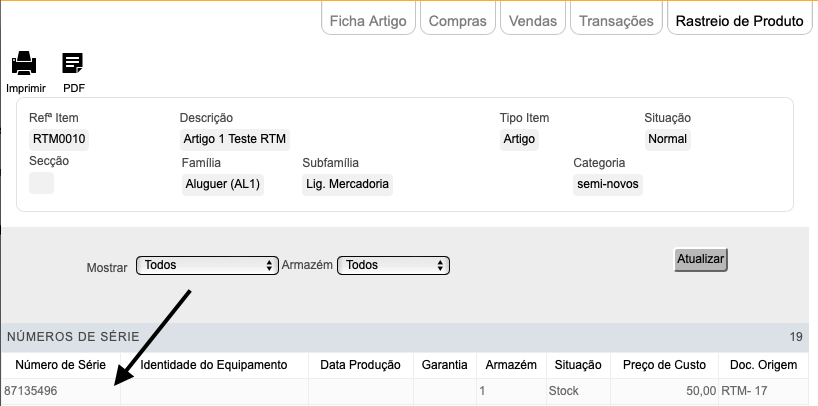
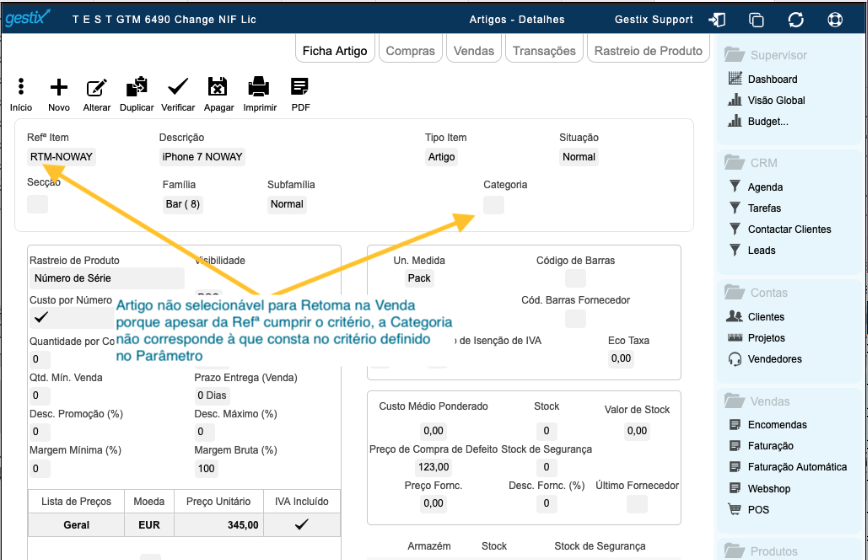
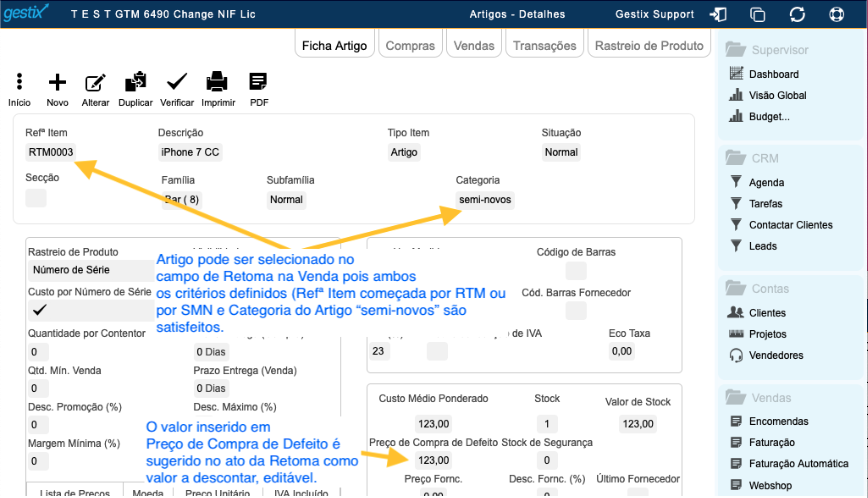
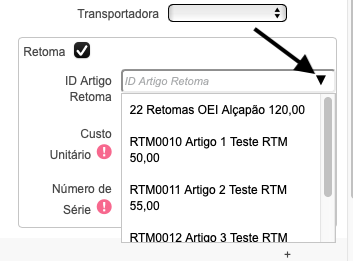
A referência do artigo deve começar por RTM ou por SMN, a categoria do artigo deve ser semi-novos para que o artigo possa ser selecionado no campo retoma.

Deverá ser preenchido o campo Preço de Compra de Defeito para que este valor possa ser sugerido no ato da Retoma como valor a descontar, este valor è editável.

Emissão de documentos com Retoma

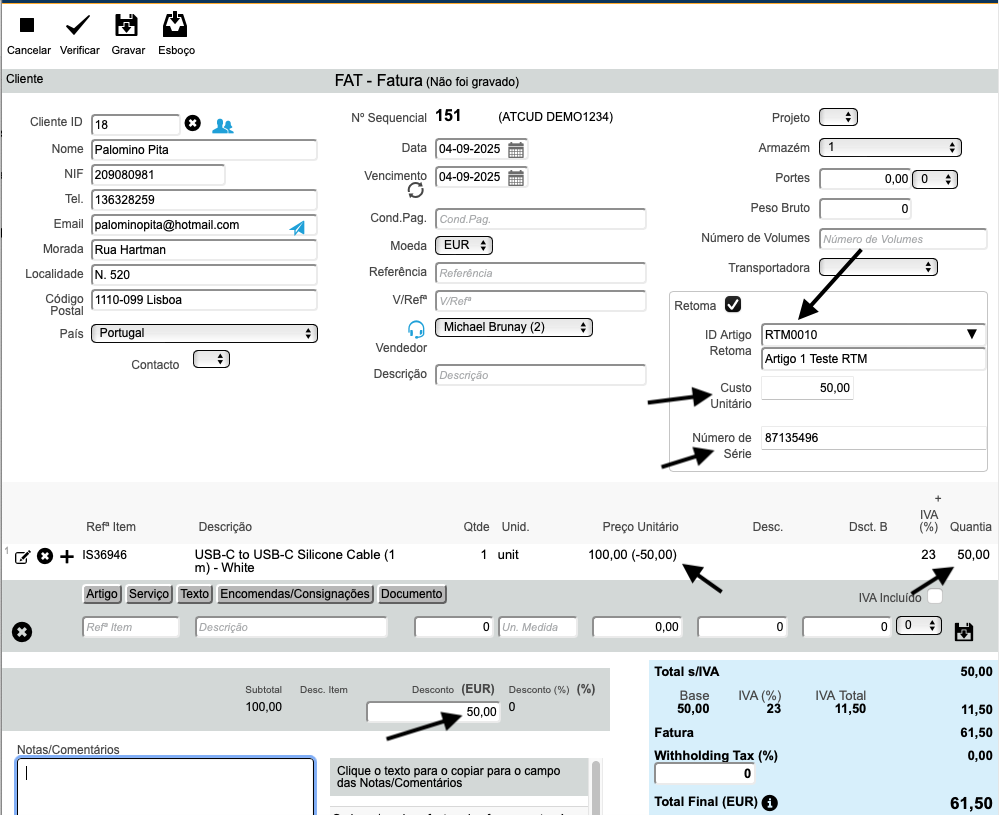
Selecionar Série de documento pretendida no menu Faturação

Preencher documento como habitualmente.

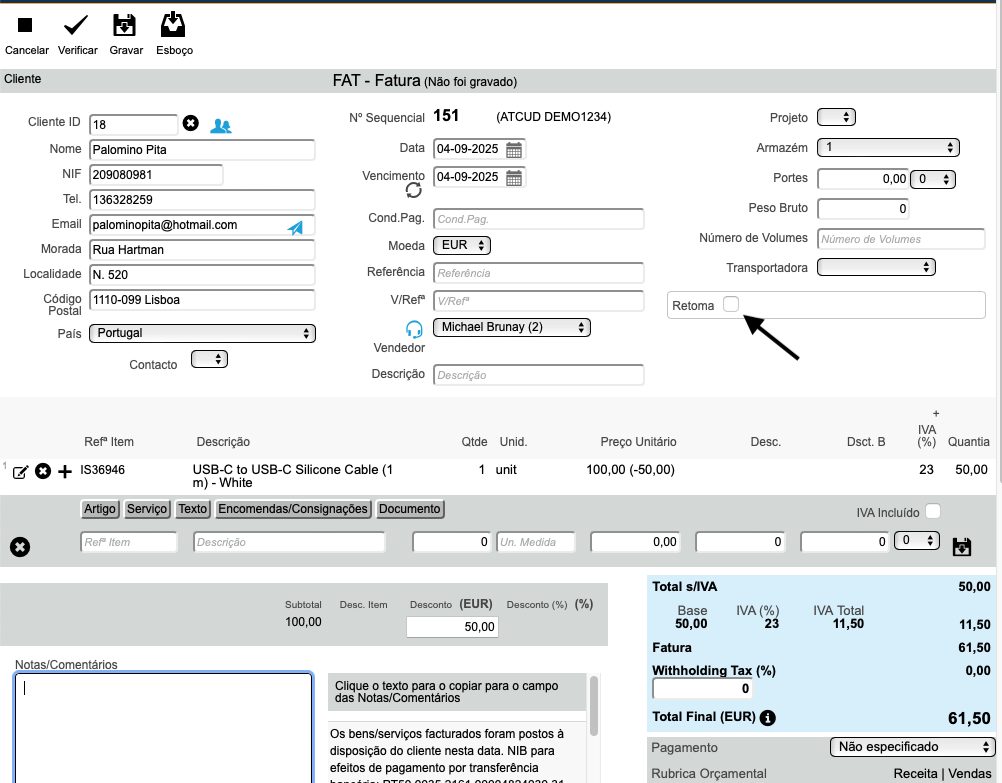
Selecionar a opção Retoma

Preencher os campos, utilizando a seta para abrir lista de artigos disponíveis para retoma

Verificar o preço da retoma e alterar se necessário, inserir Numero de Série do artigo a retomar.

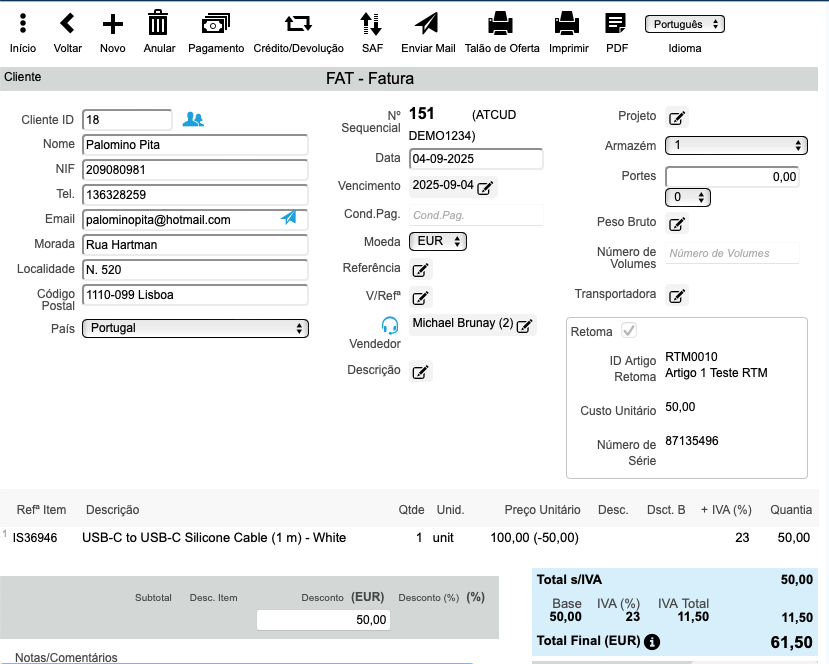
Gravar documento quando finalizado

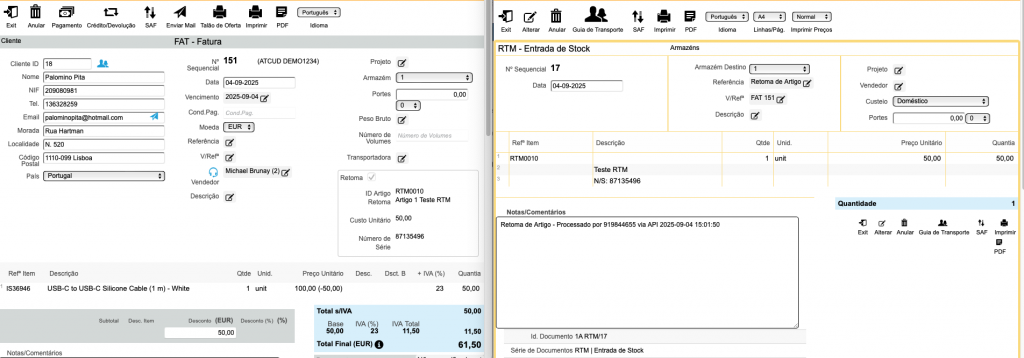
Ao gravar a fatura com retoma, foram gerados dois documentos, a fatura com a retoma e uma entrada em armazem do artigo retomado.

Este movimento pode ser consultado na ficha do artigo > Rastreio de Produto

Gestix Versão 7

O novo Gestix 7.0 está disponível, após mais de seis meses em teste

  • Nova base tecnológica suporta integração de serviços de Inteligência Artificial
  • Suporta ligação ao Portal Serviços Partilhados da Administração Pública (eSPap)
  • Oferece descarga de Faturas e Notas de Crédito em formato CIUS-PT
  • Suporta Autenticação por Múltiplos Fatores (email e SMS)
  • Estende o suporte de caracteres especiais e Emojis
  • Aumenta a capacidade da API para integração com PDA e Aplicações Externas
  • Suporta envio de SMS

Para aceder à nova versão modifique o URL de https://12345678.gestix.com para https://12345678.gestix.pt (substitua 12345678 pelo número presente no seu URL indicado na fatura do serviço Cloud) ou contacte o seu Suporte Técnico Gestix.

Por exemplo, se o URL antigo for https://03101079.gestix.com acede à nova versão 7.0 com o URL https://03101079.gestix.pt – é simples.

Manutenção / Maintenance / Manutencion

Está agendada a substituição de um Comutador de Rede (Switch) público no dia 28 de março, às 8h GMT/Lisboa, no Data Center dos nossos servidores Cloud. A intervenção poderá interromper o acesso ao Gestix Cloud por vários minutos. Lamentamos qualquer inconveniente causado.

The replacement of a public Network Switch is scheduled for March 28 at 8:00 AM GMT/Lisbon in the Data Center of our Cloud servers. The intervention may interrupt access to Gestix Cloud for several minutes. We apologize for any inconvenience caused.

Le remplacement d’un commutateur de réseau public est prévu pour le 28 mars à 8h00 GMT/Lisbonne, dans le centre de données de nos serveurs Cloud. L’intervention pourrait interrompre l’accès à Gestix Cloud pendant plusieurs minutes. Nous nous excusons pour tout inconvénient causé.

Está programado el reemplazo de un conmutador de red público para el 28 de marzo a las 8:00 AM GMT/Lisboa en el centro de datos de nuestros servidores Cloud. La intervención podría interrumpir el acceso a Gestix Cloud durante varios minutos. Lamentamos cualquier inconveniente causado.

Criação De Novas Lojas/Armazéns

Criação automatizada de novas Lojas/Armazéns

Gestix desenvolveu uma nova funcionalidade, que proporciona a criação de novas lojas/armazéns de forma rápida e simples.

Com esta nova opção, pode criar uma nova loja/armazém de forma automatizada, com todas as configurações em uma só pagina, desde o perfil de privilégios até ás séries de documentos.

Vamos então ver como é simples?

No menu da barra lateral, selecione a opção Nova Loja

Preencha o campo Nome De Loja

Automaticamente o Gestix cria o perfil de loja/armazém como pode verificar na imagem em baixo

Da mesma forma, os modelos de documentos da loja/armazém são criados automaticamente, como pode verificar na imagem em baixo.

Para sua conveniência, os campos podem ser alterados consoante as suas preferencias, querendo isto dizer que pode configurar a informação conforme as suas necessidades e/ou preferencias.

Quando estiver pronto para criar a sua nova loja/armazém é só gravar, e estará pronto a trabalhar.

E por incrível que pareça, sim, é assim tão fácil criar uma nova loja/armazém.

Vamos então analisar o que aconteceu durante a criação da sua nova loja/armazem

1 – Foi criado um perfil de Utilizador

2 – Foram criadas funções e privilégios para o utilizador criado para a nova loja/armazém

3 – Foram também criadas Séries de Documentos para a nova loja/armazém

Como pode verificar, nesta nova opção, apenas inserindo o nome da nova loja/armazém, todo o trabalho de criar perfil, utilizadores, privilégios, funções e séries de documentos é feito automaticamente, poupando-lhe assim precioso tempo que pode canalizar para o que é mais importante, a gestão do seu negocio.

Por favor veja o nosso video explicativo aqui

Para mais informações não hesite em nos contatar através do e-mail suporte@gestix.com