Gestix desenvolveu uma nova funcionalidade, que proporciona a criação de novas lojas/armazéns de forma rápida e simples.
Com esta nova opção, pode criar uma nova loja/armazém de forma automatizada, com todas as configurações em uma só pagina, desde o perfil de privilégios até ás séries de documentos.
Vamos então ver como é simples?
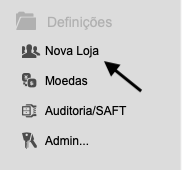
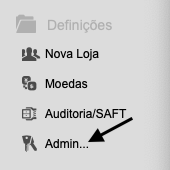
No menu da barra lateral, selecione a opção Nova Loja
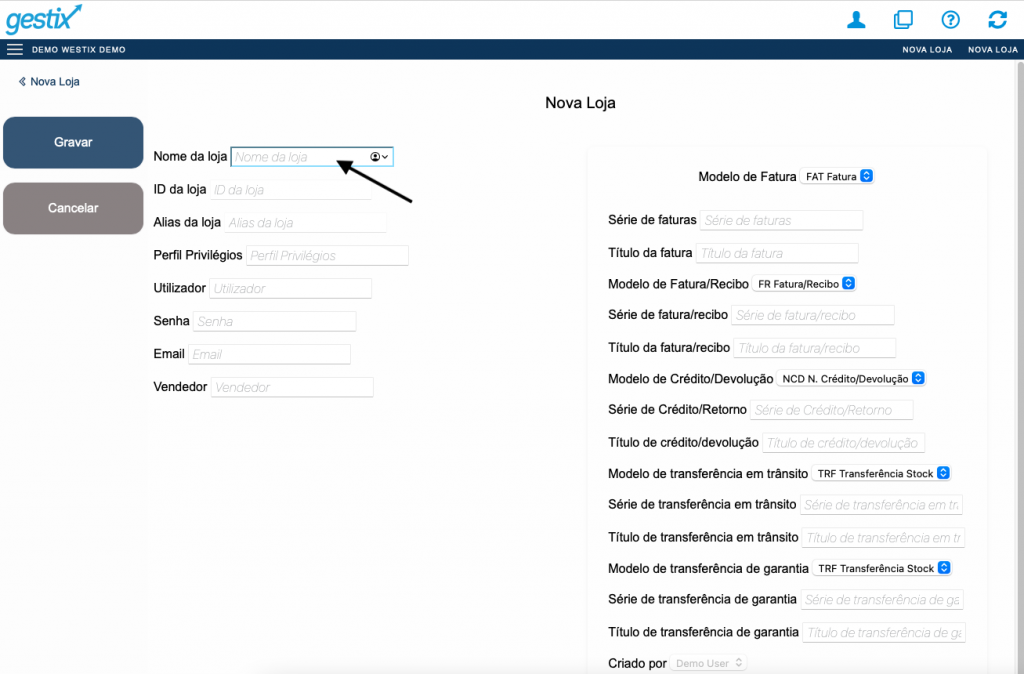
Preencha o campo Nome De Loja
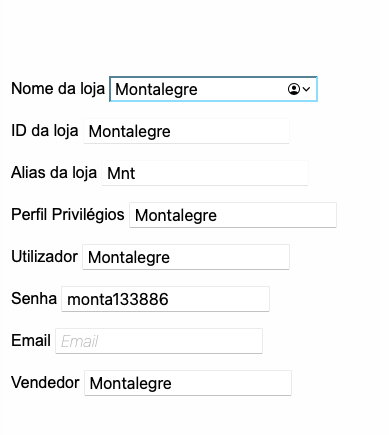
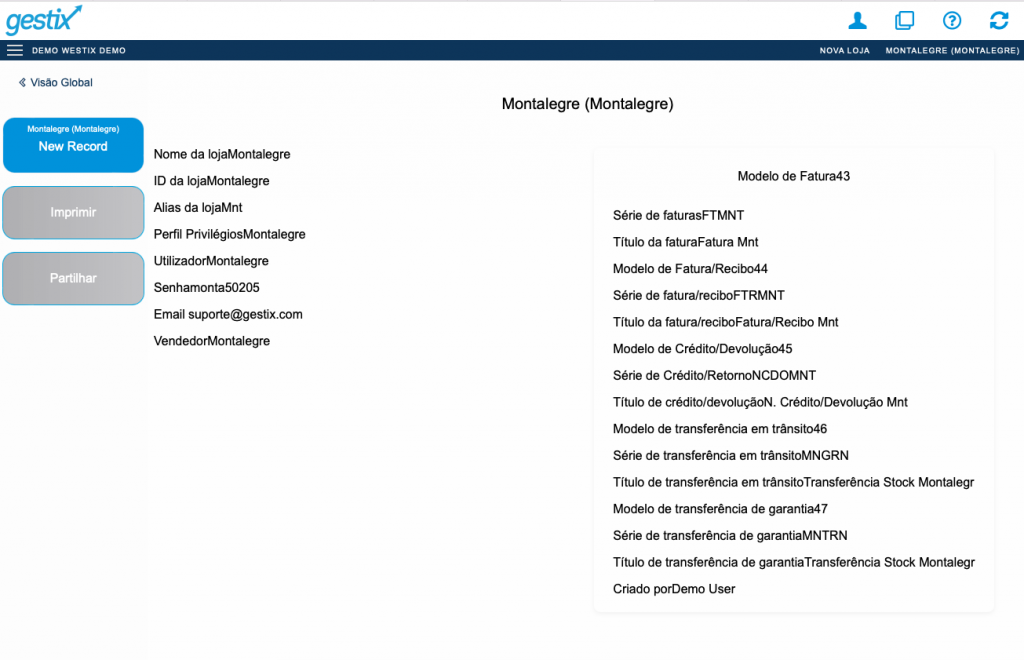
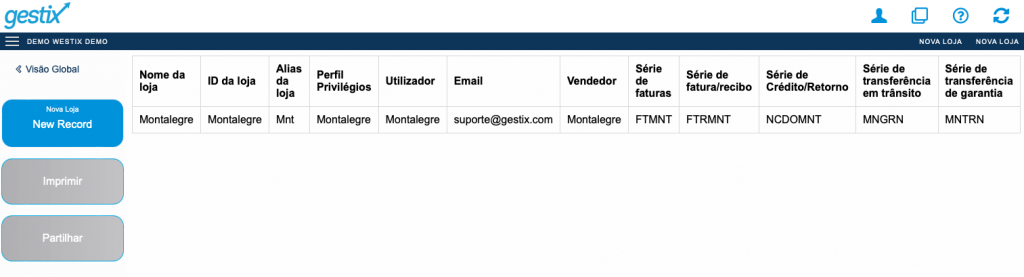
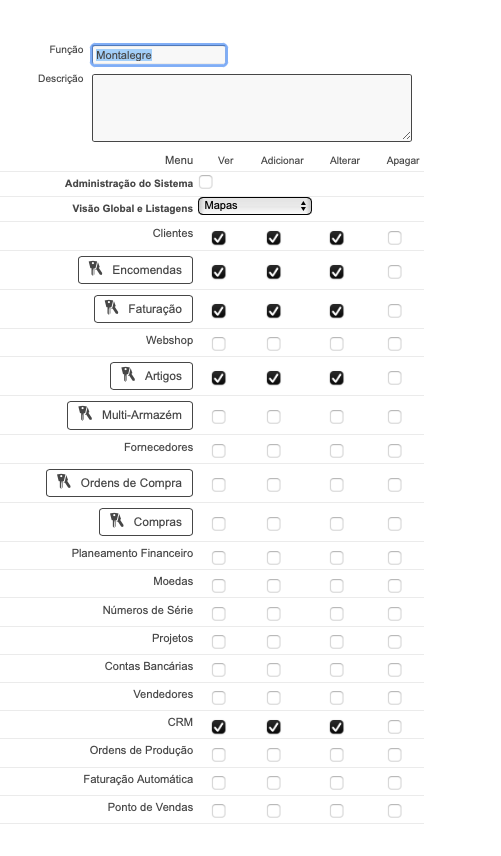
Automaticamente o Gestix cria o perfil de loja/armazém como pode verificar na imagem em baixo
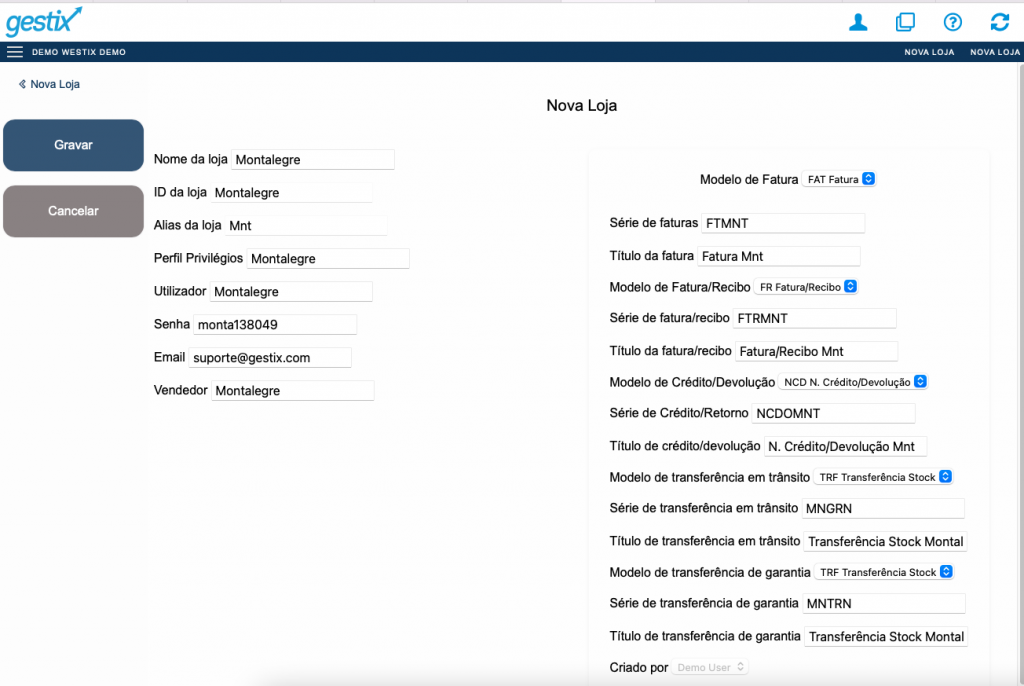
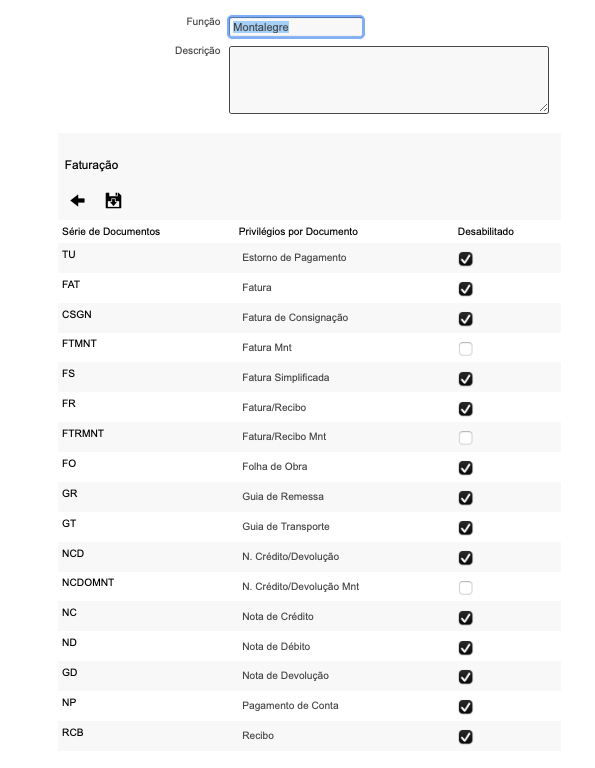
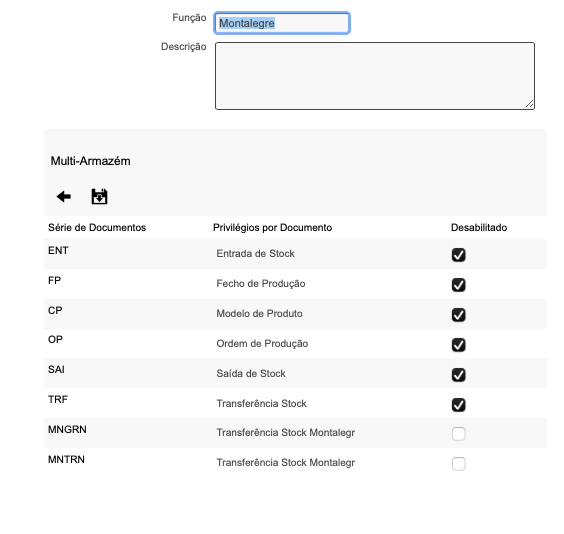
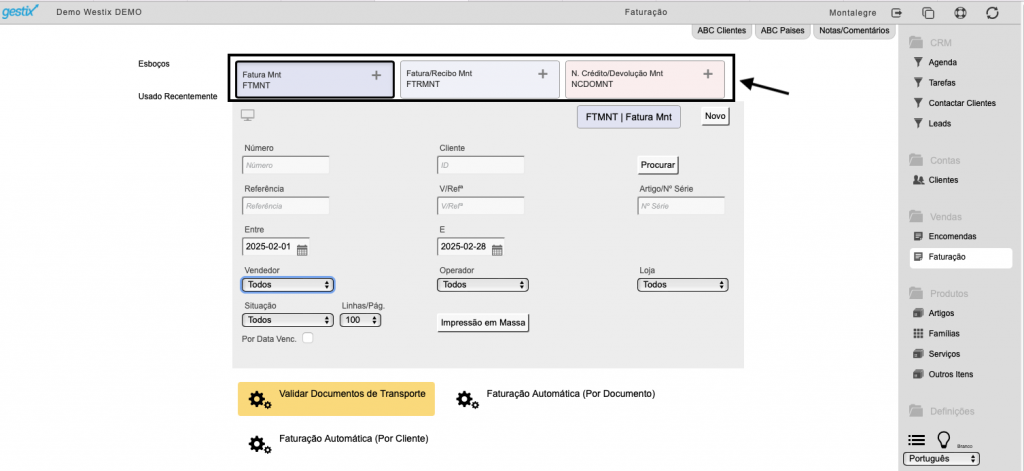
Da mesma forma, os modelos de documentos da loja/armazém são criados automaticamente, como pode verificar na imagem em baixo.
Para sua conveniência, os campos podem ser alterados consoante as suas preferencias, querendo isto dizer que pode configurar a informação conforme as suas necessidades e/ou preferencias.
Quando estiver pronto para criar a sua nova loja/armazém é só gravar, e estará pronto a trabalhar.
E por incrível que pareça, sim, é assim tão fácil criar uma nova loja/armazém.
Vamos então analisar o que aconteceu durante a criação da sua nova loja/armazem
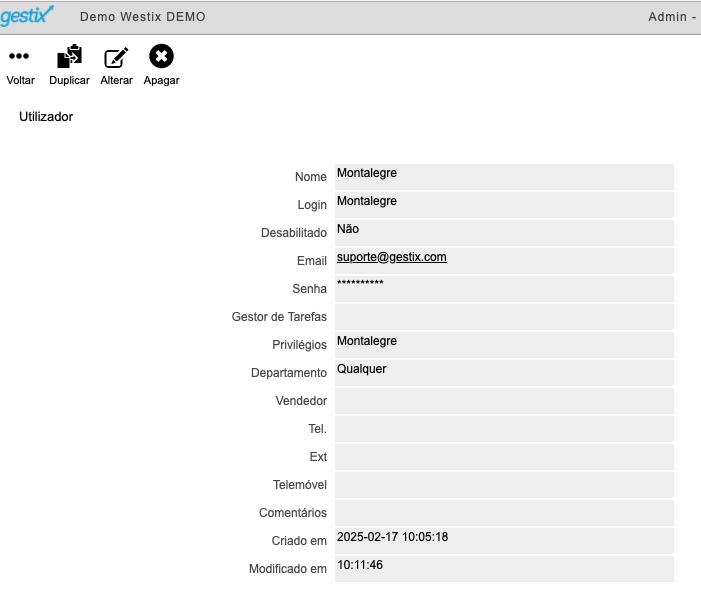
1 – Foi criado um perfil de Utilizador
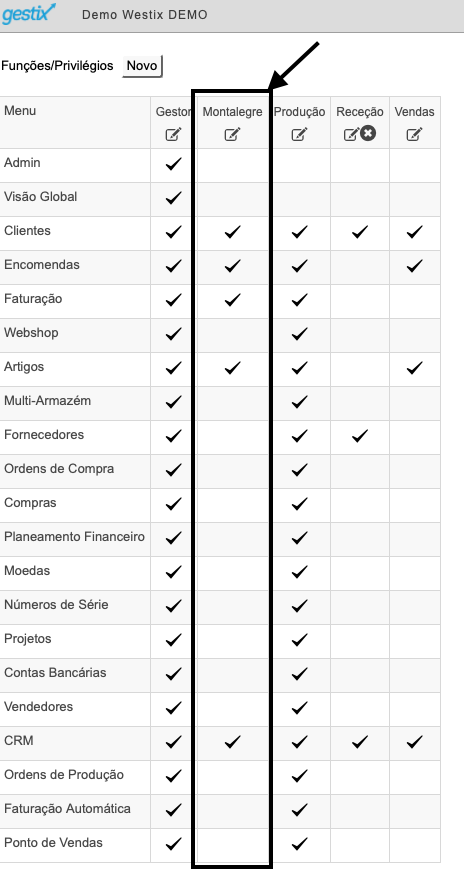
2 – Foram criadas funções e privilégios para o utilizador criado para a nova loja/armazém
3 – Foram também criadas Séries de Documentos para a nova loja/armazém
Como pode verificar, nesta nova opção, apenas inserindo o nome da nova loja/armazém, todo o trabalho de criar perfil, utilizadores, privilégios, funções e séries de documentos é feito automaticamente, poupando-lhe assim precioso tempo que pode canalizar para o que é mais importante, a gestão do seu negocio.
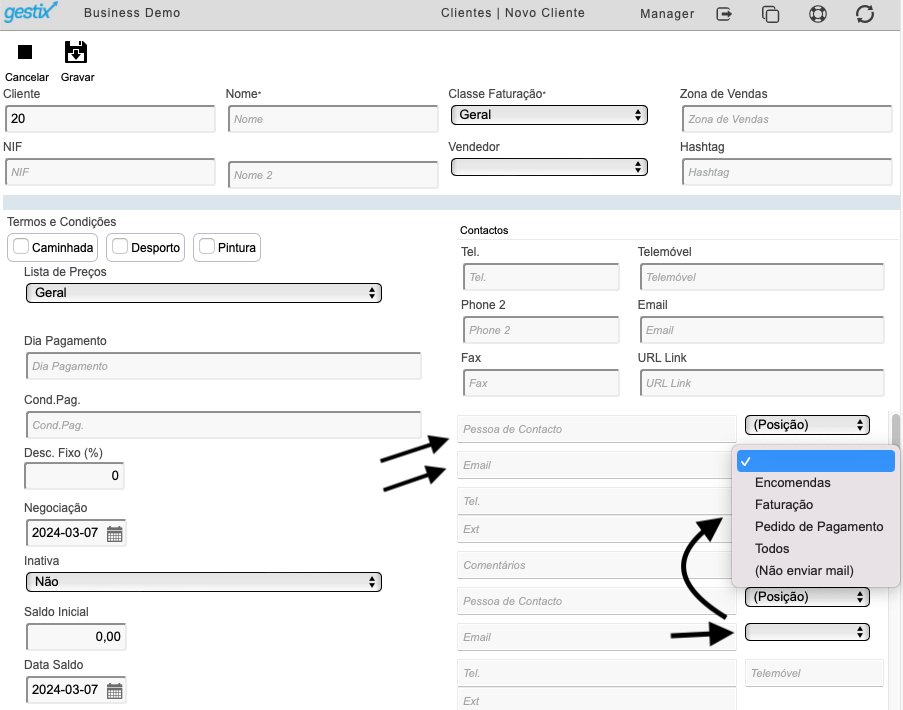
Na ficha do cliente, tem a opção de introduzir diversas moradas de correio eletrónico, bem como a opção de escolher o tipo de documento que cada morada de e-mail irá receber.
Bastando introduzir uma pessoa de contacto para cada morada de correio eletrónico no campo Contactos e selecionar o género de documento que irá ser enviado para esse contacto, como pode verificar na imagem em baixo.
Exemplo
Encomendas – recebe documentos enviados por email do tipo propostas, pro-formas e encomendas
Faturação – recebe faturas e recibos
Pedidos de pagamento – recebe pedidos de pagamentos
Todos – recebe todos os documentos
Não se esqueça de gravar no final!
Veja aqui como pode personalizar os e-mails que envia aos seus clientes
Com Gestix pode enviar os seus documentos de faturação por email, com textos personalizados e configuráveis para cada tipo de documento.
O texto do corpo dos emails pode ser personalizado?
Sim, pode personalizar o texto que é enviado para cada grupo de email, por exemplo, um texto para o email relativo a Faturação, outro texto para emails relativos a Pedidos de Pagamento, pode até ter textos em diferentes idiomas.
Como Personalizar o Corpo do Email?
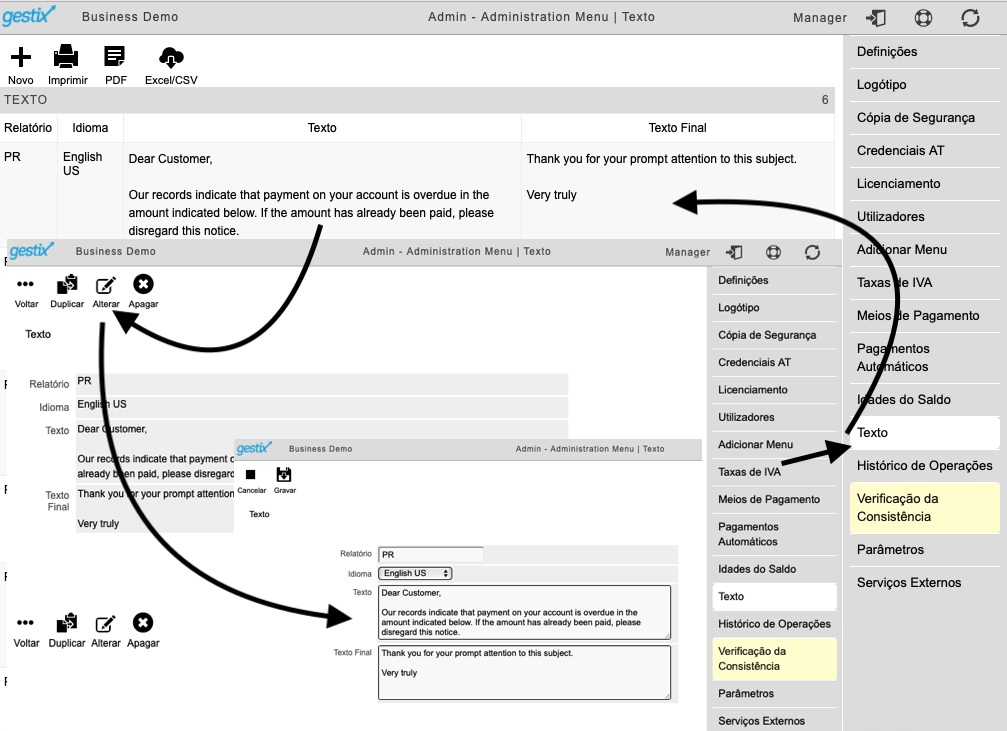
Pode personalizar o email no menu Admin > Texto, pode alterar textos já existentes, carregando sobre a linha do texto pretendido e usar a opção Alterar no cimo da página, conforme imagem em baixo.
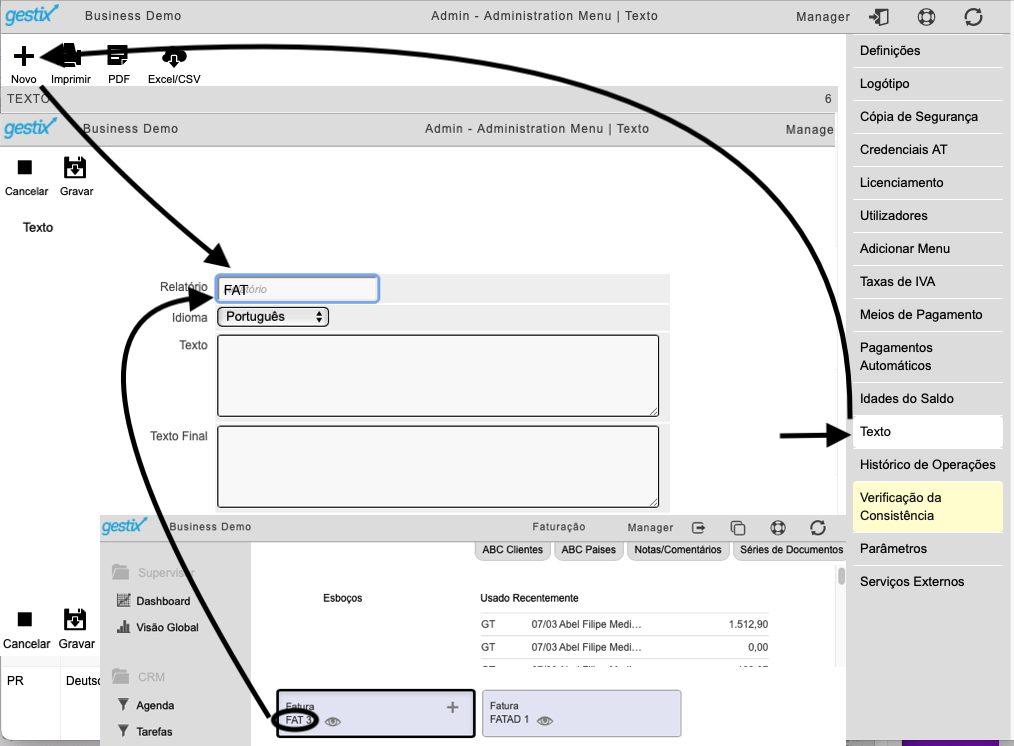
Pode também criar novos textos para séries de faturação específicas, no menu Admin > Texto > Novo, tendo em atenção que no campo Relatório deverá introduzir o código da série de documentos á qual se destina o email. No exemplo em baixo vamos criar um texto novo para faturação, conforme imagem abaixo.
Para alterar a morada que surge no rodapé das faturas, notas de crédito, e outros documentos emitidos no Gestix, deverá aceder ao menu Admin (de administração) do programa Gestix.
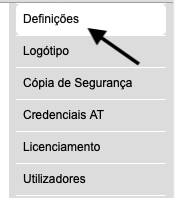
No menu Admin, e escolha o separador Definições.
Corrija a morada nos campos respetivos, no topo da página Definições.
Clique em Gravar no final da página.
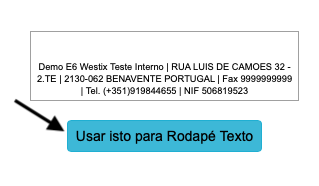
Confirme as alterações no campo correspondente ao rodapé e Clique no botão “Usar isto para Rodapé Texto”, conforme imagem em baixo.
Clique em Gravar no final da página.
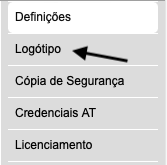
Visualize a secção Impressão de Faturas (Logotipo).
Verifique que a mensagem de rodapé esta correta com as alterações feitas.
Para questões não hesite em nos contactar através da morada de correio eletrónico supporte@gestix.com
No Gestix, pode pesquisar documentos emitidos e tendo em conta os filtros de pesquisa disponíveis, as opções de pesquisas e as listagens que se podem gerar são bastante vastas.
No que se refere a pesquisa de documentos, há uma situação que preocupa muito os utilizadores do Gestix, “não estou a conseguir visualizar as faturas passadas desapareceram todas!”. Os documentos não desaparecem do Gestix, os filtros de pesquisa estão muito provavelmente incorretos para o tipo de listagem que se pretende, mas não se preocupe, veja em baixo como parametrizar as suas pesquisas, e se ainda estiver com duvidas não hesite em nos contactar através do email support@gestix.com ou através do número 919844655, estamos cá para isso mesmo, para o ajudar.
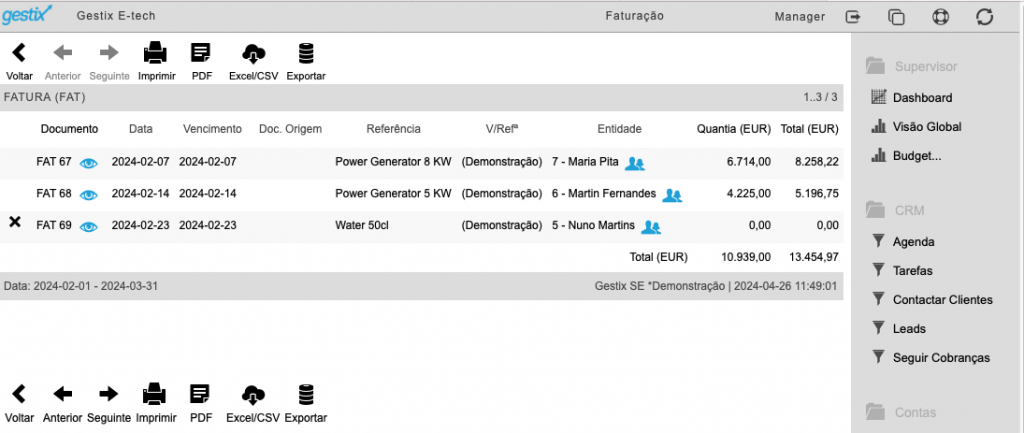
No exemplo em baixo vamos criar uma pesquisa de Faturas emitidas de 01/02/2024 a 31/03/2024, vamos ver também os diferentes filtros de pesquisa.
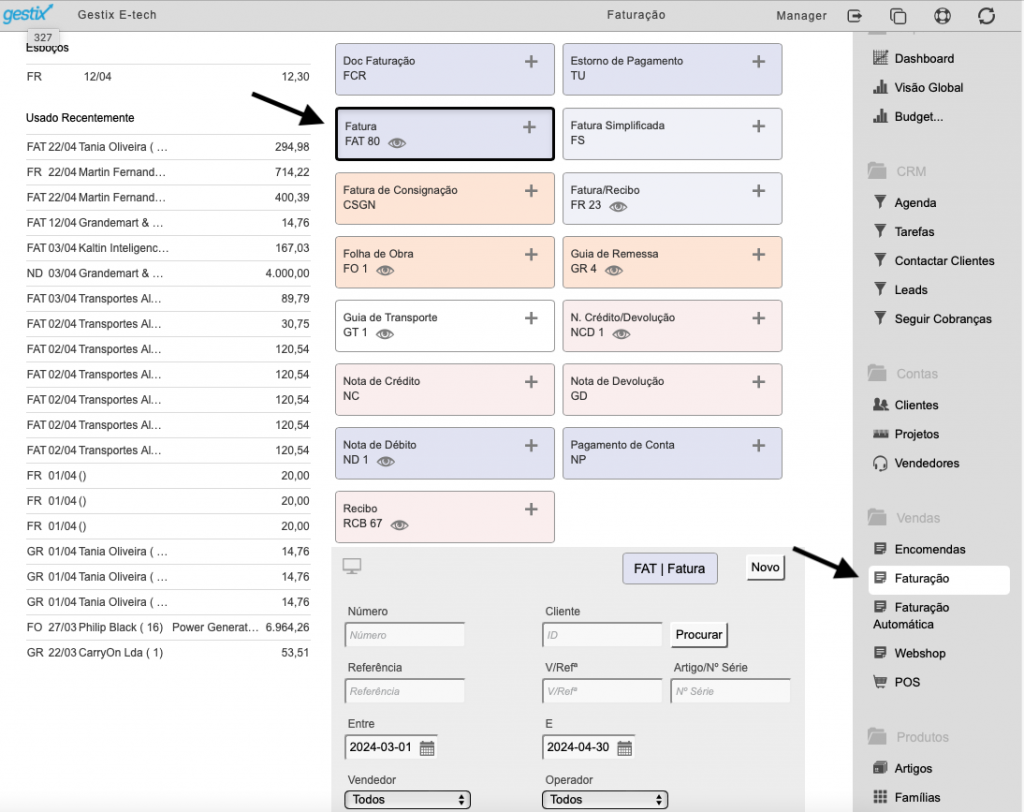
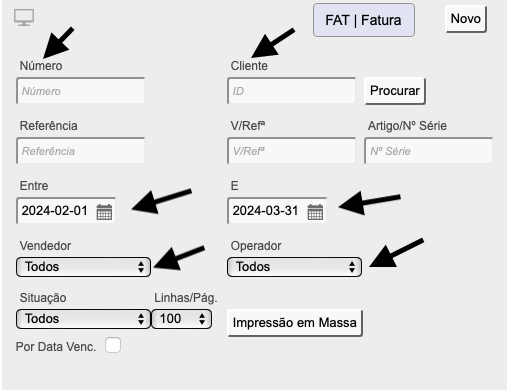
No menu Vendas > Faturação, escolha a série de documentos desejada, neste caso vamos usar Fatura, parametrize os filtros de pesquisa consoante o pretendido, neste caso queremos ver todas as faturas emitidas entre 01/02/2024 a 31/03/2024.
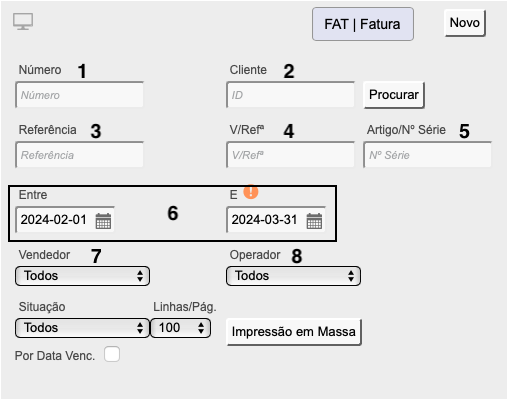
Pode pesquisar também pelo Número de Fatura opção 1, por Cliente opção 2, por Referência opção 3, por V/Referência opção 4, Artigos/Nº de Série opção 5, por intervalo de datas opção 6, por vendedor opção 7 e/ou Operador opção 8.
Pode também fazer uma mistura de filtros de pesquisa, como por exemplo, Cliente X, Artigos Y, Vendedor Z, neste caso iríamos gerar uma listagem de todas as faturas geradas para o cliente Z, que tenham o artigo Y e que foram emitidas pelo vendedor Z.
Este tipo de consulta pode ser feita como no exemplo em cima no menu Vendas > Faturação para consultar documentos de venda, ou pode efetuar uma consulta de documentos de compra através do menu aprovisionamento > Compras no qual os parâmetros de pesquisa são os mesmo do exemplo em cima.
Existem outras maneiras de pesquisar documentos no Gestix.
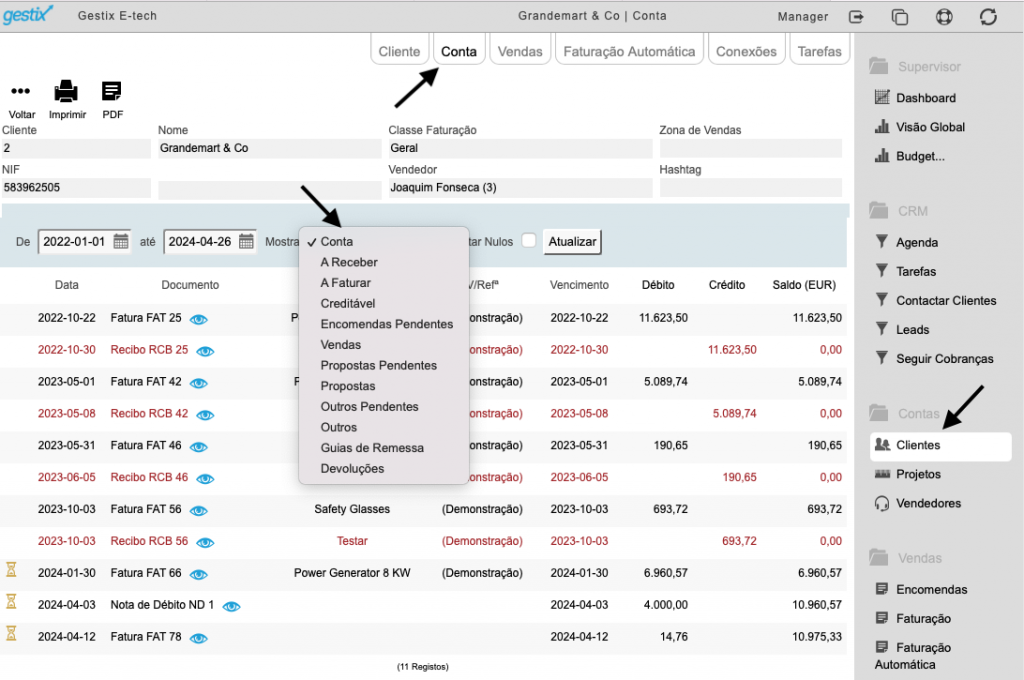
No exemplo em baixo vamos criar uma listagem de documentos emitidos para um determinado cliente.
No menu Contas > Clientes, selecione o cliente pretendido. Use o botão Conta situado no cimo da pagina, no campo Mostrar selecione a opção pretendida, note que a opção Conta irá originar uma listagem de documentos emitidos no interval de tempo estipulado para a sua pesquisa, esta pesquisa é também a consulta da conta corrente do seu cliente.
Pode também fazer o mesmo género de pesquisa para fornecedores, no menu Aprovisionamento > Fornecedores.
Com o software de gestão de reparações Gestix Repair Central, pode de maneira grátis gerir a sua oficina ou loja de reparações e a boa noticia é que também é fácil de utilizar.
Vamos então ver como funciona.
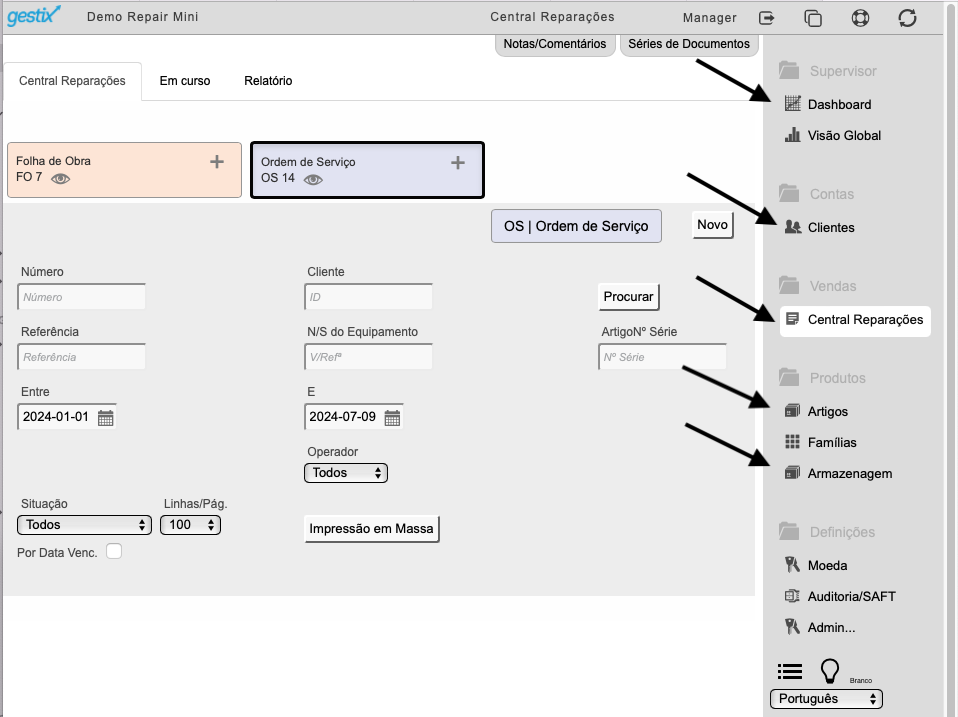
Na pagina inicial vamos encontrar os menus disponíveis para poder gerir a sua oficina, como pode ver na imagem em baixo.
Pagina inicial do Gestix Repair Central
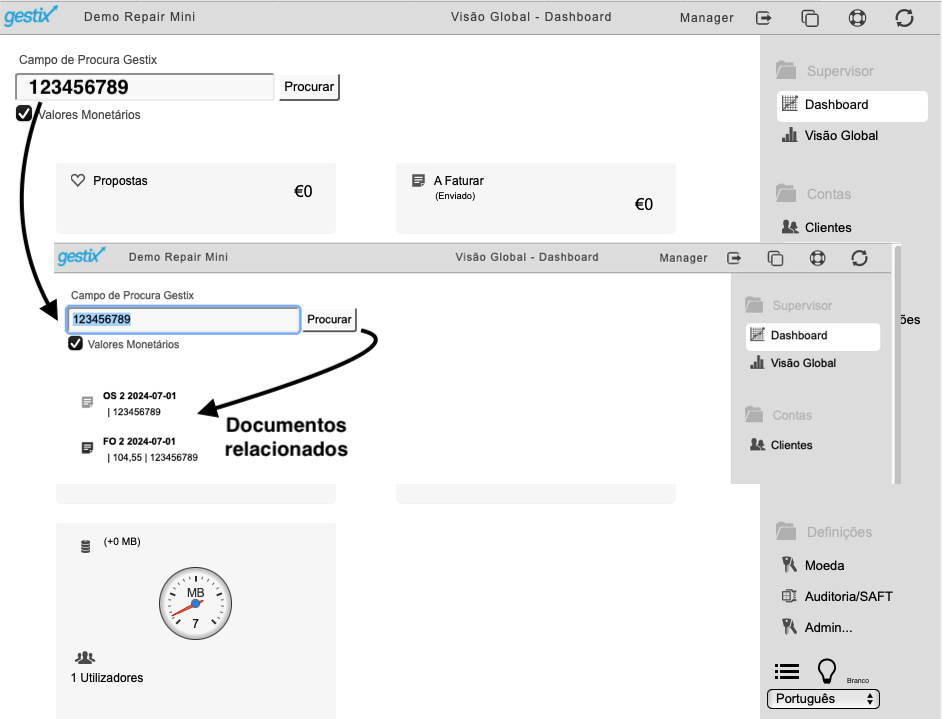
Gestix Repair Central – Dashboard
Na opção Dashboard é possível pesquisar documentos por referencia, números de serie, modelo / marca. Imagem em baixo.
ERP Gratis – Pesquisa de documentos (Dashboard)
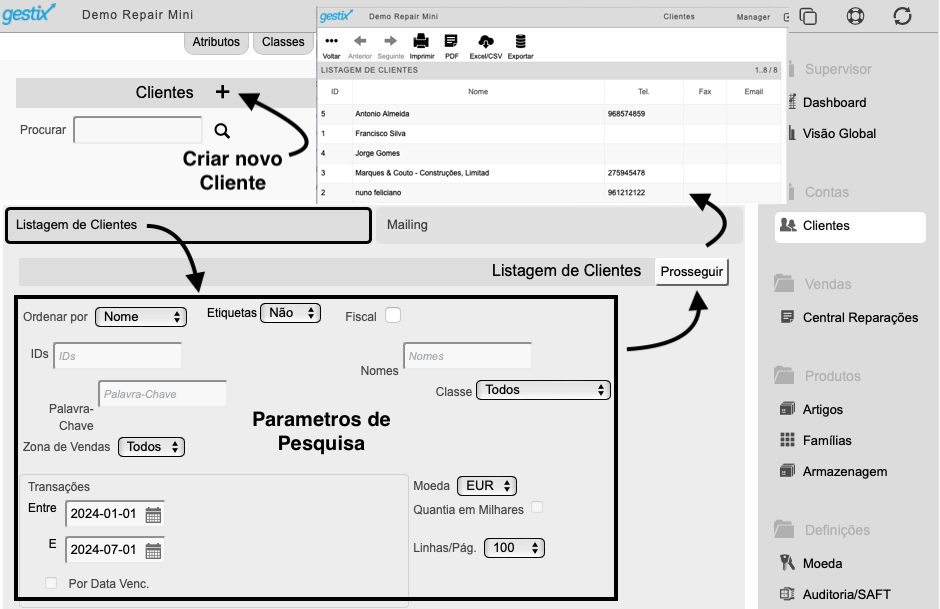
Gestix Repair Central– Clientes
Opção Clientes, aqui pode criar novos clientes bem como criar listagens de clientes. Para ver em pormenor como criar fichas de clientes carregue aqui
Programa ERP gratis – Menu Clientes
Gestix Repair Central–Produtos
No menu Produtos, tem três opções de escolha, Artigos, Famílias e Armazenamento.
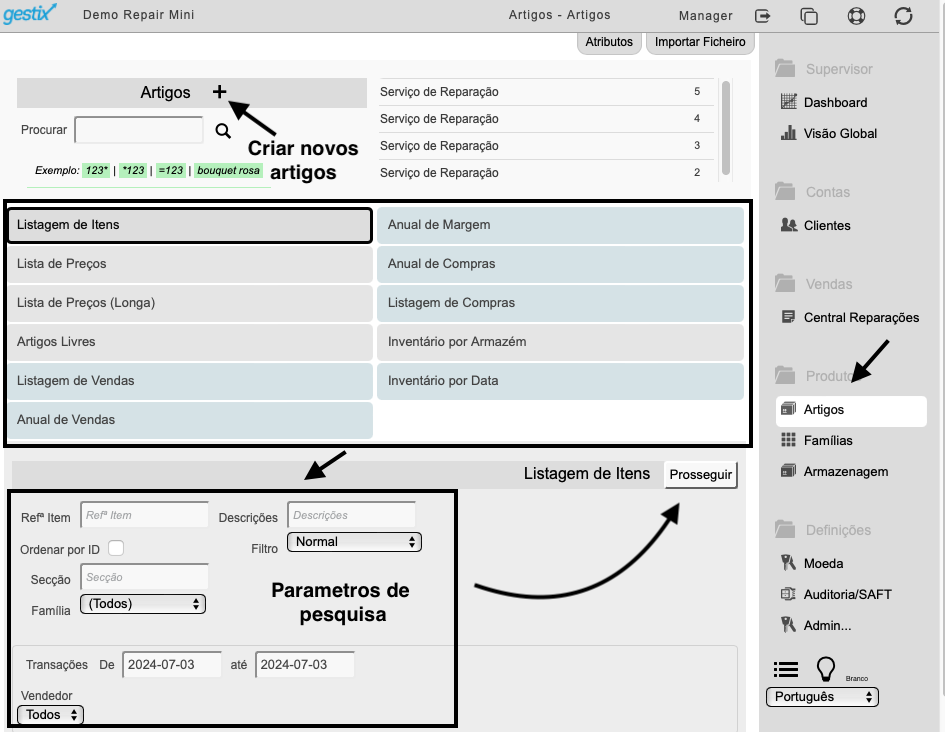
A opção Artigos, pode criar novos artigos, bem como consultar diversas listagens conforme imagem em baixo. Para ver em pormenor como criar artigos carregue aqui.
Gestix Repair Central – menu Produtos
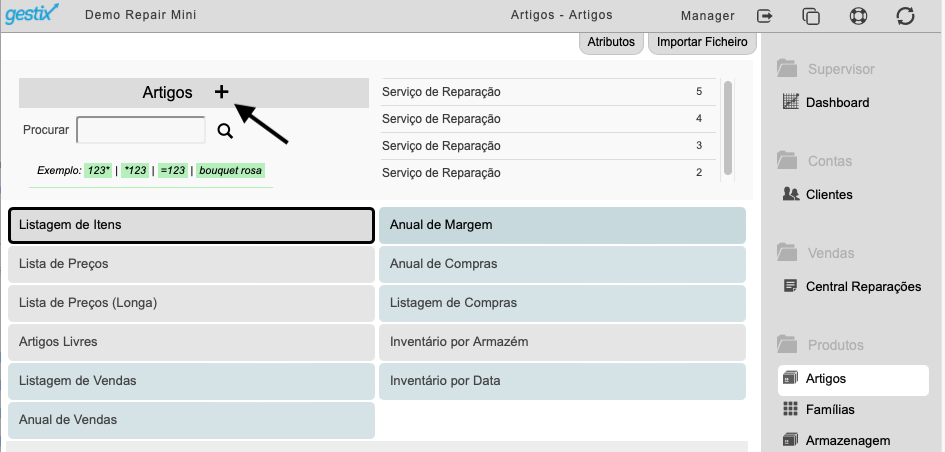
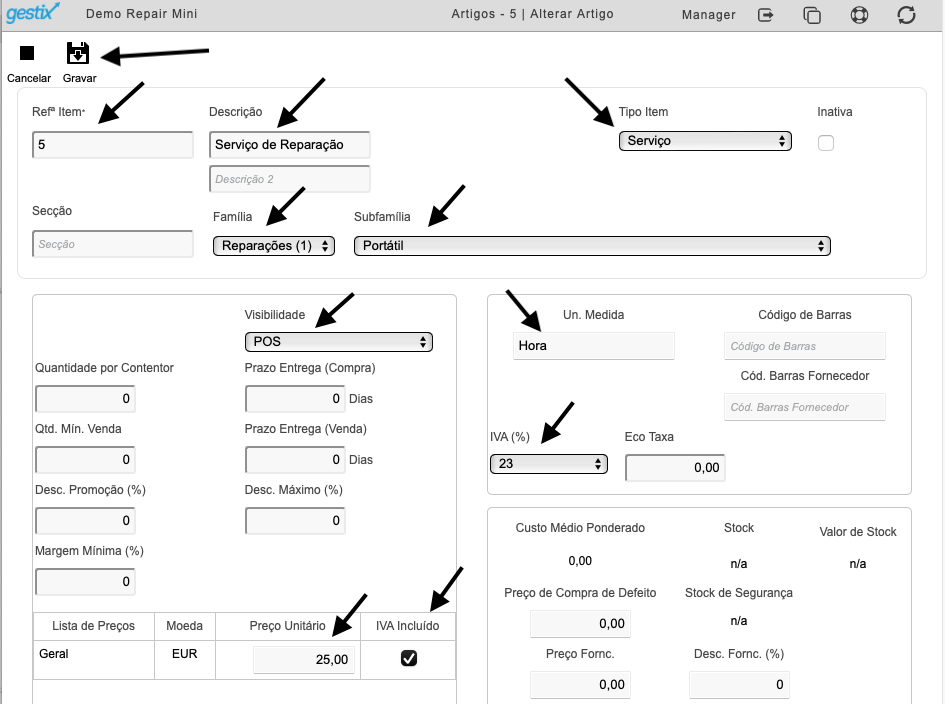
Criar de novos artigos,
Software de Gestão Gestix Repair Central – novo artigoSoftware de Gestão Gestix Repair Central – novo artigo
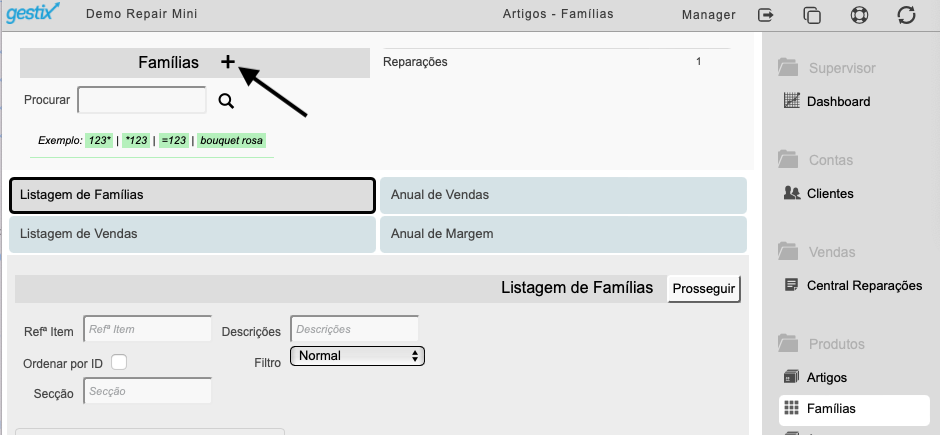
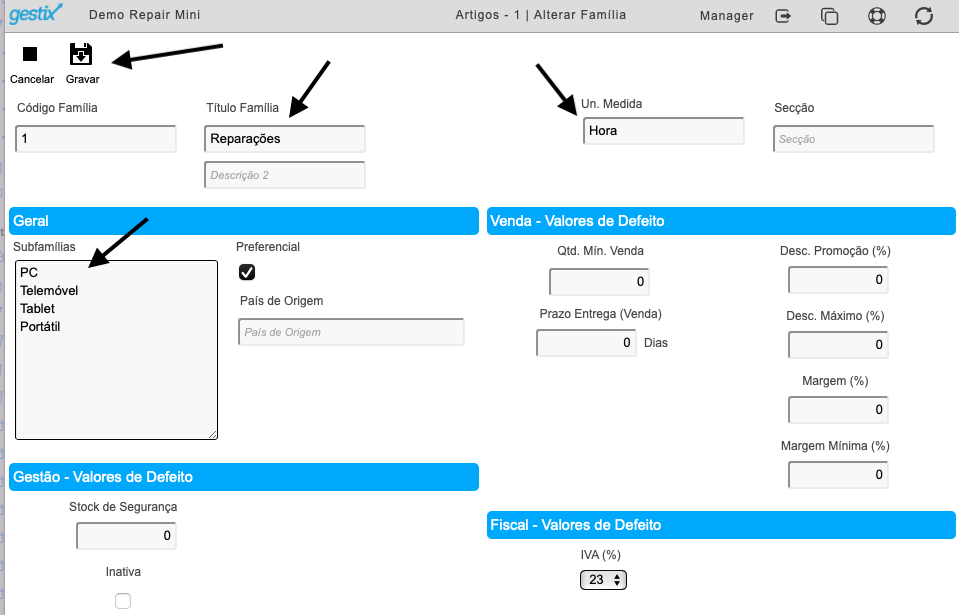
Criar Famílias e Sub-Famílias, imagem em baixo,
Software de Gestão Gestix Repair Central – nova Família Software de Gestão Gestix Repair Central – nova Família e Sub-Família
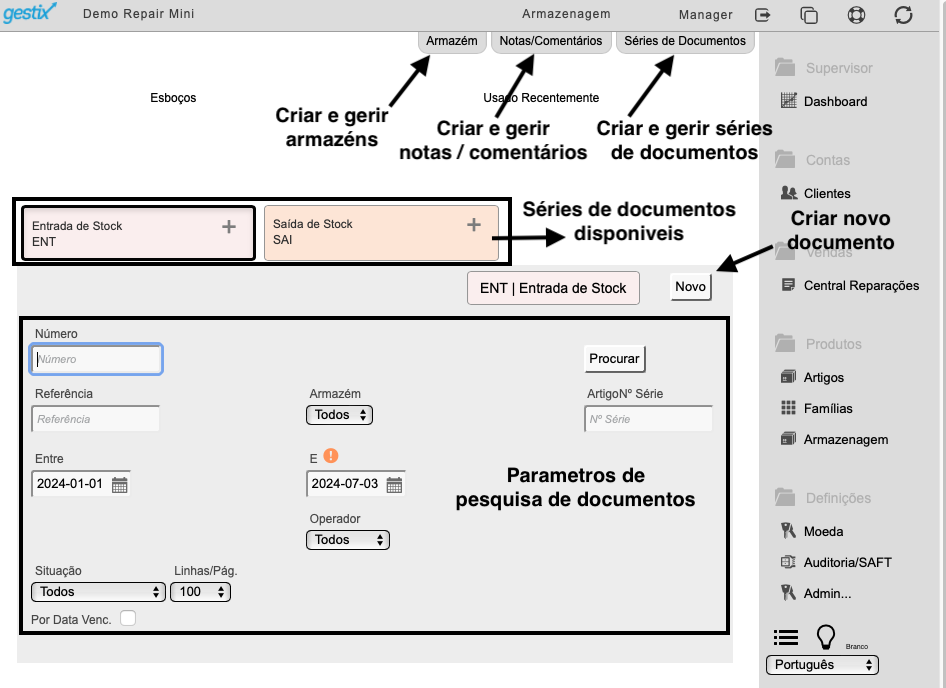
Na opção Armazenagem do menu Produtos, pode criar documentos de entrada e saída de artigos para atualização de stock. veja imagem em baixo para opções disponíveis.
Software de Gestão grátis Gestix Repair Central- Menu Armazenagem
Gestix Repair Central – Central de Reparações
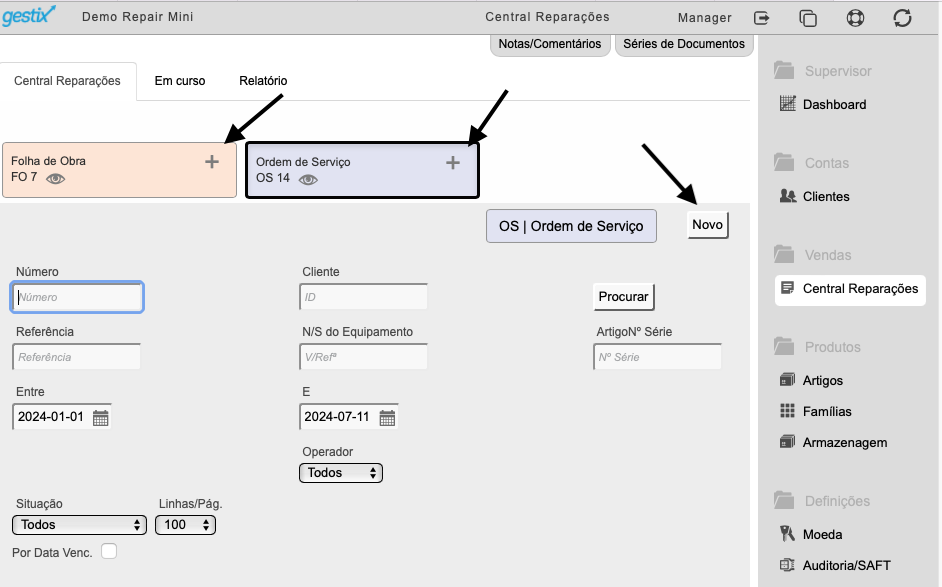
No menu Central de Reparações é onde vai gerir as reparações da sua oficina ou loja de reparações.
Software de Gestão Grátis Gestix Repair Central – Central de Reparações
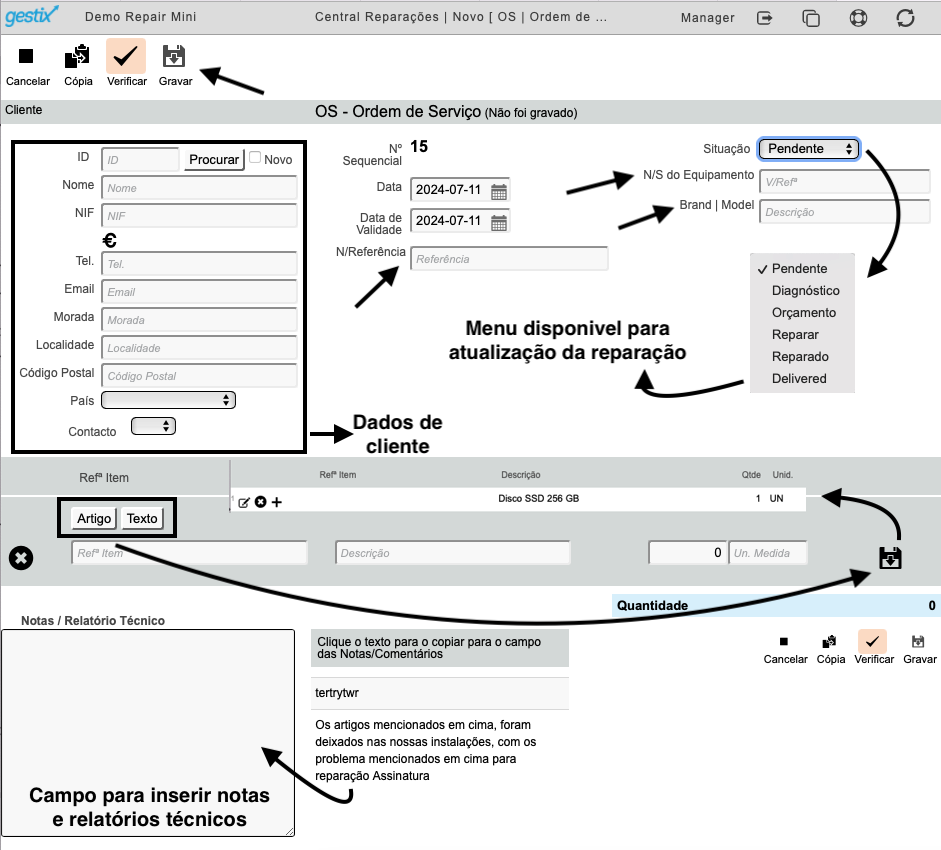
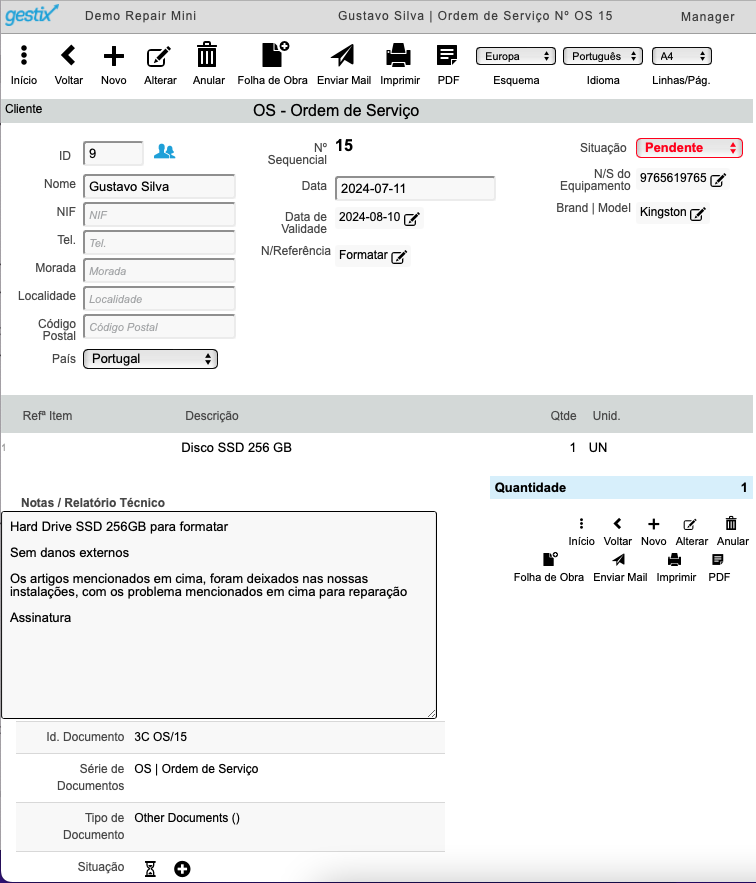
Com a Ordem de Serviço pode gerar uma Nota de Entrega que pode ser impressa para entrega ao cliente em que o cliente pode assinar comprovando que o equipamento foi deixado para reparação com os problemas que estão descritos no documento. Pode criar talões de reparação onde pode ir atualizando o estado de reparação para fácil pesquisa e gestão das reparações em curso.
Software de Gestão Grátis Gestix Repair Central – Central de Reparações Ordem de ServiçoSoftware de Gestão Grátis Gestix Repair Central – Central de Reparações Ordem de Serviço
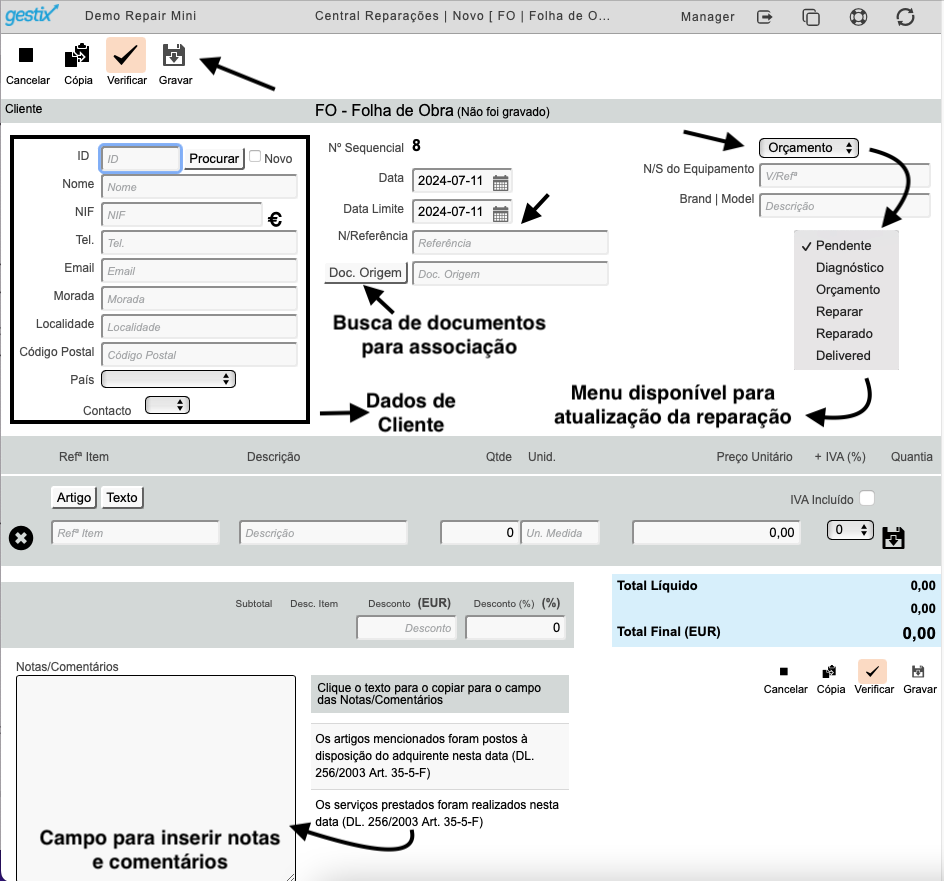
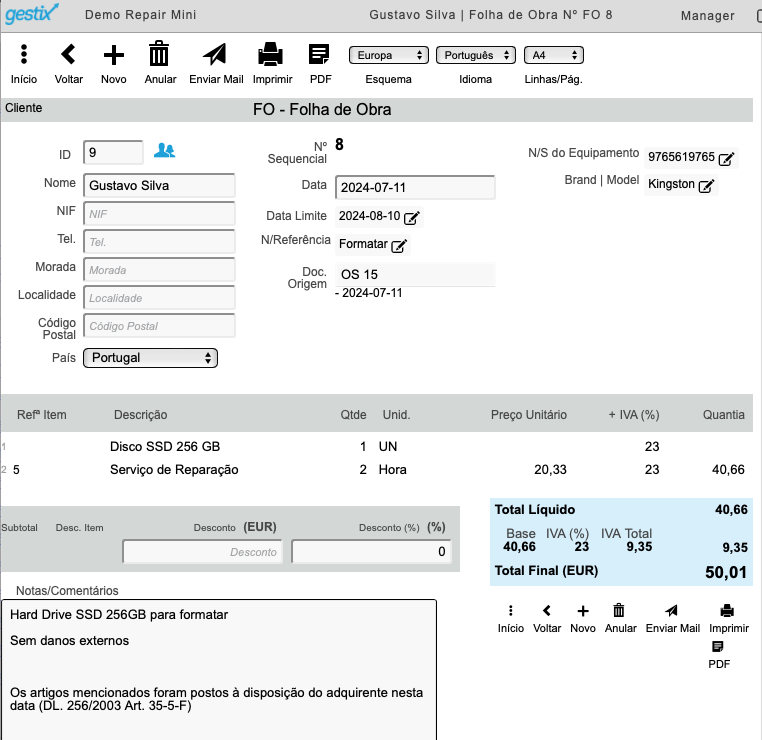
Na Folha de Obra tem a possibilidade de gerar o orçamento para cada reparação, nota de reparação e nota de entrega de equipamento ao cliente quando a reparação está finalizada.
A folha de obra está integrada com o módulo Gestix faturação onde é possível gerar faturas diretamente a partir da folha de obra. (esta opção não está disponível nesta versão, para mais informações em como integrar a modulo faturação carregue aqui.)
Software de Gestão Grátis Gestix Repair Central – Central de Reparações Folha de ObraSoftware de Gestão Grátis Gestix Repair Central– Central de Reparações Orçamento
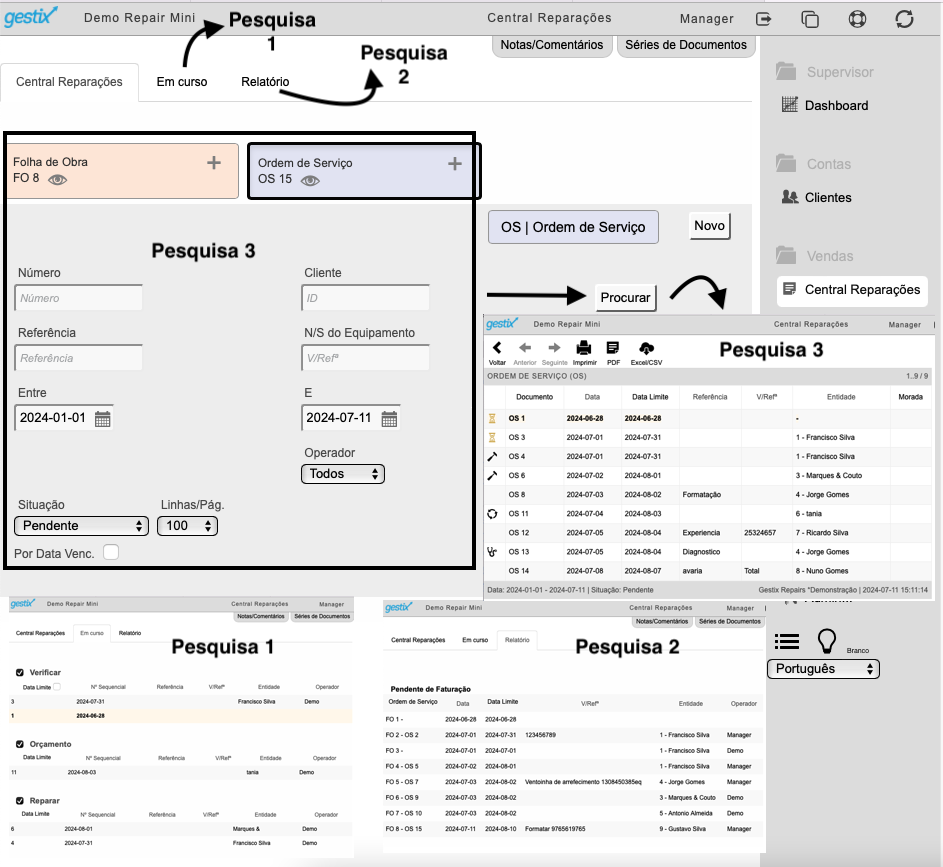
Depois de criadas as folhas de obras e ordens de serviço, pode pesquisar para informação ao cliente ou para gestão do seu volume de trabalho. Imagem em baixo.
Existem várias pesquisas que poderam ser feitas, veja imagem em baixo.
Software de Gestão Grátis Gestix Repair Central– Central de Reparações Listagens
O modulo Gestix Central de Reparações está completamente integrado com o nosso modulo de faturação, que simplifica bastante a gestão das suas reparações, pois poderá de forma simple e rápida faturar as reparações diretamente ao seu cliente, para ver como funciona o módulo completo carregue aqui
Nos dias atuais, a eficiência na gestão empresarial é fundamental para se manter competitivo. Uma das ferramentas mais eficazes para alcançar essa eficiência é o ERP. Mas afinal, o que é um ERP, o que é um sistema ERP e para que serve? Vamos explorar essas questões e entender como os sistemas ERPs podem transformar a sua empresa.
O que é um ERP?
ERP, que significa Enterprise Resource Planning (Planeamento dos Recursos Empresariais), é um software que integra todos os processos essenciais de uma empresa numa única plataforma. Isso inclui áreas como finanças, recursos humanos, produção, cadeia de logística, serviços, compras e muito mais. Os sistemas ERPs são utilizados para facilitar o fluxo de informações entre todas os departamentos da sua empresa, promovendo uma gestão mais eficaz e uma tomada de decisões mais informada.
O que é um sistema ERP e para que serve?
Um sistema ERP serve para unificar os dados e processos de uma empresa numa única base de dados, eliminando redundâncias e melhorando a eficiência operacional. Com um software ERP, as empresas podem gerir todos os seus recursos de maneira integrada, o que ajuda a reduzir custos, aumentar a produtividade e melhorar a precisão das informações.
Como funciona o sistema ERP?
O funcionamento de um sistema ERP baseia-se na centralização de dados e processos. Quando uma empresa implementa um ERP, todos os departamentos utilizam o mesmo sistema para registrar e acessar informações. Por exemplo, o departamento de vendas pode inserir um pedido no sistema ERP, e essa informação será instantaneamente acessível para o departamento de controlo de stock para preparação e envio e para o departamento financeiro emitir a fatura.
Como o ERP atua nas empresas?
O ERP atua nas empresas de maneira a proporcionar uma visão completa e integrada de todos os processos de negócios. Também facilita a comunicação entre os diferentes departamentos, melhora a precisão dos dados, aumenta a eficiência operacional e oferece insights valiosos para tomar decisões estratégicas. Com um programa ERP, as empresas podem:
sistemas erps
Automatizar processos: Reduzir o tempo gasto em tarefas manuais.
Melhorar a colaboração: Facilitar a comunicação entre diferentes departamentos.
Aumentar a produtividade: Eliminar redundâncias e otimizar os fluxos de trabalho.
Aprimorar a gestão financeira: Oferecer uma visão clara das finanças da empresa.
Tipos de ERPs
Existem diferentes tipos de ERPs disponíveis no mercado, cada um é adequado para diferentes necessidades empresariais:
ERP Local (On-Premises): Instalado nos servidores da própria empresa. Oferece maior controle, mas pode ser mais caro e exigir mais manutenção.
ERP na Nuvem (Cloud ERP): Hospedado na nuvem e acessível via internet. É mais fácil de implementar e escalar, além de geralmente ser mais econômico.
ERP Híbrido: Combina elementos de ERP local e na nuvem, oferecendo flexibilidade e integração.
Considerações Finais
Em resumo, entender o que é um ERP, o que é um sistema ERP e para que serve, como funciona o sistema ERP, como o ERP atua nas empresas e os diferentes tipos de ERPs disponíveis é crucial para qualquer organização que procura melhorar sua eficiência e competitividade. Os sistemas ERPs são a espinha dorsal das operações modernas, facilitando a gestão integrada e proporcionando uma base sólida para o crescimento sustentável.
Invista em um ERP adequado para sua empresa e colha os benefícios de uma gestão mais eficaz e integrada.
Para mais informações sobre as nossas soluções ERP carregue aqui
Aproveitámos este período de menor atividade (Natal e Ano Novo) para realizar melhorias técnicas e atualizações ao Gestix ERP, com o objetivo de reforçar a estabilidade, desempenho e fiabilidade da plataforma, minimizando o impacto no seu trabalho diário.
Agradecemos a sua confiança contínua no Gestix.
Desejamos-lhe Boas Festas e um excelente Ano Novo, com sucesso e crescimento.
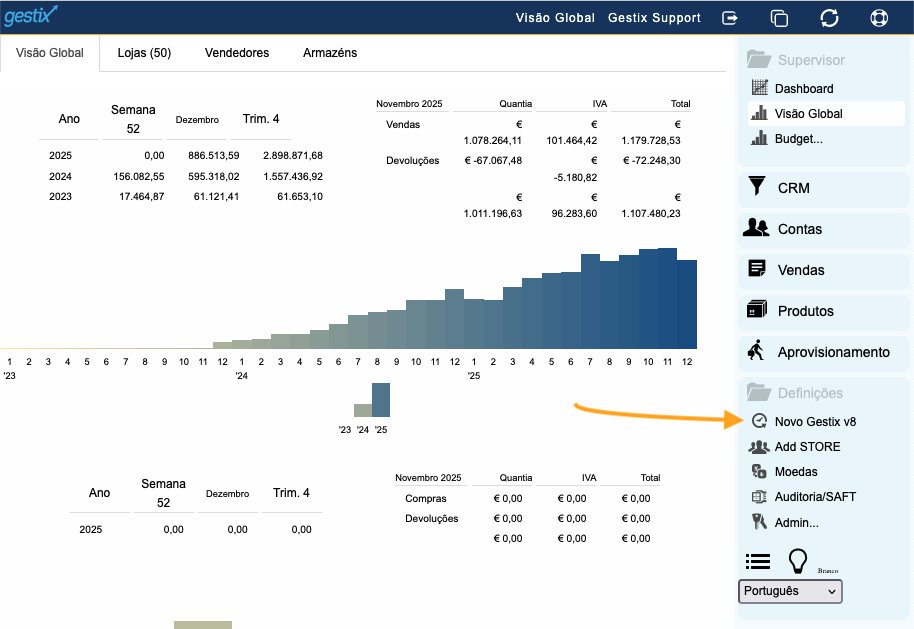
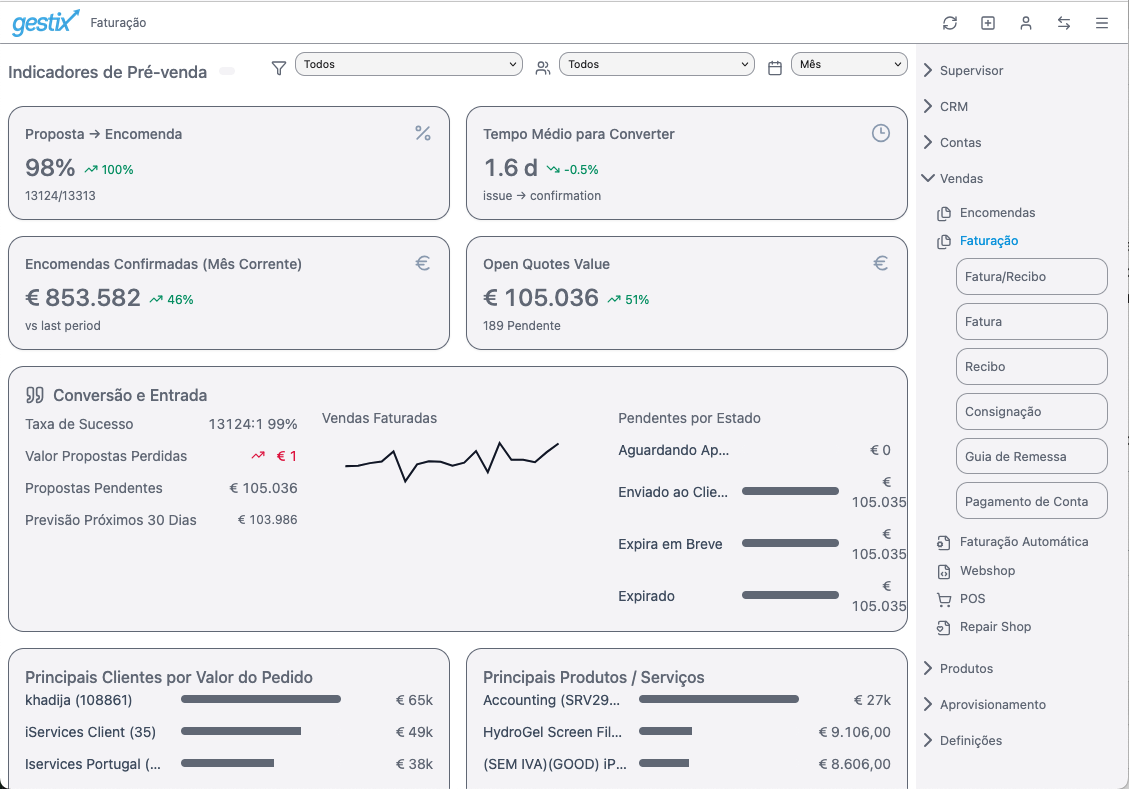
Em breve encontrará no seu Gestix a opção de experimentar o novo Gestix 8 e acompanhar a fase final do desenvolvimento.
O Gestix v8 vai mais longe.
Gestão. Acompanhe a evolução de cada área de atividade do seu negócio, em tempo real.
Produtividade. A listagem ou relatório que escolhe, no menu do Gestix 8, fica pronta em segundos. De imediato pode visualizar, imprimir, ou descarregar diretamente para Excel, sem precisar de esperar mais.
De que precisa? Fale connosco, dê-nos sugestões. Trabalhamos para si.
A assinatura digital qualificada permite assegurar a assinatura de um documento digital, comprovando a sua autenticidade.
A assinatura digital qualificada é obrigatória em documentos que são enviados eletronicamente, desta forma é assegurada a autenticidade do emissor e confere a integridade do documento.
Como Verificar Se Um Documento Está Assinado Digitalmente?
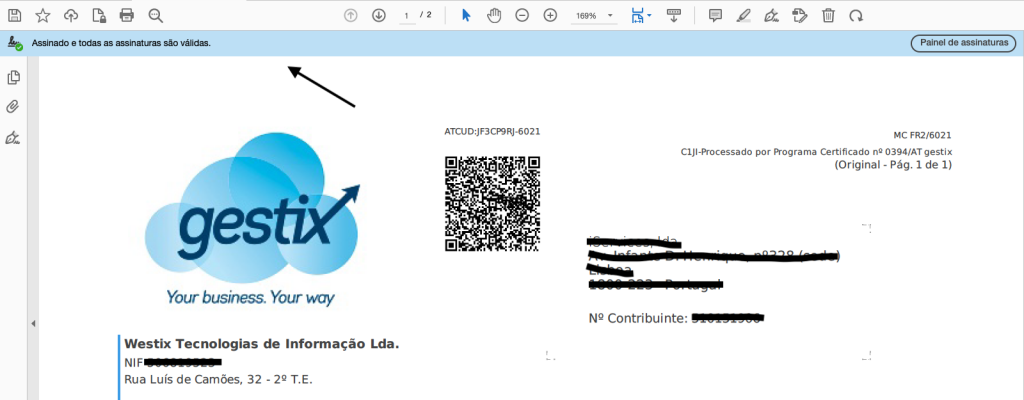
Para verificar se um documento PDF está assinado digitalmente, basta utilizar um leitor de PDF, neste exemplo vamos utilizar o Acrobat Reader da Adobe que é gratuito
Abra o documento que pretende verificar com o Acrobat Reader da Adobe
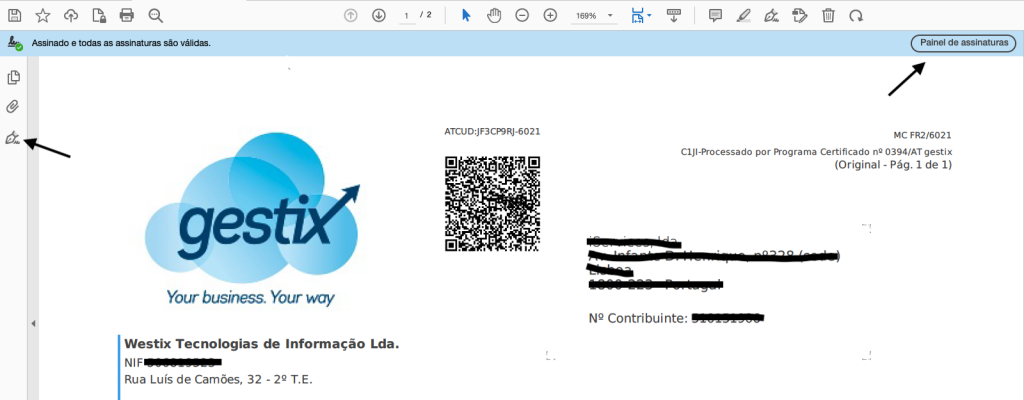
Quando o documento é aberto, o programa verifica automaticamente a assinatura digital e informa de que o documento está assinado e que as assinaturas são validas, conforme imagem em baixo
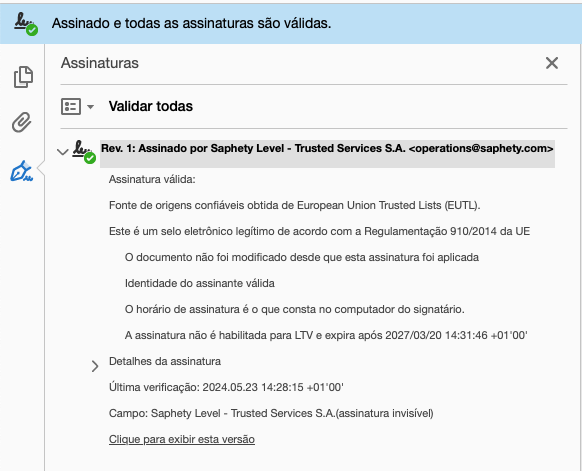
Para mais informações sobre as assinaturas presentes no documento, use a opção Painel De Assinaturas
Teremos todo o prazer em falar consigo sobre as nossas soluções sobre assinatura digital qualificada através do email support@gestix.com para mais detalhes consulte o nosso website