Criar Novas Séries de Faturação

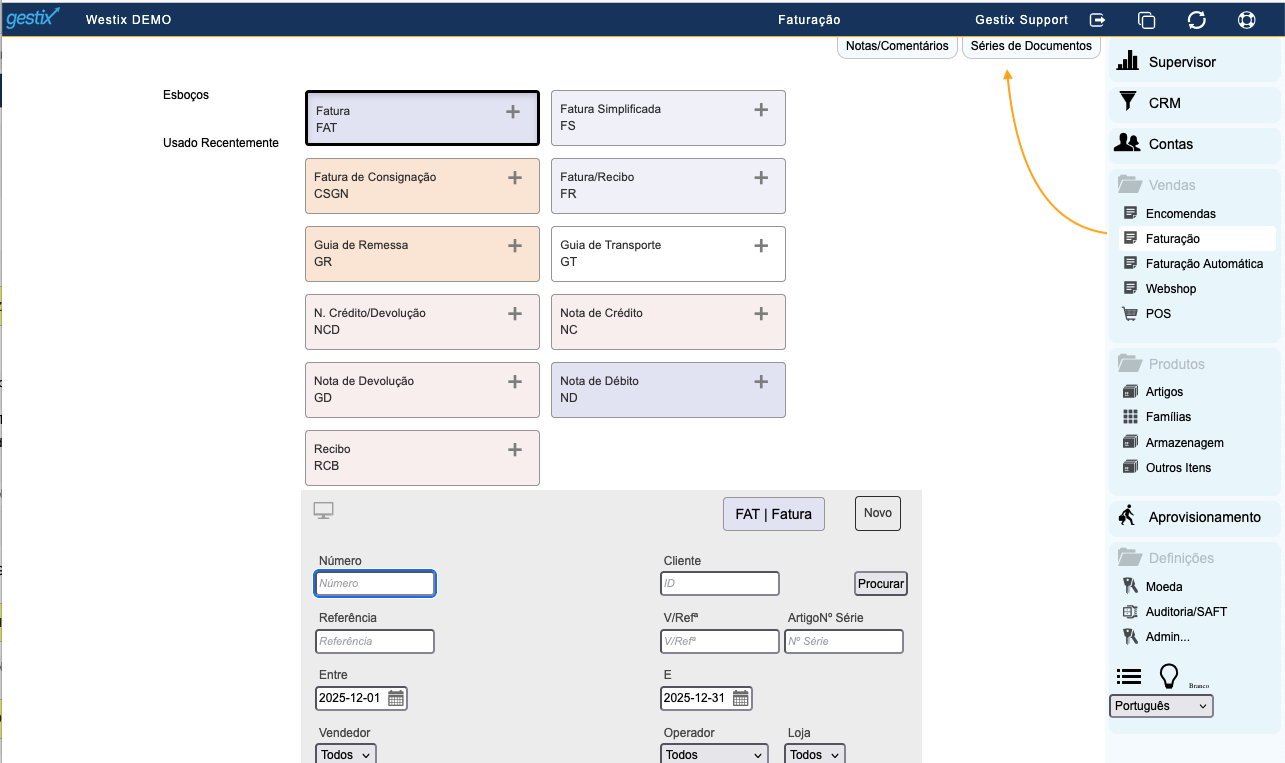
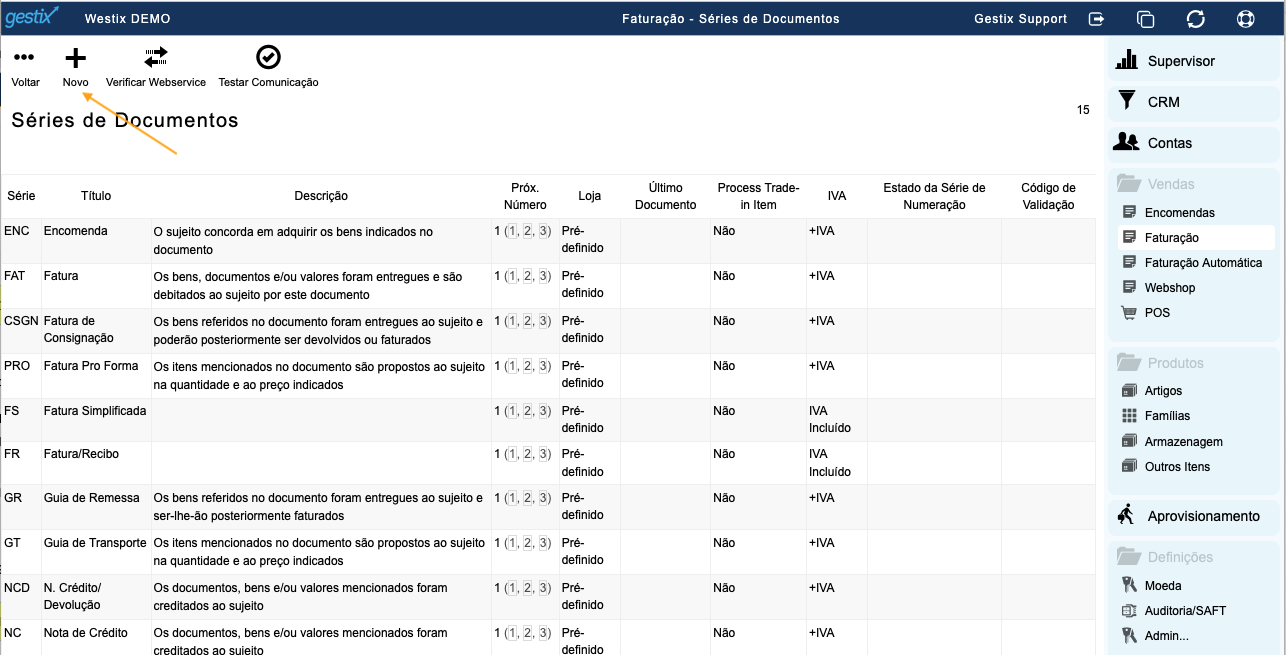
Não sendo de todo obrigatório fazê-lo ao mudar o ano, pode criar novas Séries de Faturação, para começar a utilizar a qualquer momento, no menu Faturação / Séries de Documentos, clicando no botão +


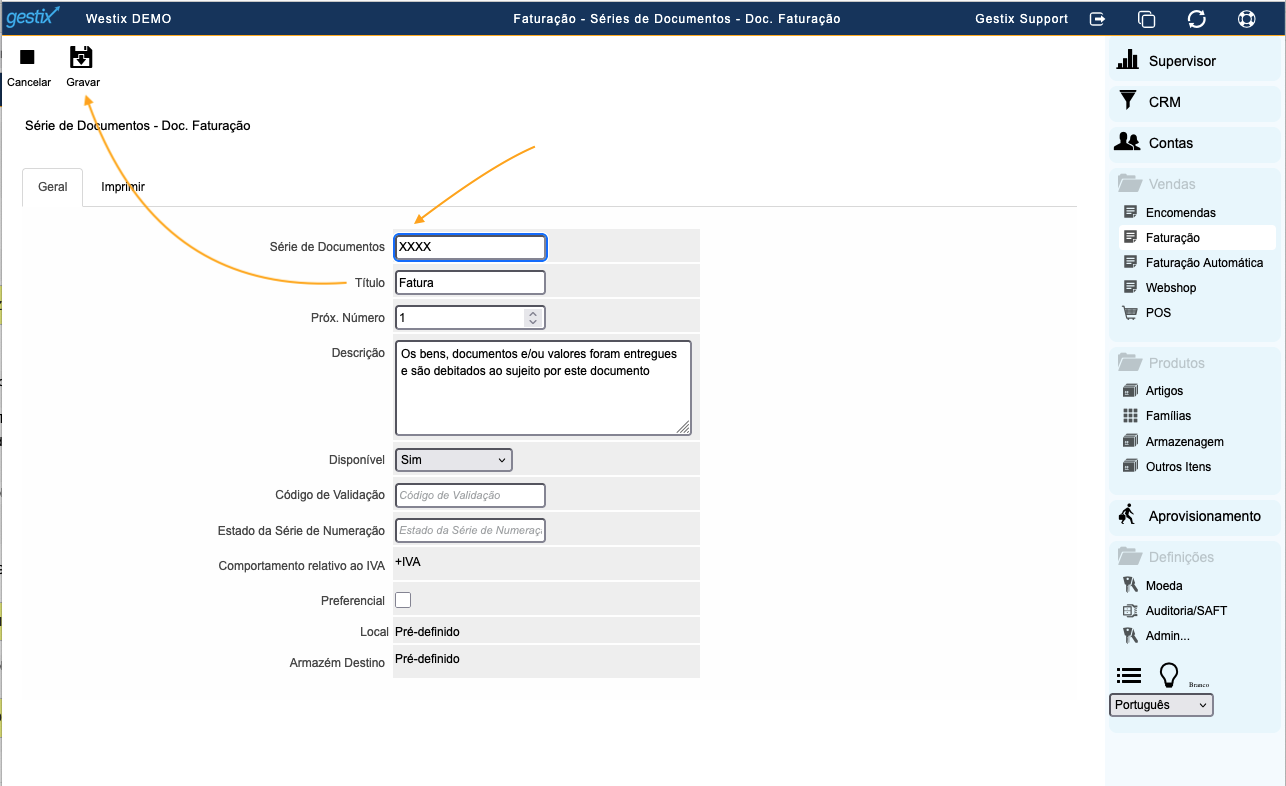
Após inserir o indicativo da Série de Documentos, pode rever as restantes opções (separadores Geral e Imprimir) de forma a manter a configuração das séries que atualmente utiliza.


Clique em gravar, e pronto. A comunicação da série à AT e obtenção do respetivo Código de Validação será efetuada automaticamente no momento da emissão do primeiro documento daquela série.

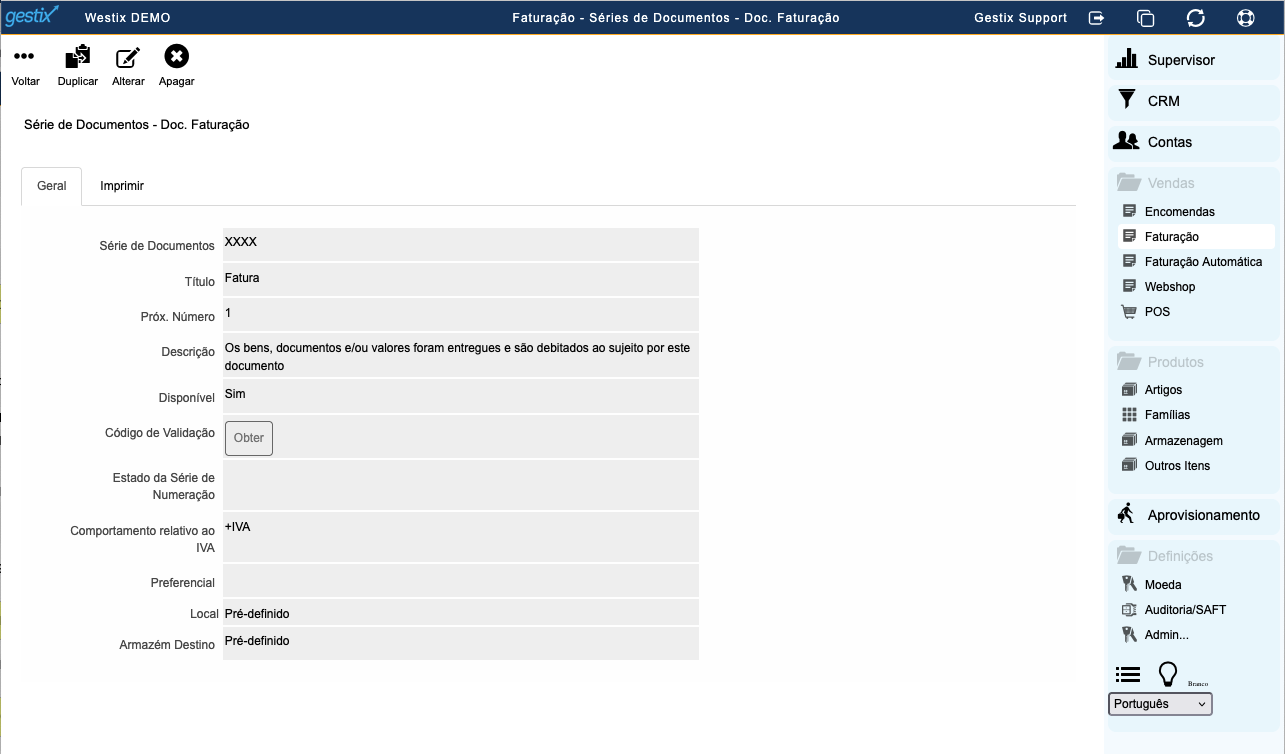
Também poderá obter de imediato o Código de Validação, clicando no botão “Obter” após gravar a Série.

Ilustração dos passos a efetuar:


Abrir o menu Séries de Documentos

Clicar no botão +

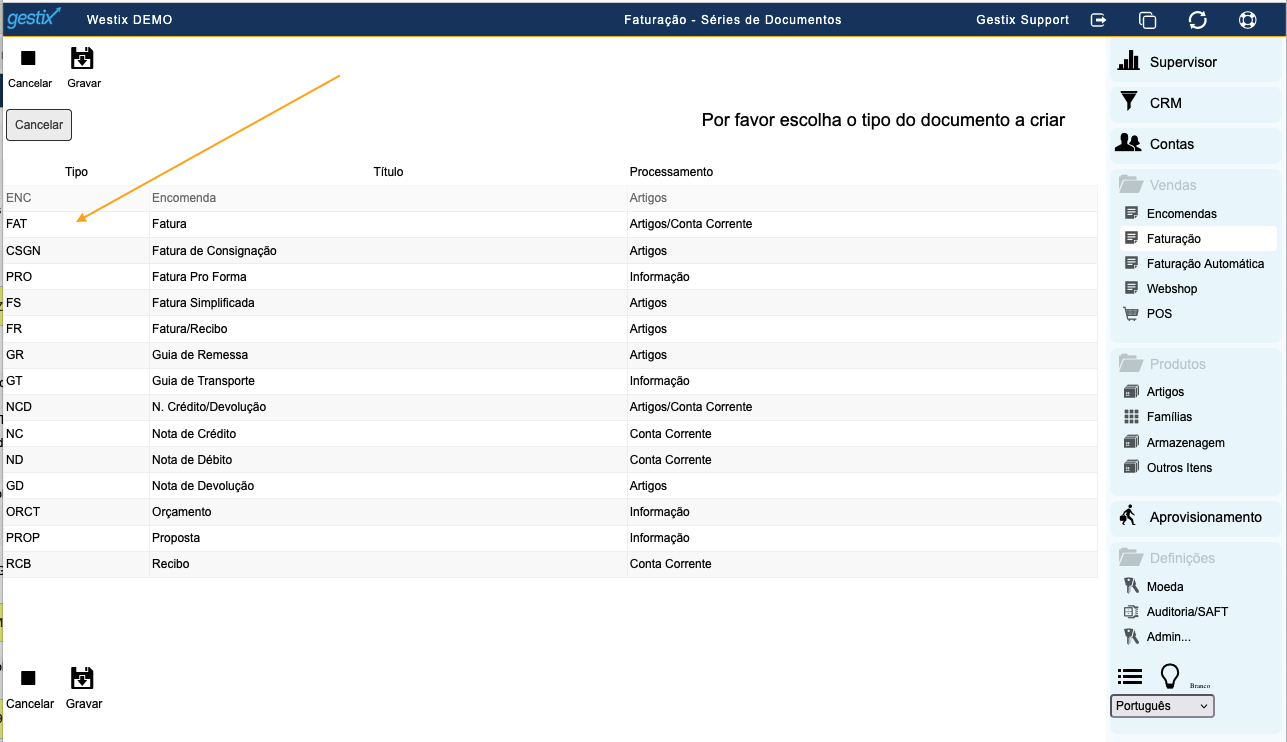
Escolher o tipo de documento,

Preencher/verificar a informação e clicar Gravar.

Resultado final – Série pronta a utilizar.

Em caso de dúvida contacte o suporte Gestix via support @ gestix . com

Comunicação automática do ficheiro SAF-T

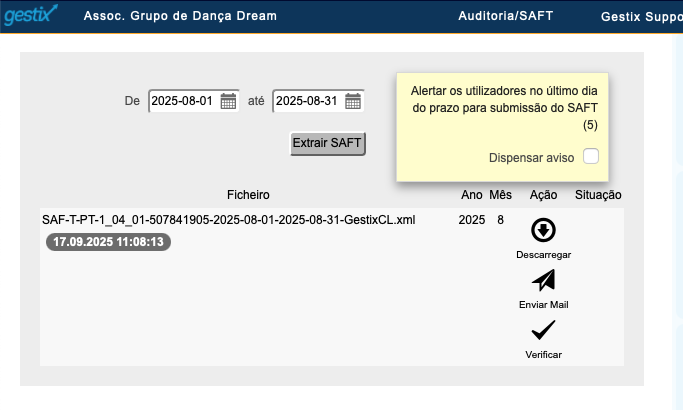
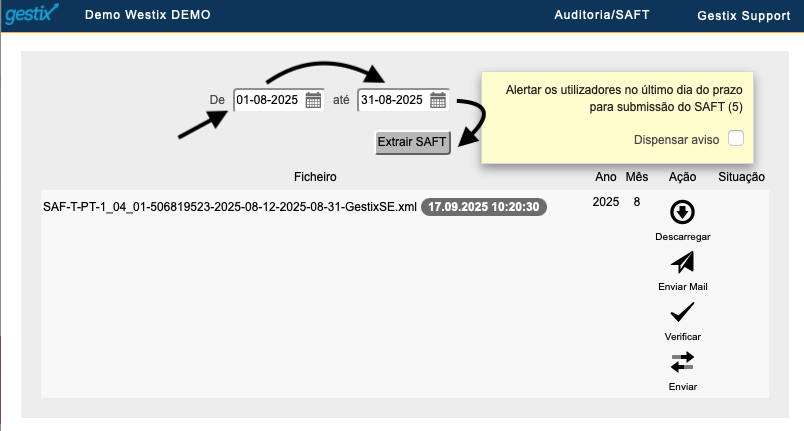
No menu Auditoria/SAFT, terá várias opções, conforme ilustrado na imagem em baixo.

Passo 1: Selecionar as datas referentes ao mês do ficheiro pretendido e carregar no botão Extrair SAFT.

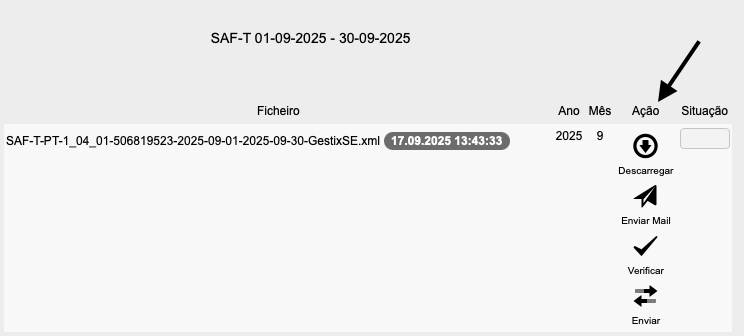
Passo 2: Um novo ficheiro será gerado. Na coluna Ação, encontrará várias opções:

  • Descarregar – Permite descarregar o ficheiro para o seu PC
  • Enviar Mail – Envia o ficheiro por email
  • Verificar – Verifica o ficheiro para erros através do verificador oficial da AT
  • Enviar – Envia o ficheiro diretamente para a AT

Retomas Passo a Passo

Configurações a efetuar pelo departamento técnico Gestix.

Configurar

  • Inserir o critério de seleção dos artigos “Retomáveis

O que o cliente tem de fazer?

1 – Definir as séries de Documentos que devem ter a opção Retoma

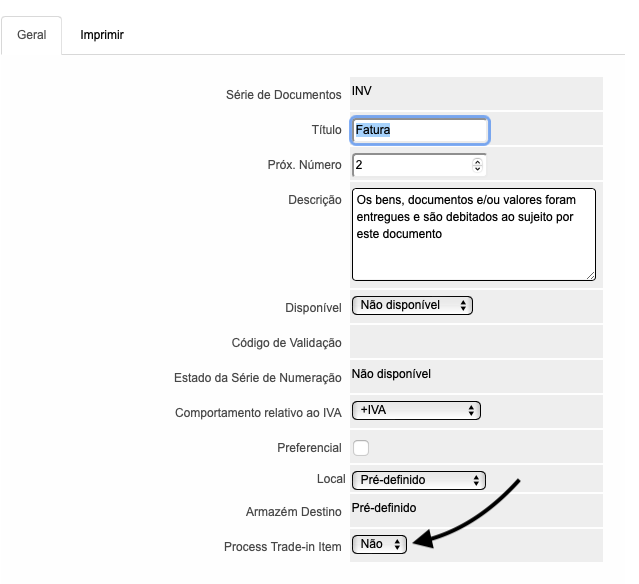
No menu Faturação > Séries de Documentos, selecionar a série desejada, selecionar Alterar. Na opção Trade-in Item, selecionar Sim para que a série de documentos fique habilitada para processar retomas

2 – Configurar artigos – Ficha do Artigo

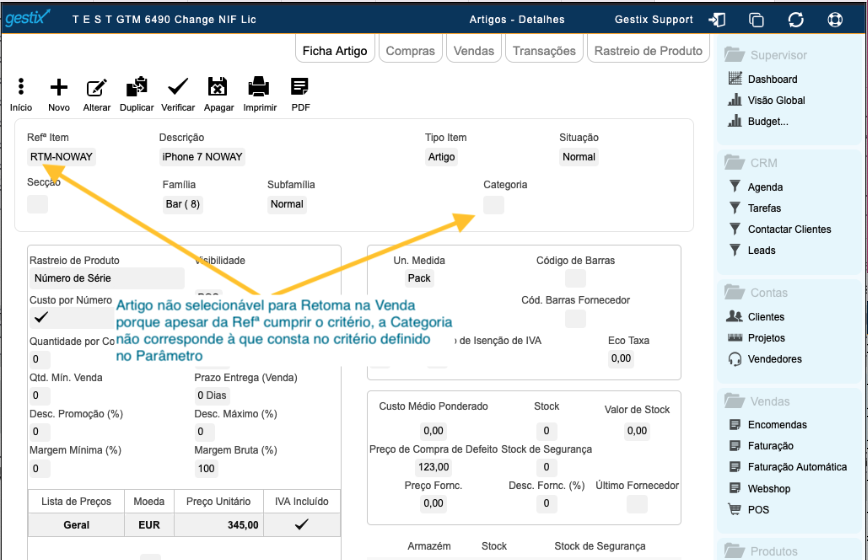
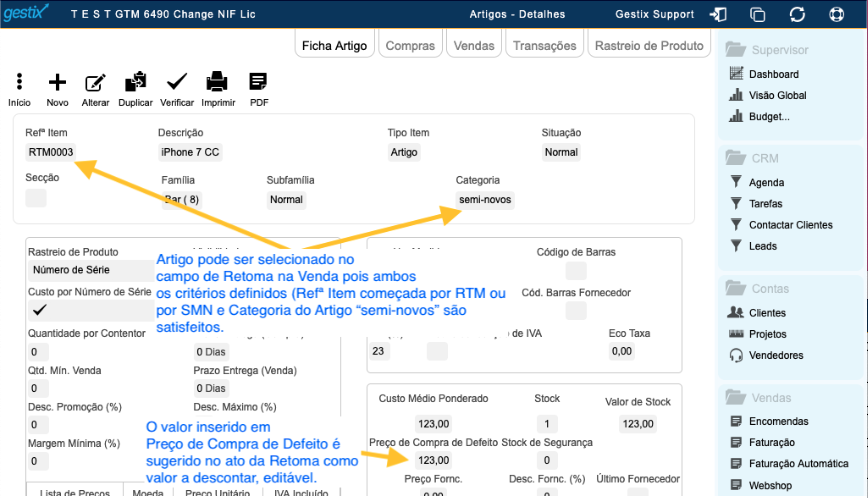
A referência do artigo deve começar por RTM ou por SMN, a categoria do artigo deve ser semi-novos para que o artigo possa ser selecionado no campo retoma.

Deverá ser preenchido o campo Preço de Compra de Defeito para que este valor possa ser sugerido no ato da Retoma como valor a descontar, este valor è editável.

Emissão de documentos com Retoma

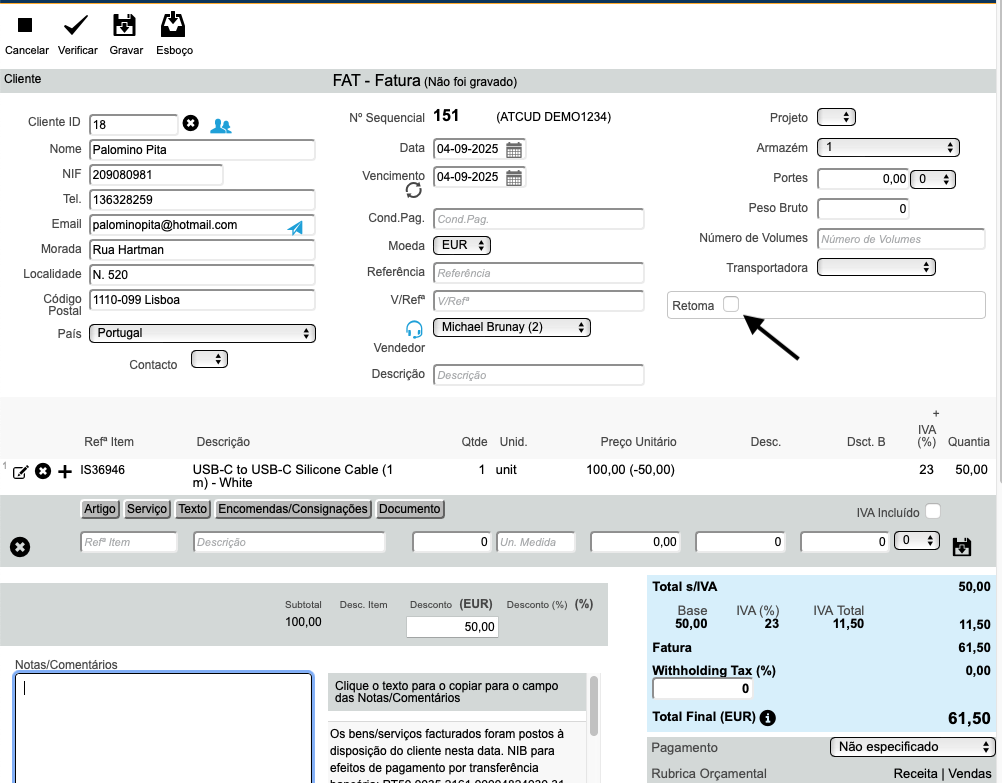
Selecionar Série de documento pretendida no menu Faturação

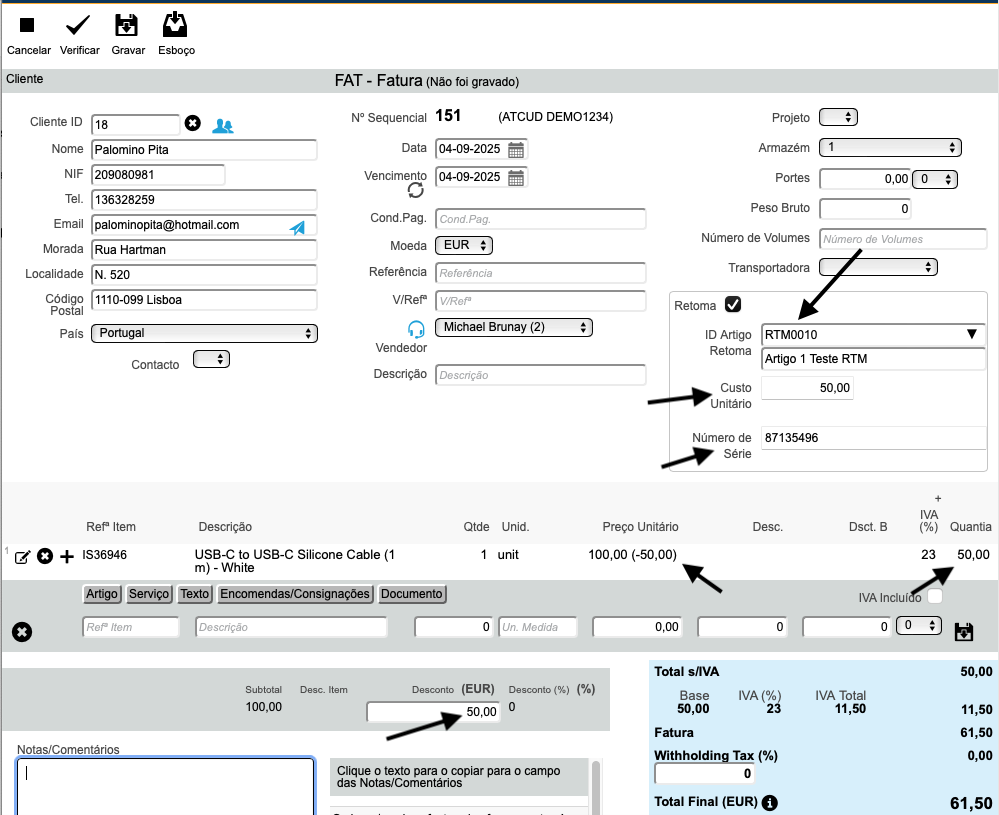
Preencher documento como habitualmente.

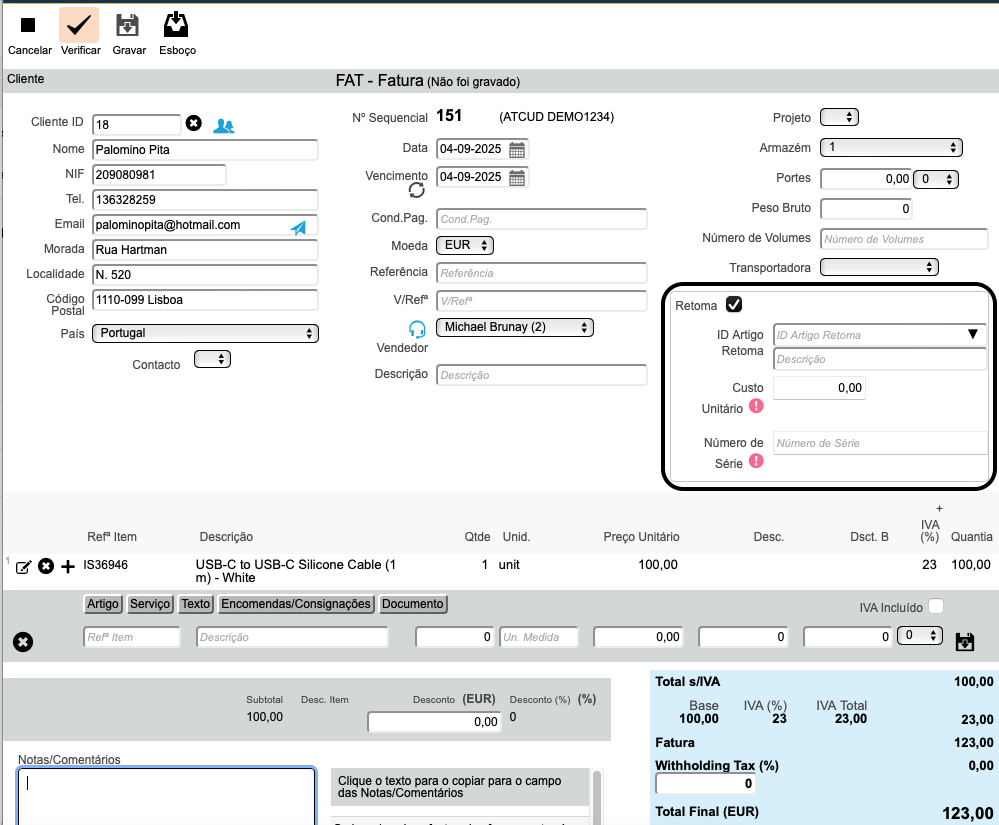
Selecionar a opção Retoma

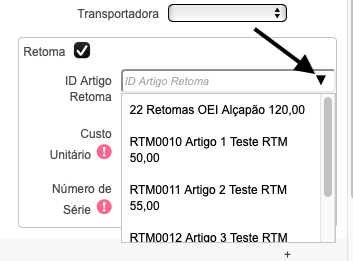
Preencher os campos, utilizando a seta para abrir lista de artigos disponíveis para retoma

Verificar o preço da retoma e alterar se necessário, inserir Numero de Série do artigo a retomar.

Gravar documento quando finalizado

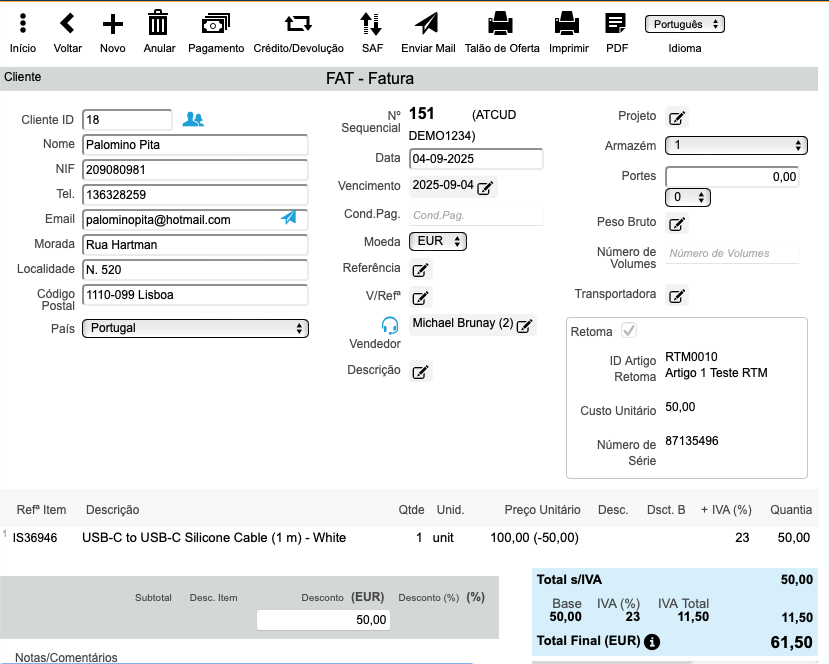
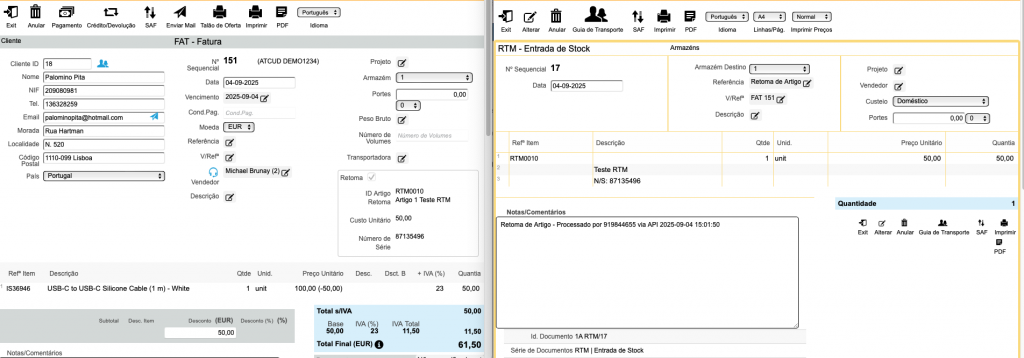
Ao gravar a fatura com retoma, foram gerados dois documentos, a fatura com a retoma e uma entrada em armazem do artigo retomado.

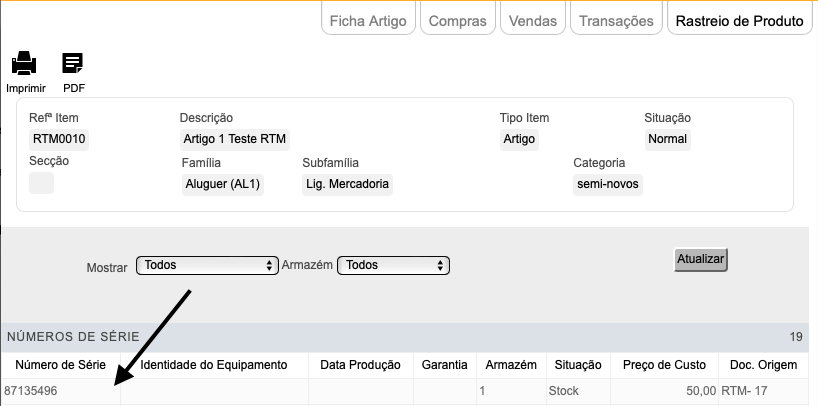
Este movimento pode ser consultado na ficha do artigo > Rastreio de Produto

Gestix Versão 7

O novo Gestix 7.0 está disponível, após mais de seis meses em teste

  • Nova base tecnológica suporta integração de serviços de Inteligência Artificial
  • Suporta ligação ao Portal Serviços Partilhados da Administração Pública (eSPap)
  • Oferece descarga de Faturas e Notas de Crédito em formato CIUS-PT
  • Suporta Autenticação por Múltiplos Fatores (email e SMS)
  • Estende o suporte de caracteres especiais e Emojis
  • Aumenta a capacidade da API para integração com PDA e Aplicações Externas
  • Suporta envio de SMS

Para aceder à nova versão modifique o URL de https://12345678.gestix.com para https://12345678.gestix.pt (substitua 12345678 pelo número presente no seu URL indicado na fatura do serviço Cloud) ou contacte o seu Suporte Técnico Gestix.

Por exemplo, se o URL antigo for https://03101079.gestix.com acede à nova versão 7.0 com o URL https://03101079.gestix.pt – é simples.

Manutenção / Maintenance / Manutencion

Está agendada a substituição de um Comutador de Rede (Switch) público no dia 28 de março, às 8h GMT/Lisboa, no Data Center dos nossos servidores Cloud. A intervenção poderá interromper o acesso ao Gestix Cloud por vários minutos. Lamentamos qualquer inconveniente causado.

The replacement of a public Network Switch is scheduled for March 28 at 8:00 AM GMT/Lisbon in the Data Center of our Cloud servers. The intervention may interrupt access to Gestix Cloud for several minutes. We apologize for any inconvenience caused.

Le remplacement d’un commutateur de réseau public est prévu pour le 28 mars à 8h00 GMT/Lisbonne, dans le centre de données de nos serveurs Cloud. L’intervention pourrait interrompre l’accès à Gestix Cloud pendant plusieurs minutes. Nous nous excusons pour tout inconvénient causé.

Está programado el reemplazo de un conmutador de red público para el 28 de marzo a las 8:00 AM GMT/Lisboa en el centro de datos de nuestros servidores Cloud. La intervención podría interrumpir el acceso a Gestix Cloud durante varios minutos. Lamentamos cualquier inconveniente causado.

Criação De Novas Lojas/Armazéns

Criação automatizada de novas Lojas/Armazéns

Gestix desenvolveu uma nova funcionalidade, que proporciona a criação de novas lojas/armazéns de forma rápida e simples.

Com esta nova opção, pode criar uma nova loja/armazém de forma automatizada, com todas as configurações em uma só pagina, desde o perfil de privilégios até ás séries de documentos.

Vamos então ver como é simples?

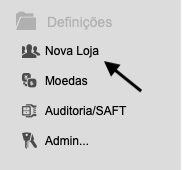
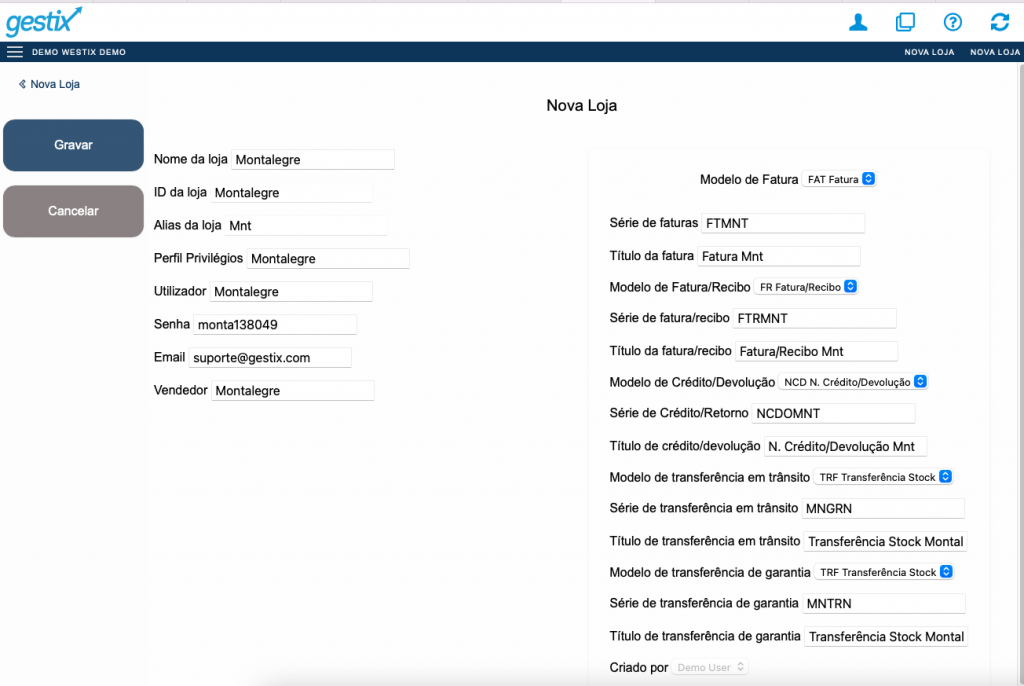
No menu da barra lateral, selecione a opção Nova Loja

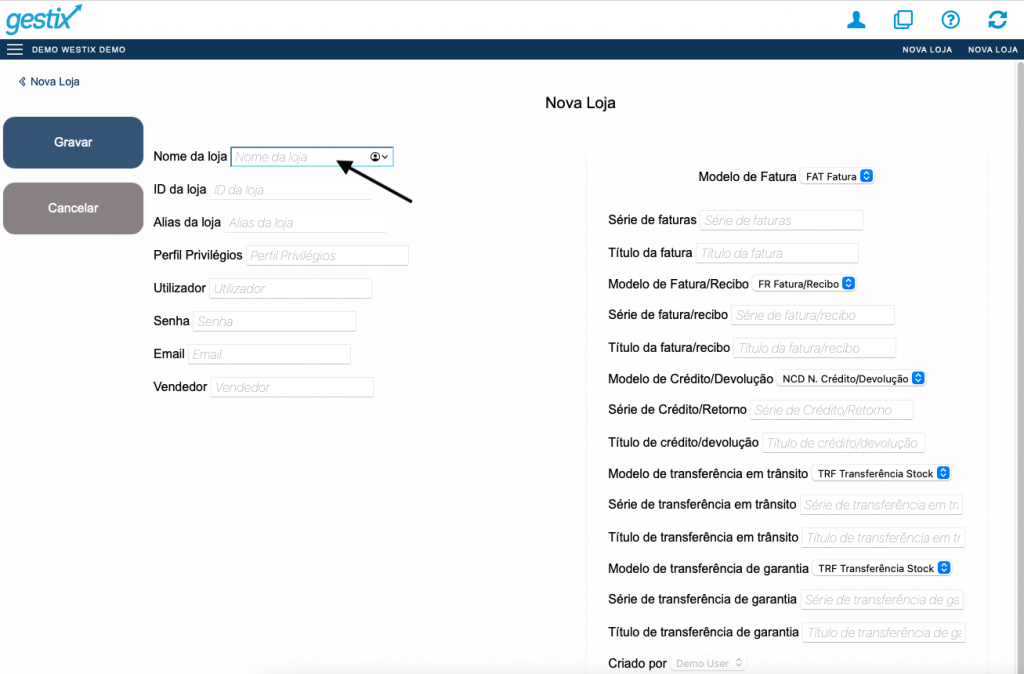
Preencha o campo Nome De Loja

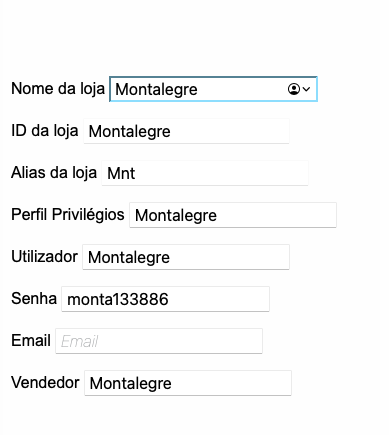
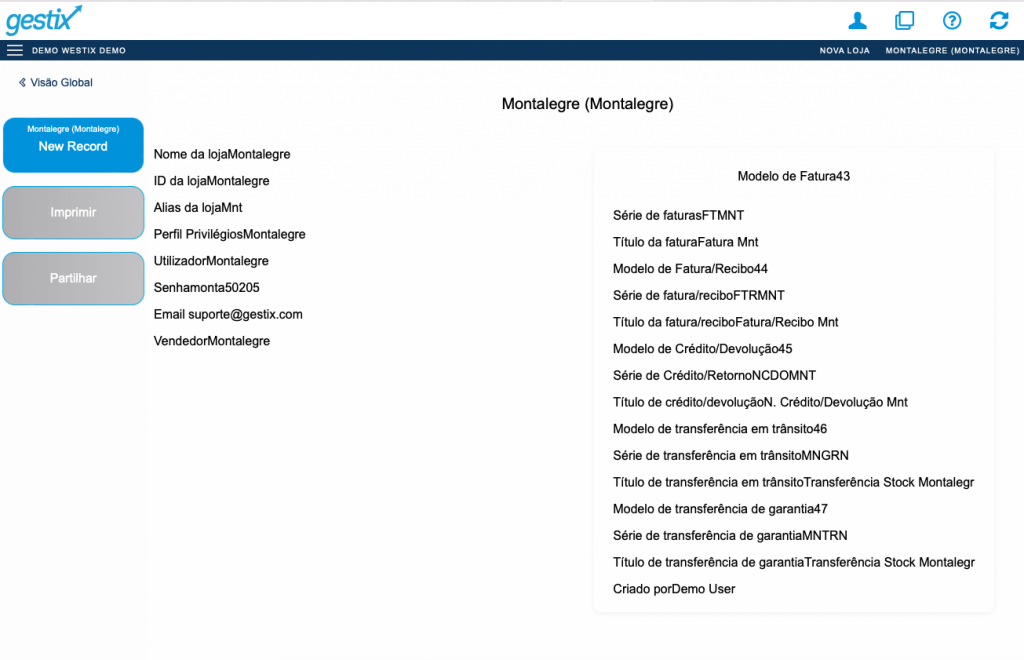
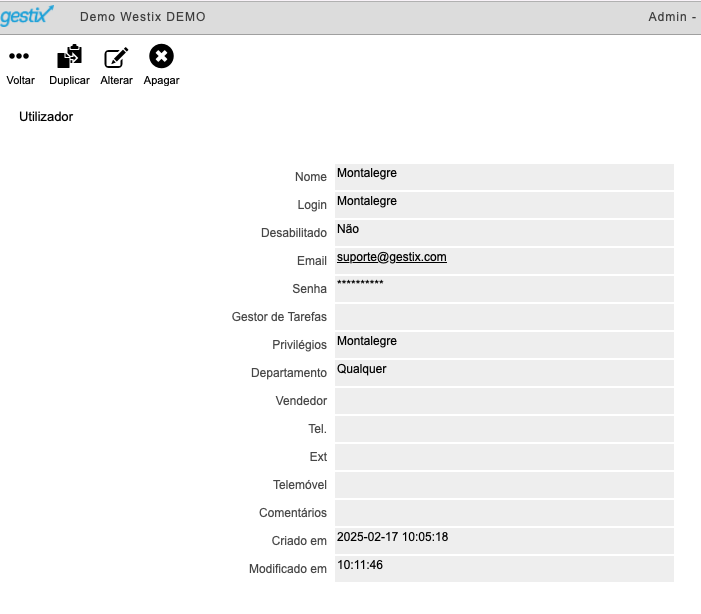
Automaticamente o Gestix cria o perfil de loja/armazém como pode verificar na imagem em baixo

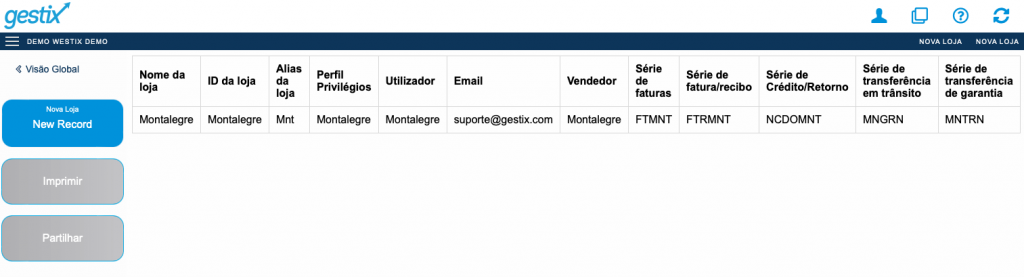
Da mesma forma, os modelos de documentos da loja/armazém são criados automaticamente, como pode verificar na imagem em baixo.

Para sua conveniência, os campos podem ser alterados consoante as suas preferencias, querendo isto dizer que pode configurar a informação conforme as suas necessidades e/ou preferencias.

Quando estiver pronto para criar a sua nova loja/armazém é só gravar, e estará pronto a trabalhar.

E por incrível que pareça, sim, é assim tão fácil criar uma nova loja/armazém.

Vamos então analisar o que aconteceu durante a criação da sua nova loja/armazem

1 – Foi criado um perfil de Utilizador

2 – Foram criadas funções e privilégios para o utilizador criado para a nova loja/armazém

3 – Foram também criadas Séries de Documentos para a nova loja/armazém

Como pode verificar, nesta nova opção, apenas inserindo o nome da nova loja/armazém, todo o trabalho de criar perfil, utilizadores, privilégios, funções e séries de documentos é feito automaticamente, poupando-lhe assim precioso tempo que pode canalizar para o que é mais importante, a gestão do seu negocio.

Por favor veja o nosso video explicativo aqui

Para mais informações não hesite em nos contatar através do e-mail suporte@gestix.com

Como Enviar Documentos Em Formato PDF Para Diferentes E-mails

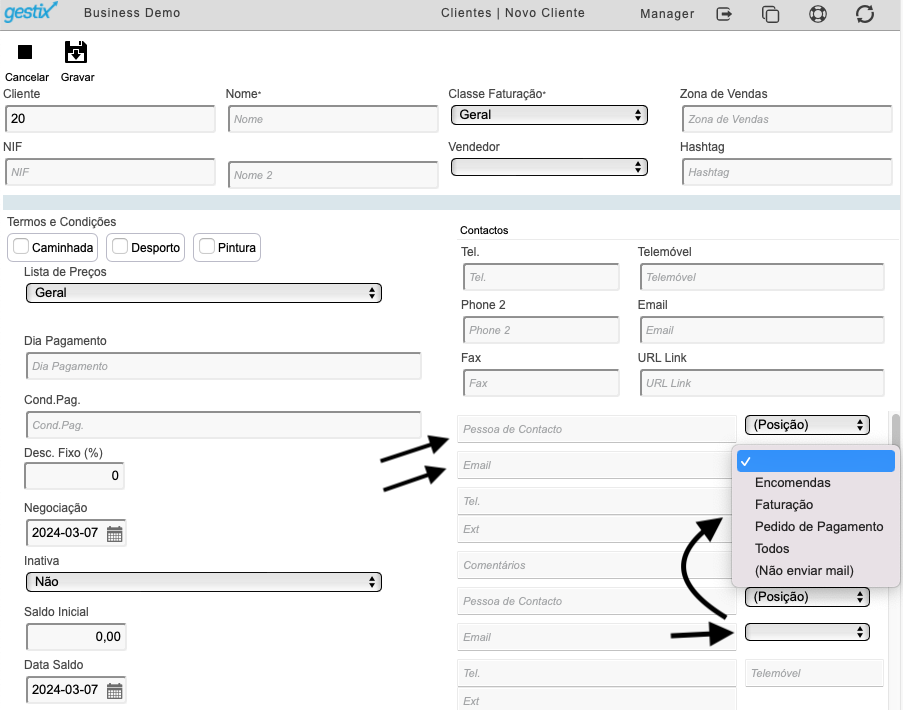
Na ficha do cliente, tem a opção de introduzir diversas moradas de correio eletrónico, bem como a opção de escolher o tipo de documento que cada morada de e-mail irá receber.

Bastando introduzir uma pessoa de contacto para cada morada de correio eletrónico no campo Contactos e selecionar o género de documento que irá ser enviado para esse contacto, como pode verificar na imagem em baixo.

Exemplo

  • Encomendas – recebe documentos enviados por email do tipo propostas, pro-formas e encomendas
  • Faturação – recebe faturas e recibos
  • Pedidos de pagamento – recebe pedidos de pagamentos
  • Todos – recebe todos os documentos

Não se esqueça de gravar no final!

Veja aqui como pode personalizar os e-mails que envia aos seus clientes

Envio De Faturas, Recibos, Notas De Credito e Outros Documentos Por Email No Gestix

Com Gestix pode enviar os seus documentos de faturação por email, com textos personalizados e configuráveis para cada tipo de documento.

O texto do corpo dos emails pode ser personalizado?

Sim, pode personalizar o texto que é enviado para cada grupo de email, por exemplo, um texto para o email relativo a Faturação, outro texto para emails relativos a Pedidos de Pagamento, pode até ter textos em diferentes idiomas.

Como Personalizar o Corpo do Email?

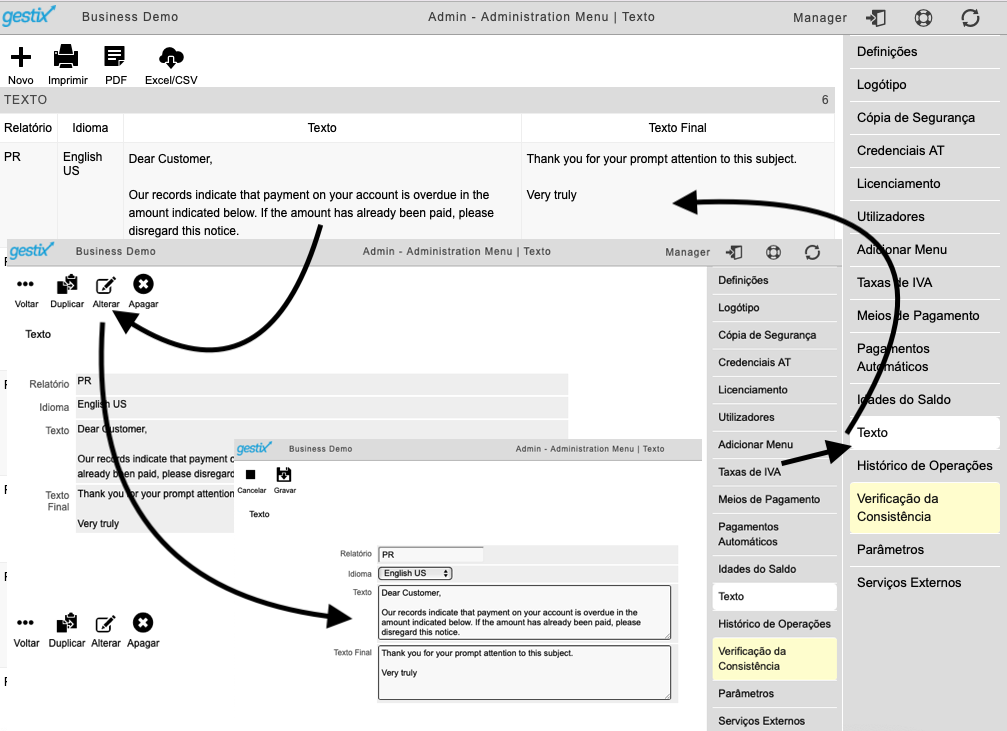
Pode personalizar o email no menu Admin > Texto, pode alterar textos já existentes, carregando sobre a linha do texto pretendido e usar a opção Alterar no cimo da página, conforme imagem em baixo.

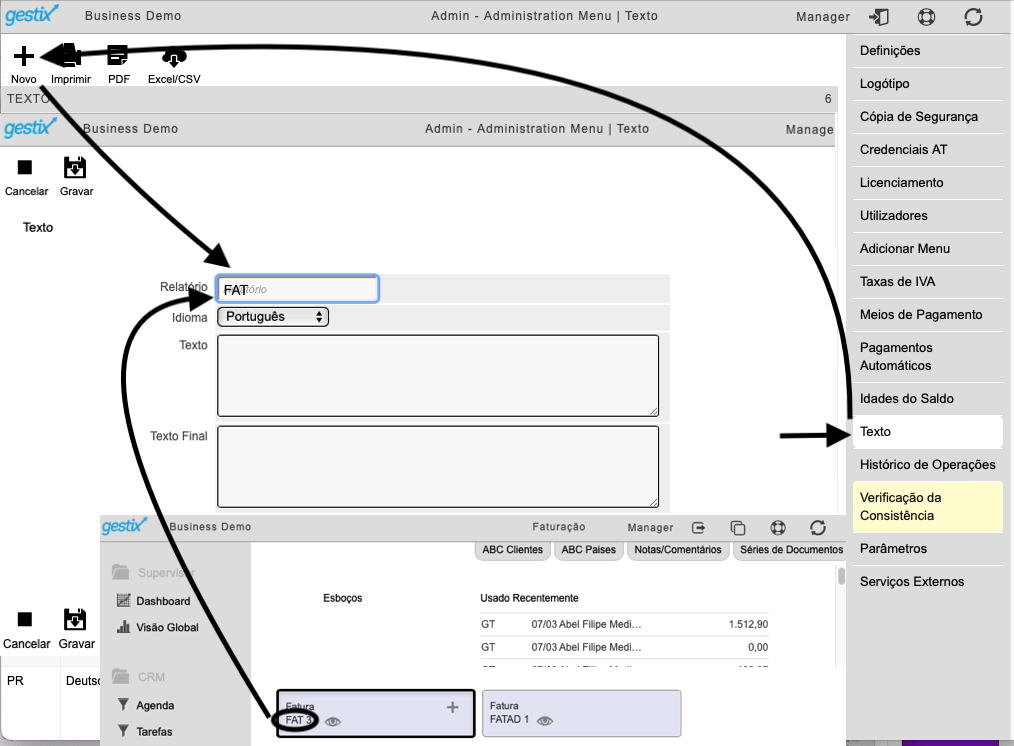
Pode também criar novos textos, menu Admin > Texto > Novo, tendo em atenção que no campo Relatório deverá introduzir o nome da série de documentos á qual se destina o email. No exemplo em baixo vamos criar um texto novo para faturação, conforme imagem em baixo.

Também pode definir diferentes moradas de email para cada tipo de documento, veja como

Relembramos que, Até 31 de dezembro de 2024, as faturas em formato PDF continuam a ser consideradas faturas electrónicas. A partir de 1 de janeiro de 2025, as faturas em formato PDF deverão conter os requisitos de autenticidade, nomeadamente a Assinatura Digital Qualificada, para serem considerados documentos válidos.

Veja aqui como verificar se as suas faturas estão assinadas digitalmente

Pode aderir à nossa solução de Assinatura Digital Qualificada para o formato PDF, para solicitar mais informações envie-nos um pedido para o email suporte@getsix.com ou contacte-nos através do 919844655.

No Gestix ERP Como Alterar Morada nas Faturas e Notas de Crédito

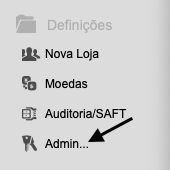
Para alterar a morada que surge no rodapé das faturas, notas de crédito, e outros documentos emitidos no Gestix, deverá aceder ao menu Admin (de administração) do programa Gestix.

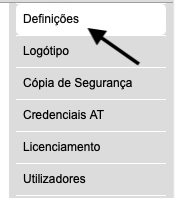
No menu Admin, e escolha o separador Definições.

Corrija a morada nos campos respetivos, no topo da página Definições.

Clique em Gravar no final da página.

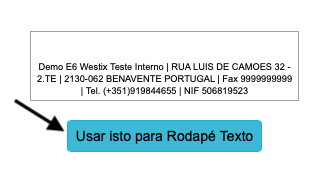
Confirme as alterações no campo correspondente ao rodapé e Clique no botão “Usar isto para Rodapé Texto”, conforme imagem em baixo.

Clique em Gravar no final da página.

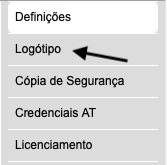
Visualize a secção Impressão de Faturas (Logotipo).

Verifique que a mensagem de rodapé esta correta com as alterações feitas.

Para questões não hesite em nos contactar através da morada de correio eletrónico supporte@gestix.com

Como Pesquisar Faturas e Outros Documentos Emitidos

No Gestix, pode pesquisar documentos emitidos e tendo em conta os filtros de pesquisa disponíveis, as opções de pesquisas e as listagens que se podem gerar são bastante vastas.

No que se refere a pesquisa de documentos, há uma situação que preocupa muito os utilizadores do Gestix, “não estou a conseguir visualizar as faturas passadas desapareceram todas!”. Os documentos não desaparecem do Gestix, os filtros de pesquisa estão muito provavelmente incorretos para o tipo de listagem que se pretende, mas não se preocupe, veja em baixo como parametrizar as suas pesquisas, e se ainda estiver com duvidas não hesite em nos contactar através do email support@gestix.com ou através do número 919844655, estamos cá para isso mesmo, para o ajudar.

No exemplo em baixo vamos criar uma pesquisa de Faturas emitidas de 01/02/2024 a 31/03/2024, vamos ver também os diferentes filtros de pesquisa.

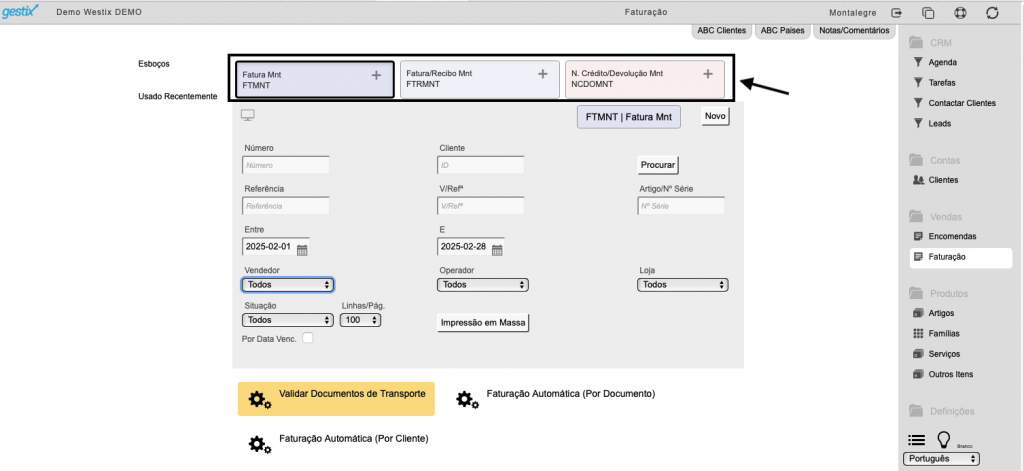
No menu Vendas > Faturação, escolha a série de documentos desejada, neste caso vamos usar Fatura, parametrize os filtros de pesquisa consoante o pretendido, neste caso queremos ver todas as faturas emitidas entre 01/02/2024 a 31/03/2024.

Pode pesquisar também pelo Número de Fatura opção 1, por Cliente opção 2, por Referência opção 3, por V/Referência opção 4, Artigos/Nº de Série opção 5, por intervalo de datas opção 6, por vendedor opção 7 e/ou Operador opção 8.

Pode também fazer uma mistura de filtros de pesquisa, como por exemplo, Cliente X, Artigos Y, Vendedor Z, neste caso iríamos gerar uma listagem de todas as faturas geradas para o cliente Z, que tenham o artigo Y e que foram emitidas pelo vendedor Z.

Este tipo de consulta pode ser feita como no exemplo em cima no menu Vendas > Faturação para consultar documentos de venda, ou pode efetuar uma consulta de documentos de compra através do menu aprovisionamento > Compras no qual os parâmetros de pesquisa são os mesmo do exemplo em cima.

Existem outras maneiras de pesquisar documentos no Gestix.

No exemplo em baixo vamos criar uma listagem de documentos emitidos para um determinado cliente.

No menu Contas > Clientes, selecione o cliente pretendido. Use o botão Conta situado no cimo da pagina, no campo Mostrar selecione a opção pretendida, note que a opção Conta irá originar uma listagem de documentos emitidos no interval de tempo estipulado para a sua pesquisa, esta pesquisa é também a consulta da conta corrente do seu cliente.

Pode também fazer o mesmo género de pesquisa para fornecedores, no menu Aprovisionamento > Fornecedores.