This map adds a communication judgement for each feature
How features are classified
- Customer value: High = affects revenue, cash, stock accuracy or daily workload for many users. Medium = valuable in specific situations or segments. Low = convenience.
- Differentiation: Distinctive = uncommon in comparable SME ERP/invoicing products, or done unusually completely. Strong = present elsewhere but notably well handled here. Standard = expected of any comparable product.
- Discoverability:
- Visible: shown in the normal flow.
- Contextual: appears on the relevant document or state.
- Configured: needs a module, setting or privilege, so users who have not enabled it will not see it.
- Automatic: happens without a user action, so it is invisible unless explained.
- Buried: present but easy to miss (terse or unlabelled control, separate menu, narrow precondition).
- Communication tier:
- Lead: headline candidates, grouped into the stories below.
- Proof point: supports a story or a segment page.
- Compliance: must-have regulatory capability, communicated as assurance rather than as differentiation.
- Help & onboarding: worth teaching users, low marketing value.
- Baseline: expected; list in the catalogue but do not lead with it.
These are product judgements made from the validated semantics, not market research. Differentiation in particular should be checked against current competitor offerings before external use.
Lead stories
Order fulfilment you can see
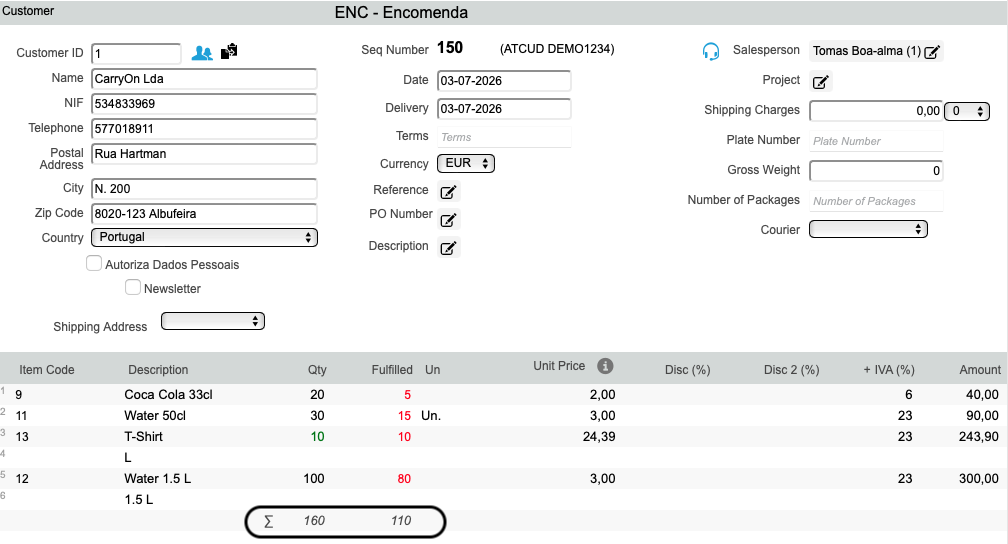
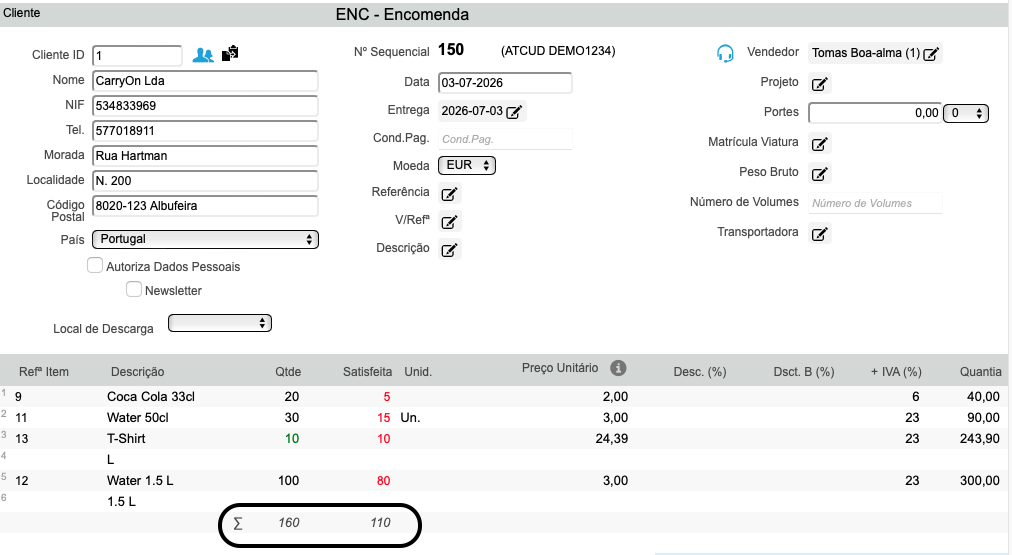
Orders that can be fulfilled in stages, combined into one document, and tracked line by line through to the documents that fulfilled them.
- Lead features: Partial Order fulfilment; Order progress; Multiple Orders in one document; Resulting documents.
- Proof points: Quotation, Proforma or Estimate to Order; Order to Invoice; Order to Delivery; Pending customer-order quantity.
- Discoverability: these are not easy to find, so communication has to carry them:
- Pending customer-order quantity (automatic)
- Caveat — Multiple Orders in one document: Never advertise mixing Orders and Consignments in one selection.
Consignment stock, end to end
Goods placed with customers stay on the books as consigned stock until each unit is invoiced or returned, with the split always visible.
- Lead features: Customer Consignment; Consignment invoicing; Consignment return; Consignment progress; Consignment invoiced/returned split; Multiple Consignments in one Invoice.
- Discoverability: these are not easy to find, so communication has to carry them:
- Customer Consignment (configured)
- Caveat — Multiple Consignments in one Invoice: Never advertise mixing Orders and Consignments in one selection.
Invoice from the work already done
Invoices built from earlier documents instead of retyping them, without duplicate stock movements or double counting.
- Lead features: Invoice several Quotations, Proformas or Estimates.
- Proof points: Invoice a Delivery or Bill of Works; Invoice several Deliveries or Bills of Works; Create from a source document.
- Discoverability: these are not easy to find, so communication has to carry them:
- Invoice several Quotations, Proformas or Estimates (buried)
- Invoice several Deliveries or Bills of Works (buried)
- Caveat — Invoice several Quotations, Proformas or Estimates: Do not imply Consignments can be added through Document; invoicing an Order-derived Proforma does not fulfil the Order.
Buy for what customers ordered
Purchase suggestions calculated from outstanding customer demand, stock and pending supply.
- Lead features: Purchase replenishment from customer demand.
- Proof points: Pending customer-order quantity.
- Discoverability: these are not easy to find, so communication has to carry them:
- Pending customer-order quantity (automatic)
Billing on autopilot
One-to-one, per-customer and recurring contract billing in bulk, through the same validation and posting as manual invoices.
- Lead features: Automated billing by document; Automated billing by customer; Recurring contract invoicing.
- Proof points: Batch print, email and PDF.
- Discoverability: these are not easy to find, so communication has to carry them:
- Automated billing by document (configured)
- Automated billing by customer (configured)
- Recurring contract invoicing (configured)
- Batch print, email and PDF (buried)
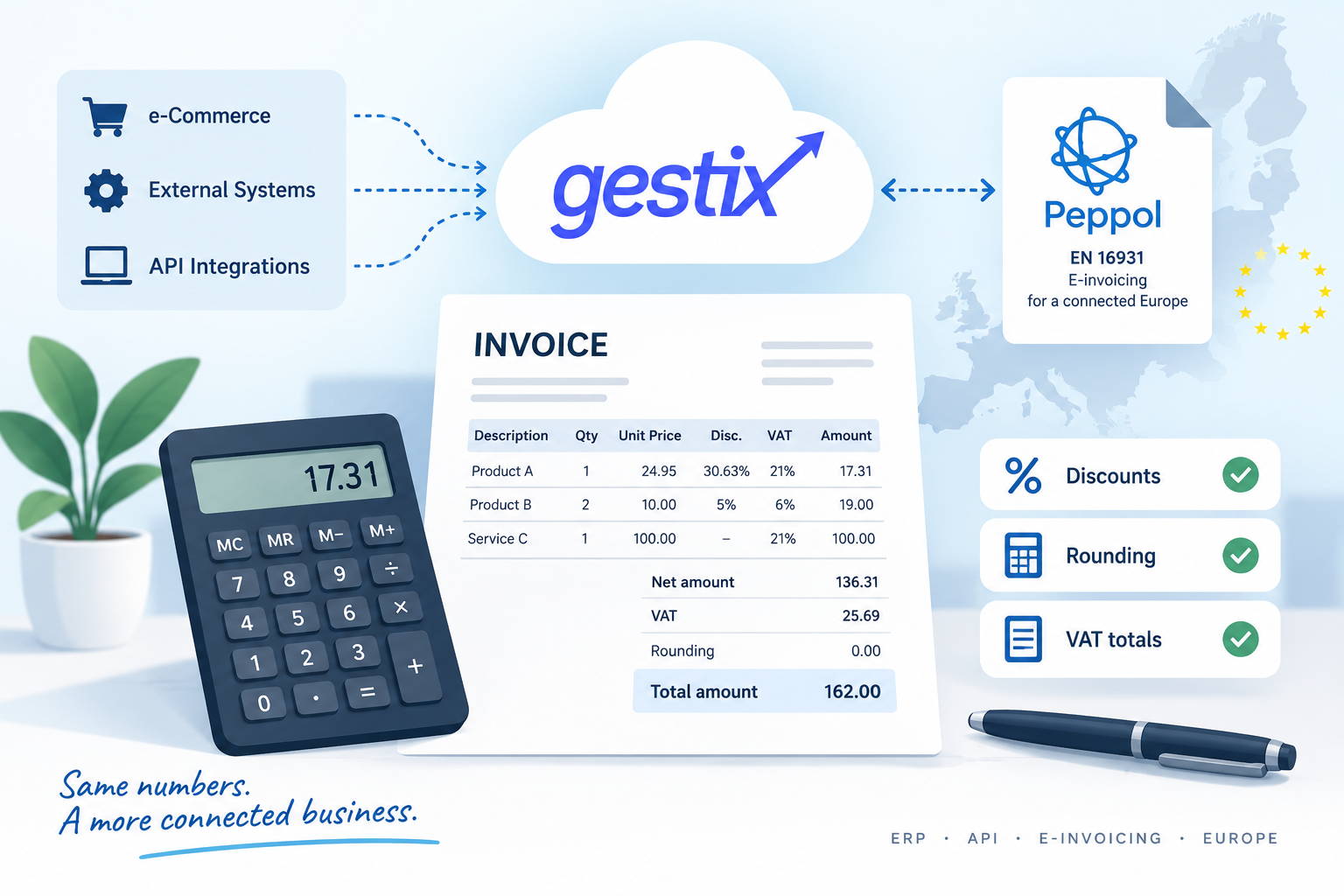
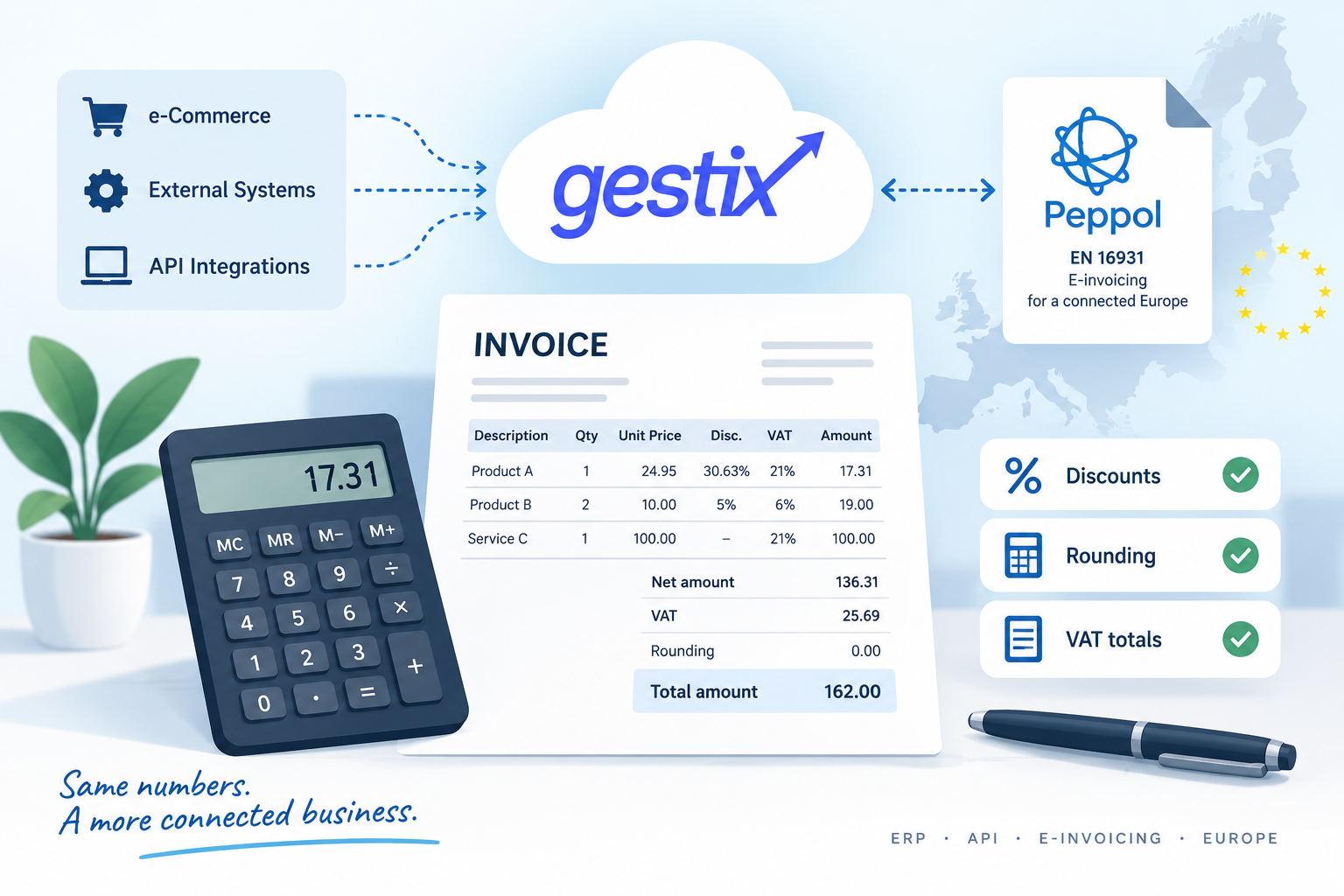
E-invoicing ready
Invoices sent over Peppol, with the national electronic formats covered.
- Lead features: Peppol e-invoicing.
- Proof points: UBL and CIUS-PT electronic invoice; JEDI, eSPap and SAF interchange.
- Discoverability: these are not easy to find, so communication has to carry them:
- Peppol e-invoicing (configured)
- JEDI, eSPap and SAF interchange (configured)
- Caveat — Peppol e-invoicing: Network delivery is external; describe sending and status, not guaranteed delivery.
- Caveat — JEDI, eSPap and SAF interchange: Local sending/export; external protocol lifecycles are not audited.
High value, low discoverability
These are the strongest candidates for in-product help, onboarding and release notes, because users get significant value from them but are unlikely to find them unaided. Compliance and baseline features are excluded.
| Feature | Discoverability | Why it is missed |
| Credit limit and overdue blocking | Configured | Only acts once limits are configured on the customer. |
| Customer Consignment | Configured | Needs consignment enabled and a consignment series. |
| Invoice several Quotations, Proformas or Estimates | Buried | Sits behind the compact Document button, which does not explain that item lines are copied. |
| Invoice several Deliveries or Bills of Works | Buried | Same Document button; nothing indicates that several documents can be combined. |
| Receipts for several documents | Buried | Uses Document inside a new Receipt, which is not an obvious place to look. |
| Multibanco payment references | Configured | Requires provider and series configuration. |
| Customer price lists and discounts | Configured | Needs multiple price lists or a discount grid to be enabled. |
| Automated billing by document | Configured | Separate Automated Billing menu, only with automation enabled. |
| Automated billing by customer | Configured | Separate Automated Billing menu, only with automation enabled. |
| Recurring contract invoicing | Configured | Separate contracts area, only with contracts enabled. |
| Peppol e-invoicing | Configured | Requires Peppol configuration and customer identifiers. |
Full classification
| Feature | Value | Differentiation | Discoverability | Tier |
| Orders and Invoicing work areas | Medium | Standard | Visible | Baseline |
| Document search and browsing | Medium | Standard | Visible | Baseline |
| Drafts | Medium | Standard | Visible | Help & onboarding |
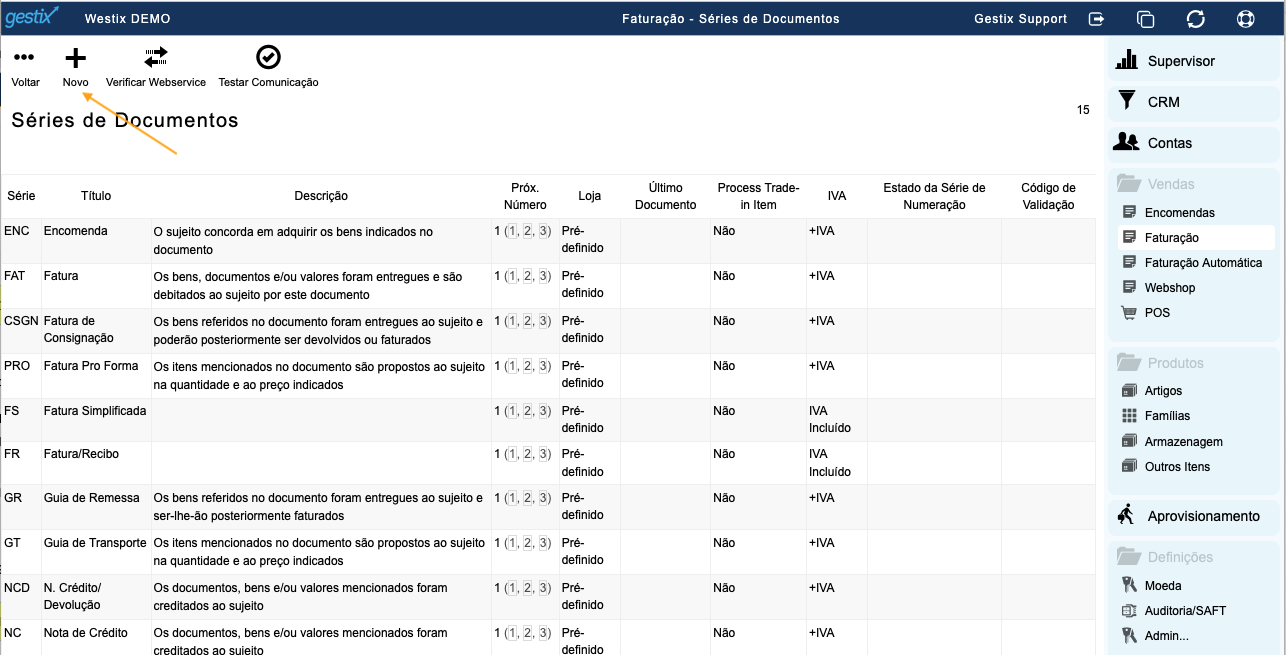
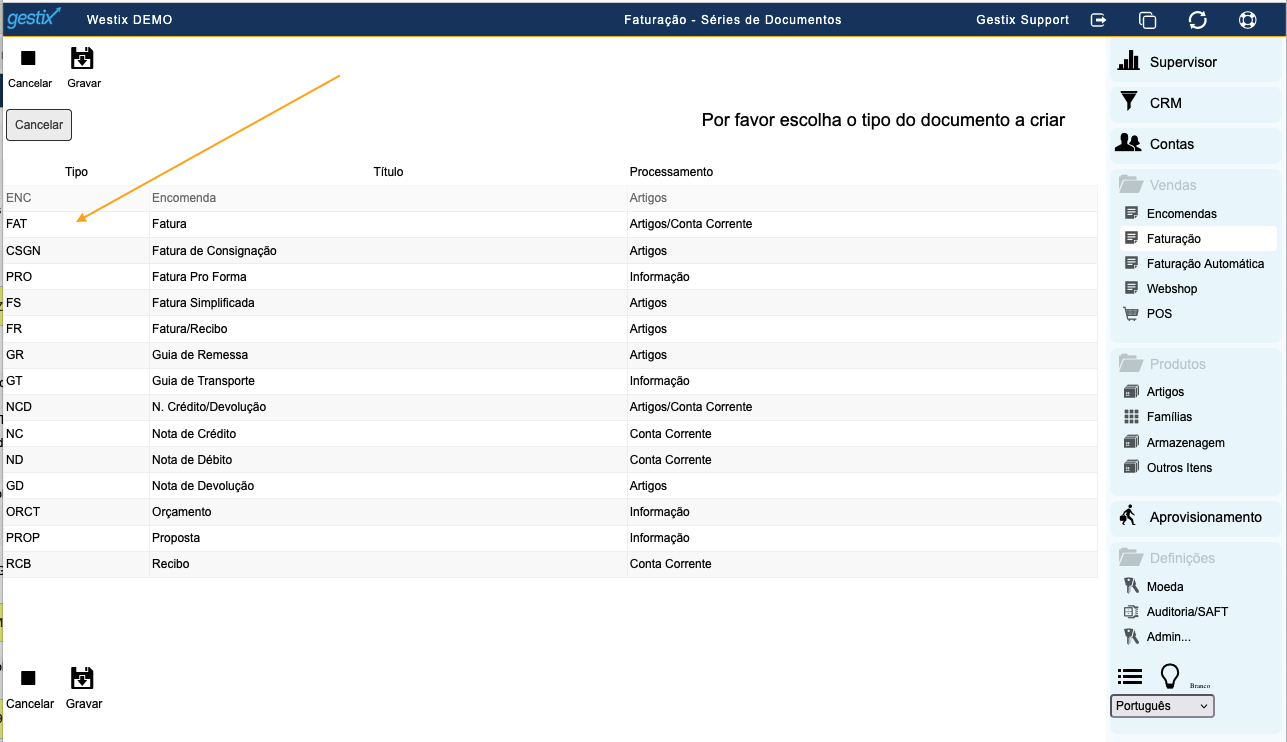
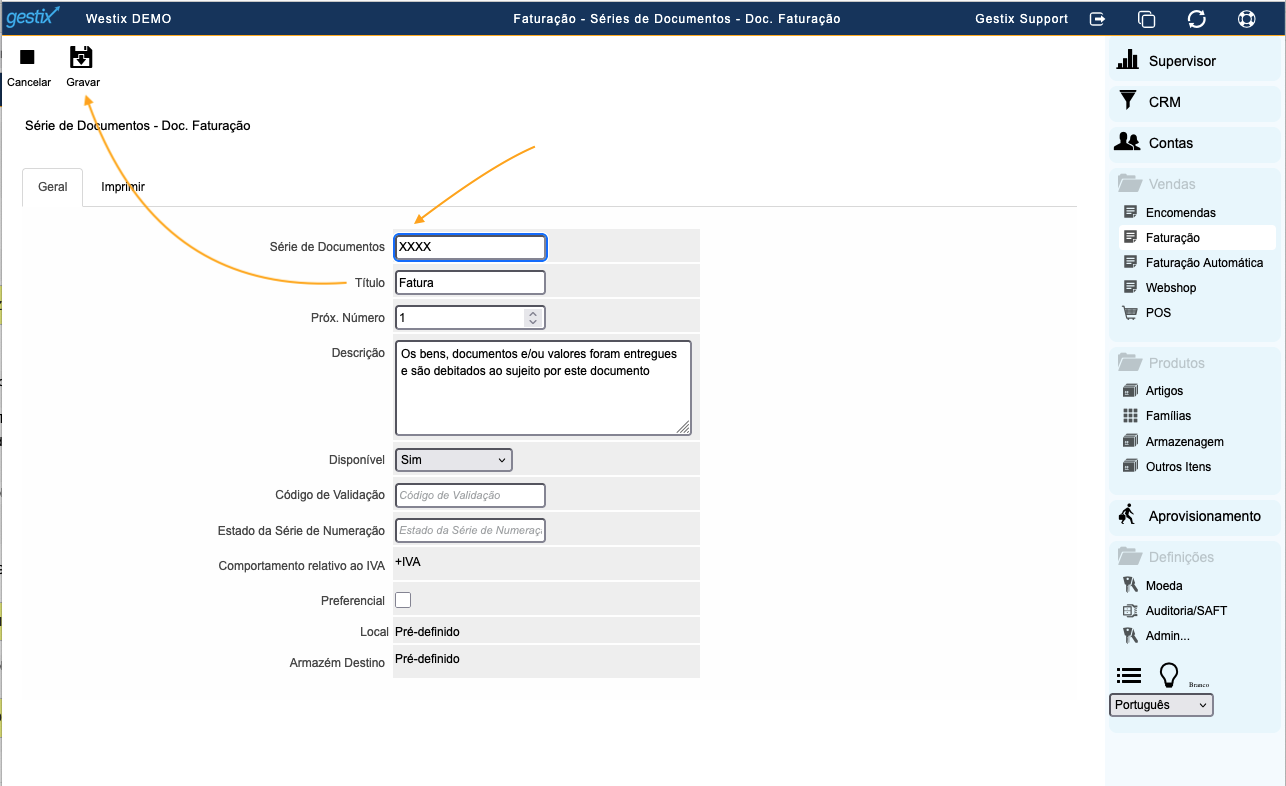
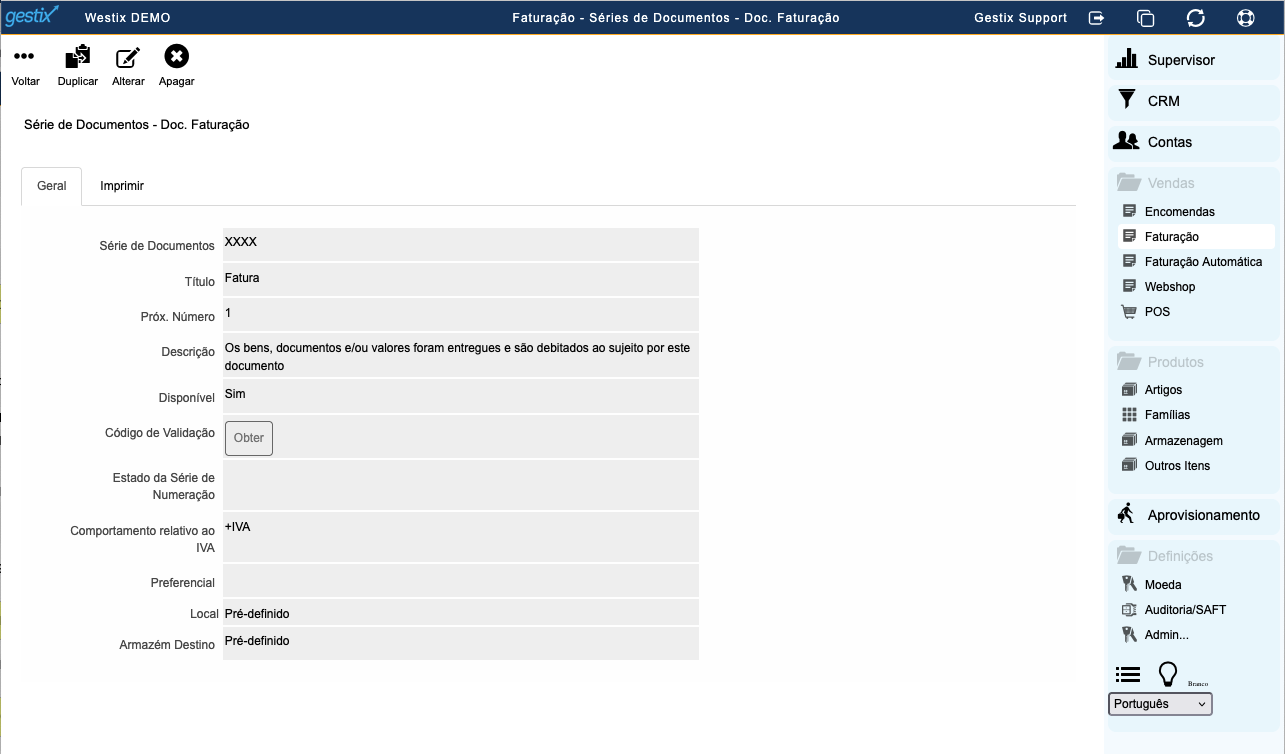
| Document series configuration | Medium | Standard | Configured | Baseline |
| Reusable document comments | Low | Standard | Contextual | Help & onboarding |
| Document data import | Medium | Strong | Configured | Proof point |
| Sales, receipts and tax listings | Medium | Standard | Visible | Baseline |
| Listing print and CSV export | Medium | Standard | Visible | Baseline |
| Document composition and issue | High | Standard | Visible | Baseline |
| Article, service and text lines | High | Standard | Visible | Baseline |
| Customer, contact and addresses | Medium | Standard | Visible | Baseline |
| Salesperson and operator attribution | Medium | Standard | Configured | Help & onboarding |
| Project and resource association | Medium | Strong | Configured | Proof point |
| Customer–supplier order link | Medium | Strong | Buried | Help & onboarding |
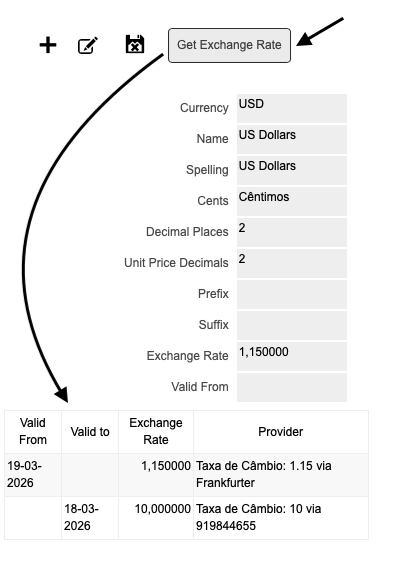
| Foreign-currency documents | Medium | Standard | Configured | Help & onboarding |
| Customer reference | Low | Standard | Visible | Baseline |
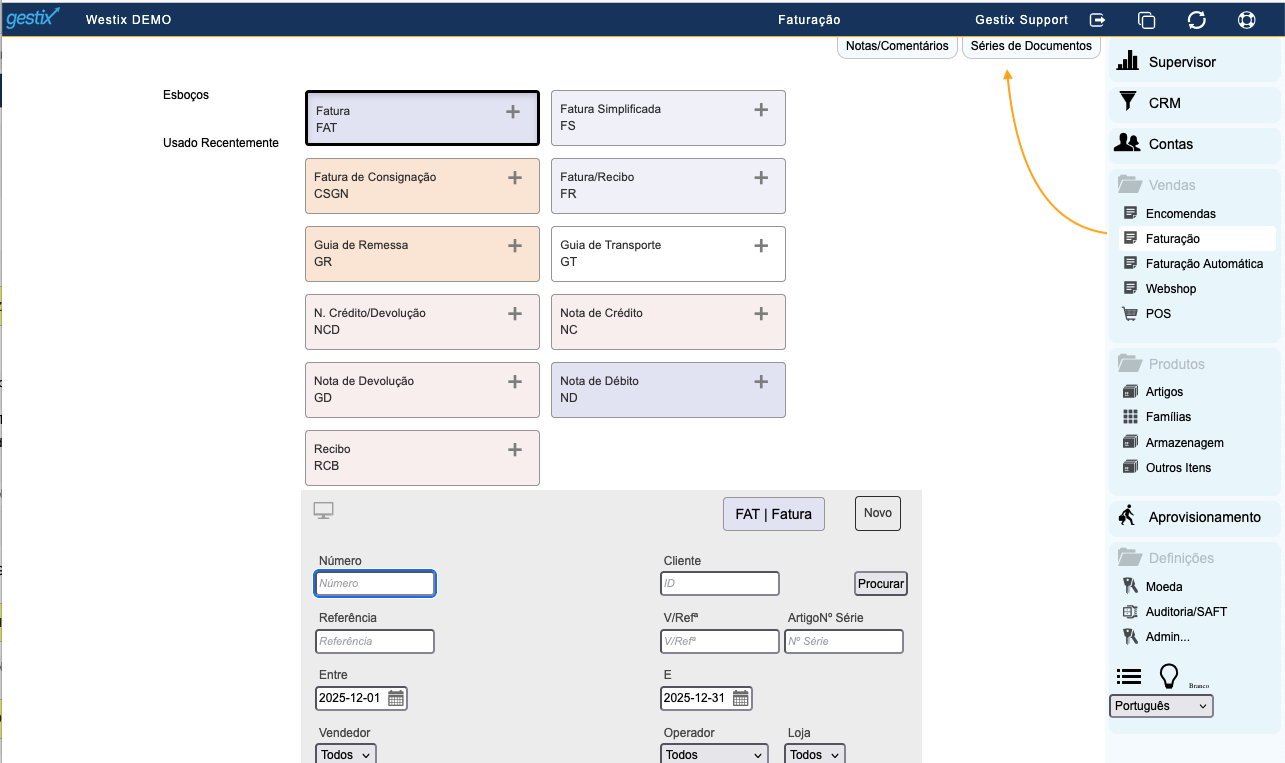
| Create from a source document | High | Standard | Contextual | Help & onboarding |
| Copy document | Medium | Standard | Buried | Help & onboarding |
| Kits/packages in documents | Medium | Strong | Configured | Proof point |
| Dimension-based quantities (A×B) | Medium | Distinctive | Configured | Proof point |
| Option-combination surcharges | Medium | Distinctive | Configured | Proof point |
| Line sorting | Low | Standard | Buried | Help & onboarding |
| Credit limit and overdue blocking | High | Strong | Configured | Proof point |
| Edit, delete and void protection | Medium | Standard | Contextual | Compliance |
| Salesperson approval limits | Medium | Strong | Configured | Help & onboarding |
| Flexible order control | Medium | Strong | Configured | Help & onboarding |
| Quotation, Proforma or Estimate to Order | High | Standard | Contextual | Proof point |
| Order to Invoice | High | Standard | Contextual | Proof point |
| Order to Delivery | High | Standard | Contextual | Proof point |
| Partial Order fulfilment | High | Strong | Contextual | Lead |
| Order progress | High | Distinctive | Visible | Lead |
| Multiple Orders in one document | High | Distinctive | Contextual | Lead |
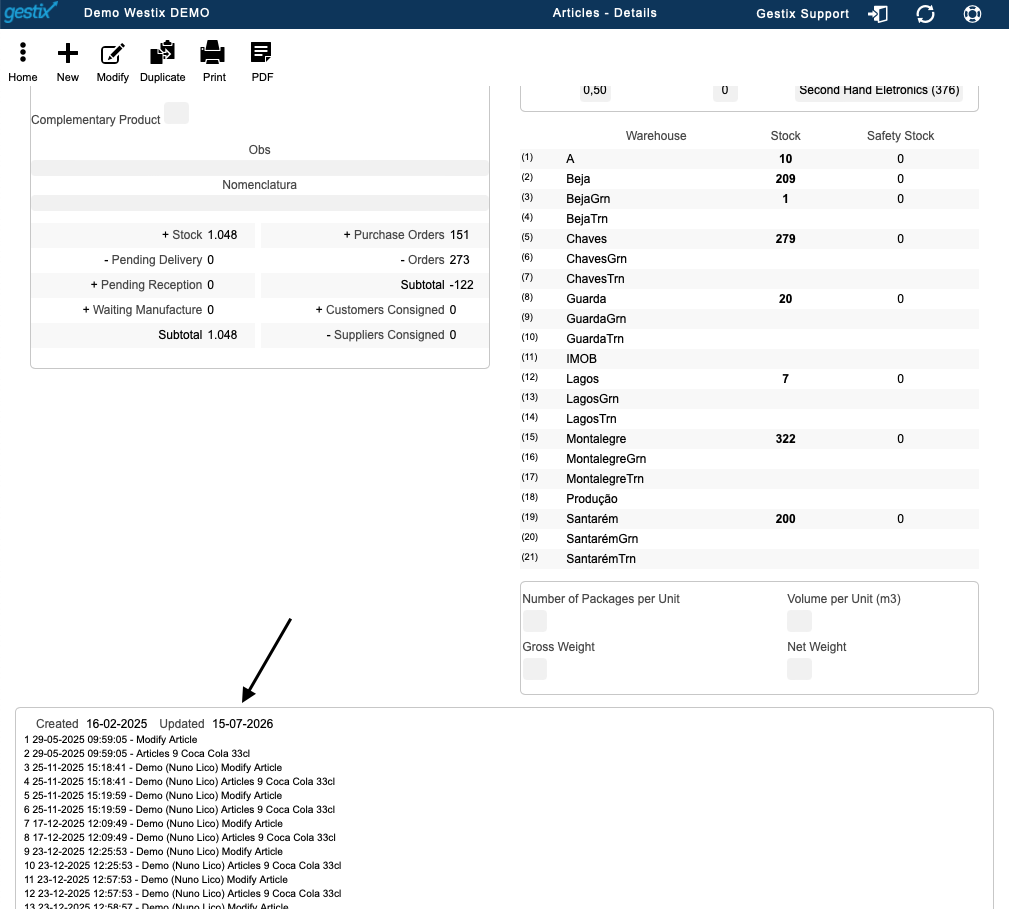
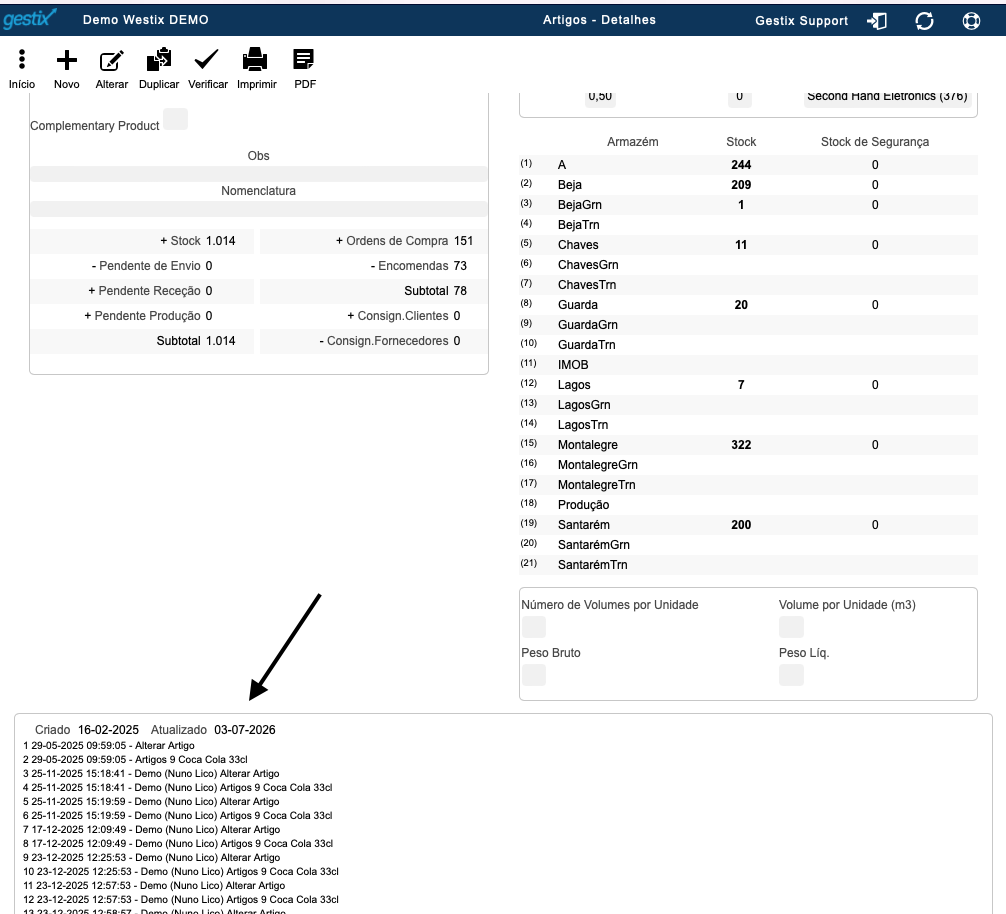
| Pending customer-order quantity | Medium | Strong | Automatic | Proof point |
| Manual close and reopen | Medium | Standard | Contextual | Help & onboarding |
| Purchase replenishment from customer demand | High | Distinctive | Contextual | Lead |
| Customer Consignment | High | Distinctive | Configured | Lead |
| Consignment invoicing | High | Distinctive | Contextual | Lead |
| Consignment return | High | Strong | Contextual | Lead |
| Consignment progress | High | Distinctive | Visible | Lead |
| Consignment invoiced/returned split | High | Distinctive | Visible | Lead |
| Multiple Consignments in one Invoice | High | Distinctive | Contextual | Lead |
| Resulting documents | High | Distinctive | Visible | Lead |
| Document status check and repair | Medium | Strong | Contextual | Help & onboarding |
| Invoice, Invoice/Receipt and Cash Sale | High | Standard | Visible | Baseline |
| Invoice a Delivery or Bill of Works | High | Strong | Contextual | Proof point |
| Invoice several Quotations, Proformas or Estimates | High | Distinctive | Buried | Lead |
| Invoice several Deliveries or Bills of Works | High | Strong | Buried | Proof point |
| Returns and credit returns | High | Standard | Contextual | Baseline |
| Credit and debit notes | High | Strong | Contextual | Proof point |
| Void, delete draft and void-and-replace | Medium | Standard | Contextual | Baseline |
| Partial payments | High | Standard | Contextual | Proof point |
| Receipts for several documents | High | Strong | Buried | Proof point |
| Cash advances and payment returns | Medium | Strong | Configured | Proof point |
| Payment method, tendered amount and change | Medium | Standard | Visible | Baseline |
| Multibanco payment references | High | Strong | Configured | Proof point |
| Cashier shifts | Medium | Standard | Configured | Help & onboarding |
| Budget headings | Medium | Distinctive | Configured | Proof point |
| Customer price lists and discounts | High | Strong | Configured | Proof point |
| Line discounts and global discount | High | Standard | Visible | Baseline |
| Cost and margin visibility | Medium | Strong | Configured | Proof point |
| VAT-inclusive or exclusive pricing | High | Standard | Automatic | Compliance |
| VAT exemption, customer tax data and OSS | High | Standard | Automatic | Compliance |
| Eco tax, stamp duty and withholding | Medium | Strong | Configured | Compliance |
| Freight charges | Medium | Standard | Visible | Baseline |
| Second-hand goods and works of art margin scheme | Medium | Distinctive | Configured | Proof point |
| Fiscal signature and numbering control | High | Standard | Automatic | Compliance |
| Tax-authority series codes (ATCUD) | High | Standard | Configured | Compliance |
| Warehouses and stock availability | High | Standard | Configured | Baseline |
| Serial numbers and lots | High | Standard | Configured | Baseline |
| Barcode labels from documents | Medium | Standard | Configured | Help & onboarding |
| Invoice now, deliver later | Medium | Strong | Configured | Proof point |
| Pick and transit documents | Medium | Standard | Contextual | Help & onboarding |
| Courier and carrier shipments | Medium | Strong | Configured | Proof point |
| Transport document communication (Portugal) | High | Standard | Configured | Compliance |
| Automated billing by document | High | Strong | Configured | Lead |
| Automated billing by customer | High | Strong | Configured | Lead |
| Batch receipts | Medium | Strong | Configured | Help & onboarding |
| Batch print, email and PDF | Medium | Standard | Buried | Proof point |
| Recurring contract invoicing | High | Distinctive | Configured | Lead |
| Print and PDF | High | Standard | Visible | Baseline |
| Gift receipt print | Low | Standard | Configured | Help & onboarding |
| Email documents | High | Standard | Contextual | Baseline |
| UBL and CIUS-PT electronic invoice | High | Standard | Contextual | Compliance |
| Peppol e-invoicing | High | Strong | Configured | Lead |
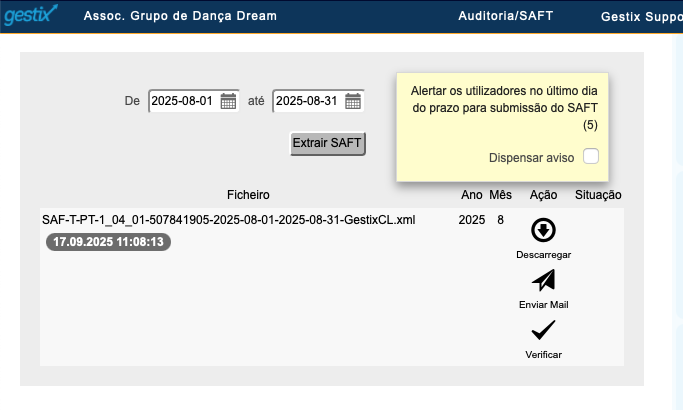
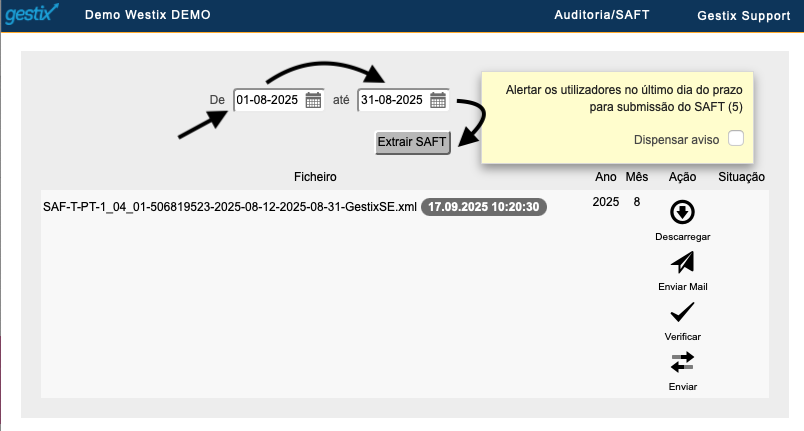
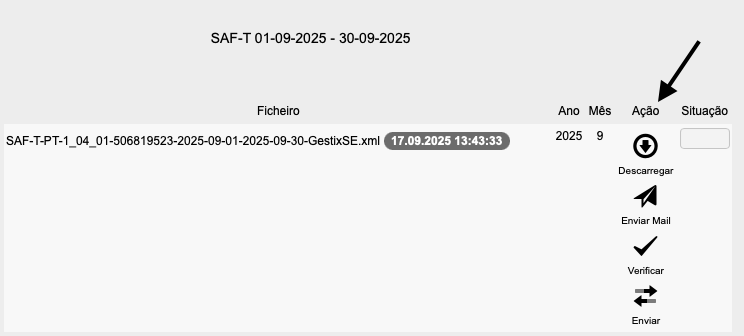
| JEDI, eSPap and SAF interchange | Medium | Strong | Configured | Compliance |
| Webshop orders | Medium | Strong | Configured | Proof point |
| Repairs and RMA | Medium | Strong | Configured | Proof point |
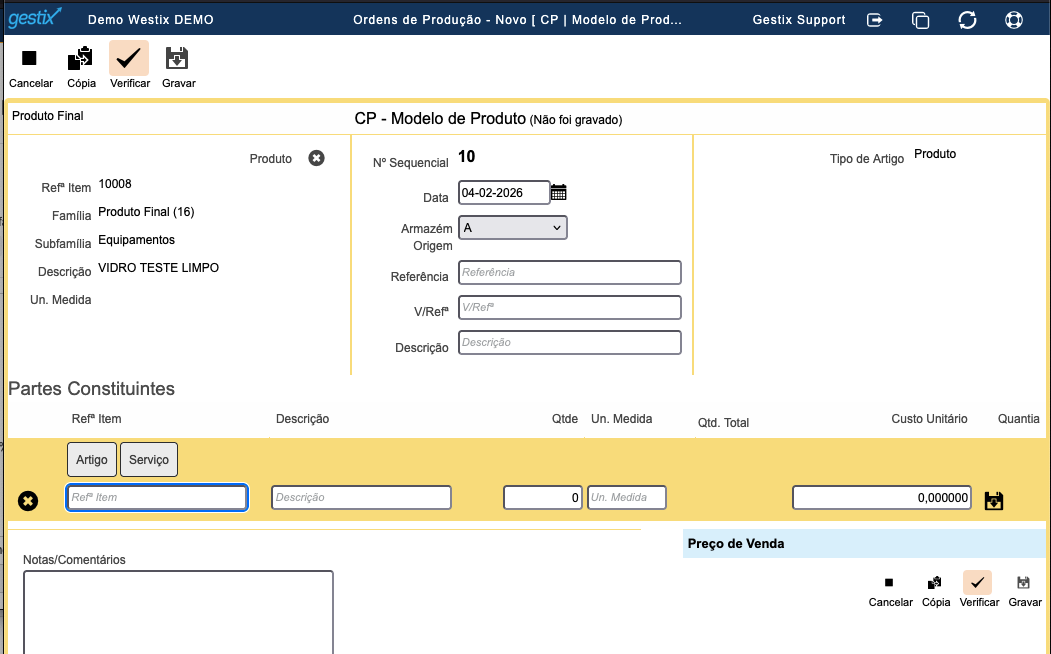
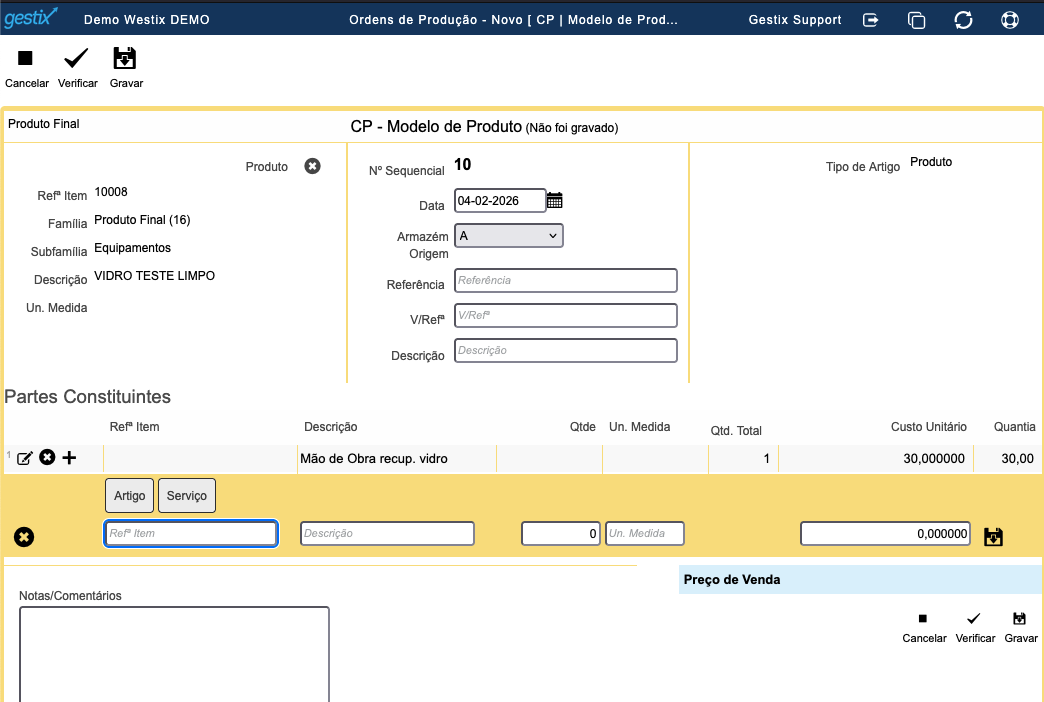
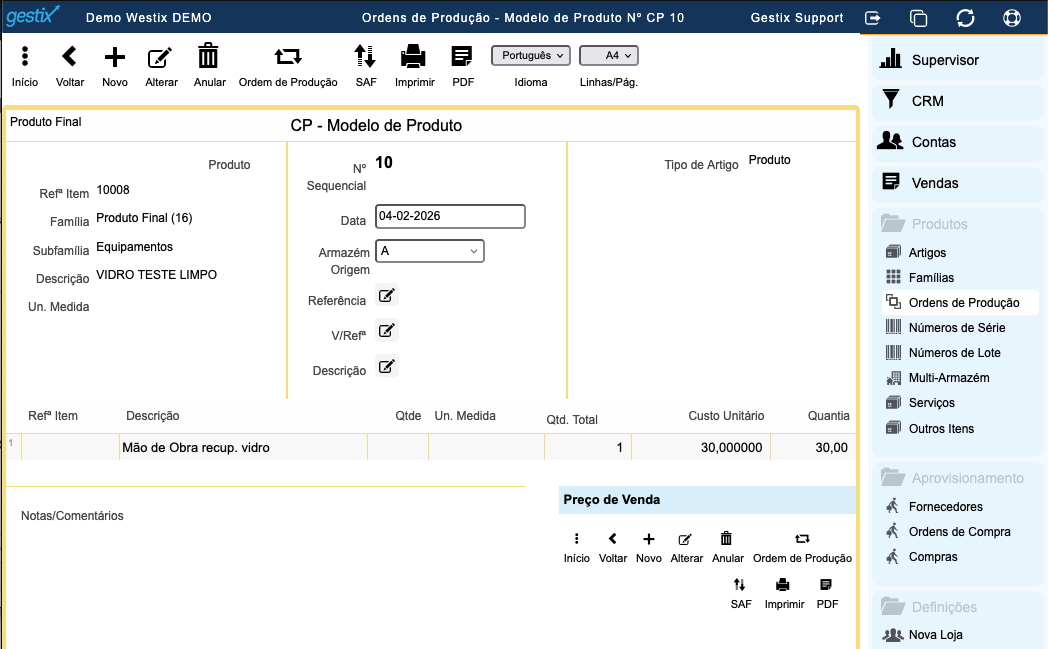
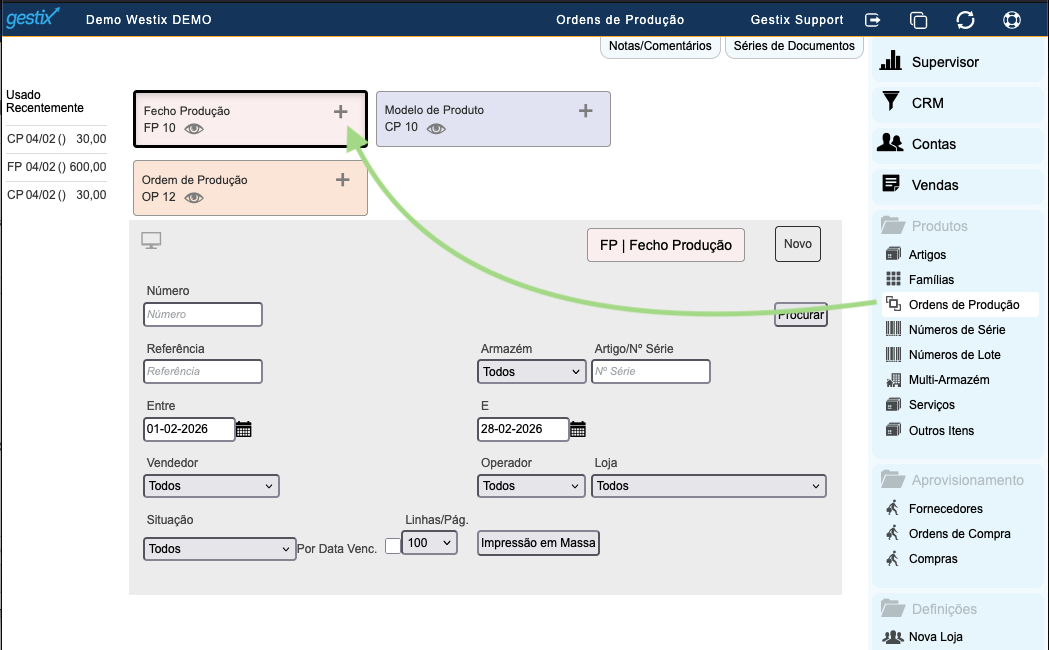
| Production documents | Medium | Strong | Configured | Proof point |
| Trade-ins | Medium | Distinctive | Configured | Proof point |