Experimente o novo Gestix Enterprise.
Gestix Business Management Software
Cloud & On Premises ERP+POS
Experimente o novo Gestix Enterprise.
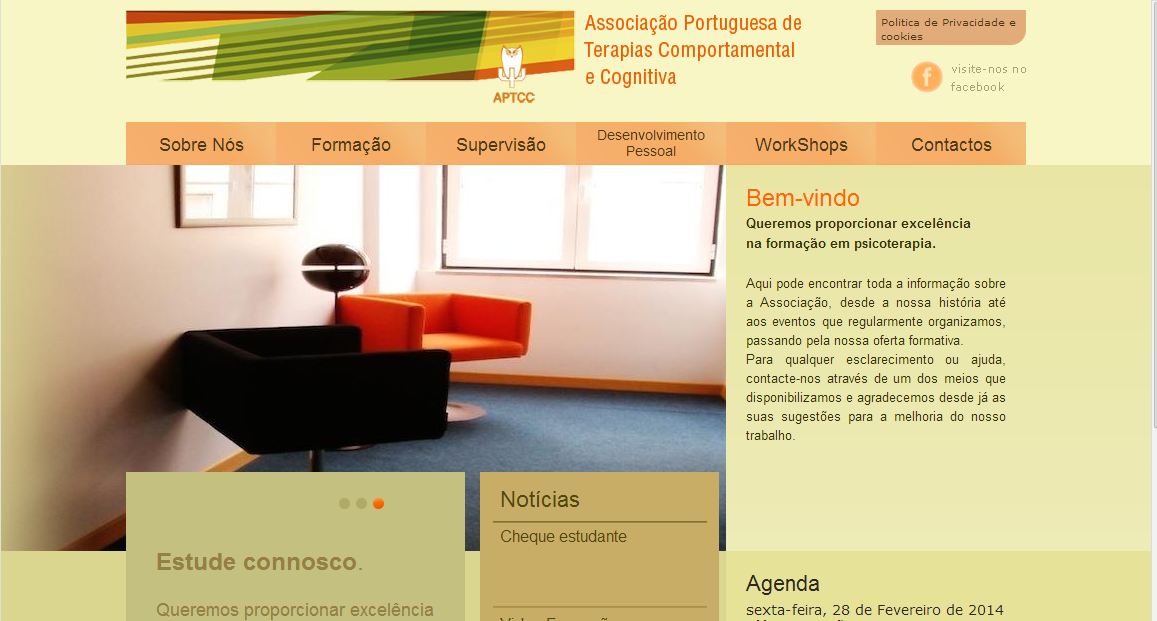
A APTCC – Associação Portuguesa de Terapias Comportamental e Cognitiva, utiliza o Gestix desde 2006.
É um software fácil de instalar em qualquer sistema, Windows, Mac ou Linux, e só é preciso instalar no computador principal, os outros postos de trabalho funcionam com o programa através de um simples Browser, mesmo em ipad, iphone e smartphones. A versão Cloud é ainda mais simples, basta um acesso à Internet para trabalhar a partir de qualquer dispositivo.
Hoje a equipa administrativa da APTCC recebe um especialista Gestix às 18:48 para resolver um problema que acabou resolvido às 20:20.
Um Windows XP com Gestix a faturar há 8 anos precisou de uma intervenção no local.
Não fazia backups do Gestix (dava uma mensagem a dizer que o ficheiro estava vazio), e por vezes ia abaixo quando fazia o SAFT.
Foram feitas duas cópias de segurança no menu Admin do Gestix antes de ser desinstalado o MySQL antigo (versão anterior a 4.1) e instalada a versão corrente, e o problema ficou resolvido.
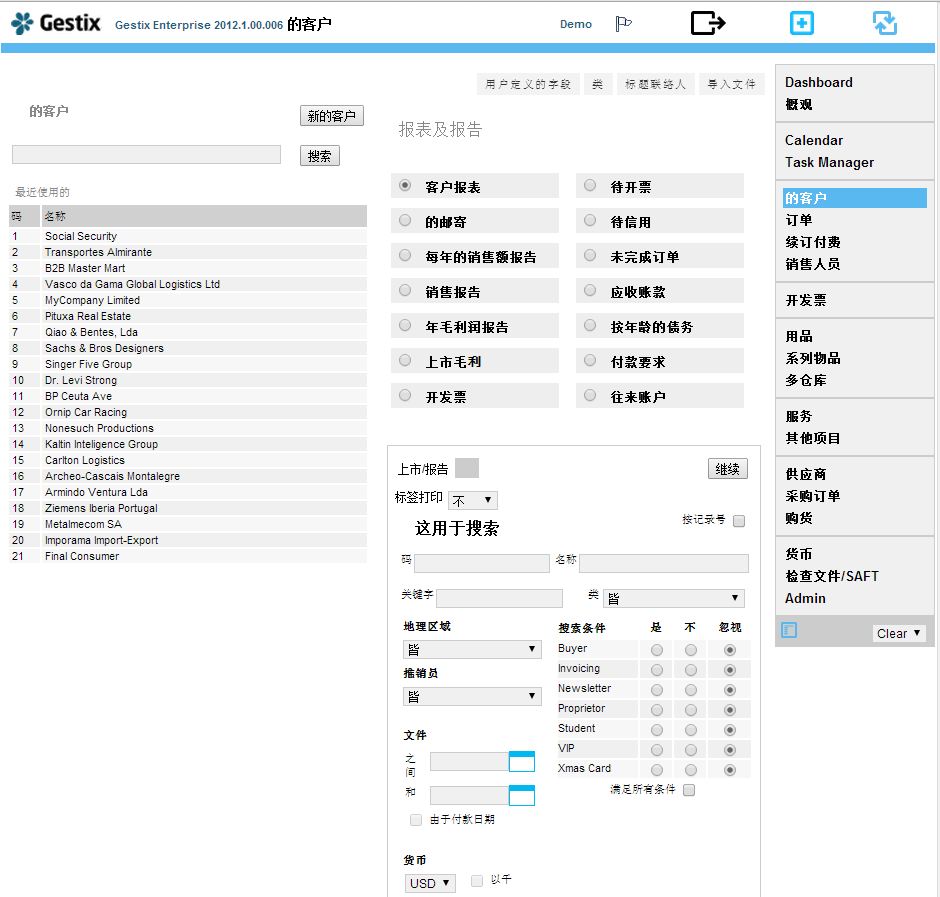
O Gestix é o único software Cloud a funcionar tanto online como instalado localmente desde 2004 – 10 anos!
Designed in Portugal
Check this out! 🙂
Para alterar o formato da fatura ou fazer ajustes para melhor qualidade de impressão, abra o menu Admin | Logotipo.
com a recente introdução do QR-Code nas faturas, pode ser necessário ajustar a Margem Superior, e o Tamanho do Texto.
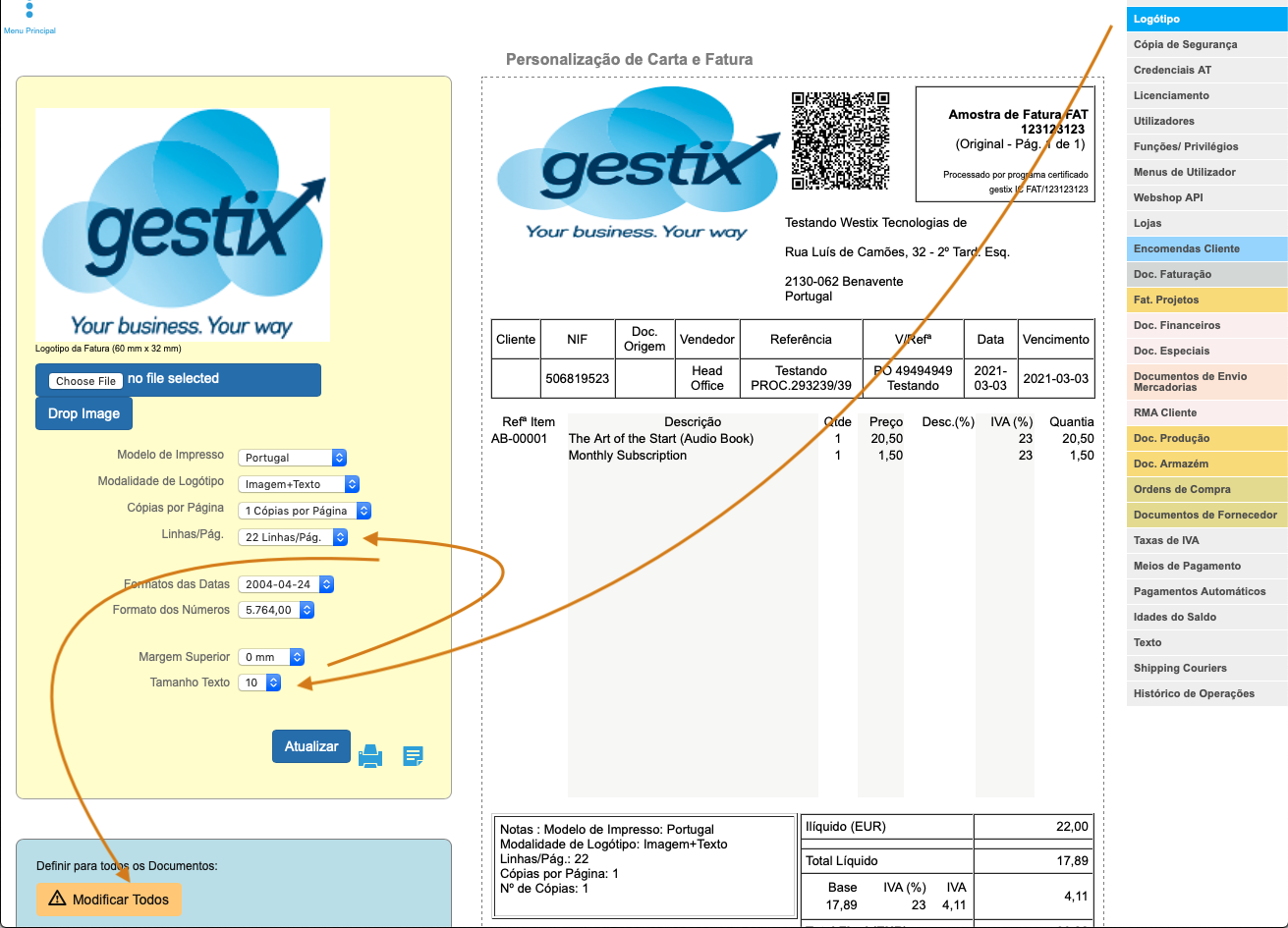
Escolha as opções para obter o melhor resultado na pré-visualização e na impressão. Depois, para aplicar a todos os documentos, clique no botão Modificar Todos
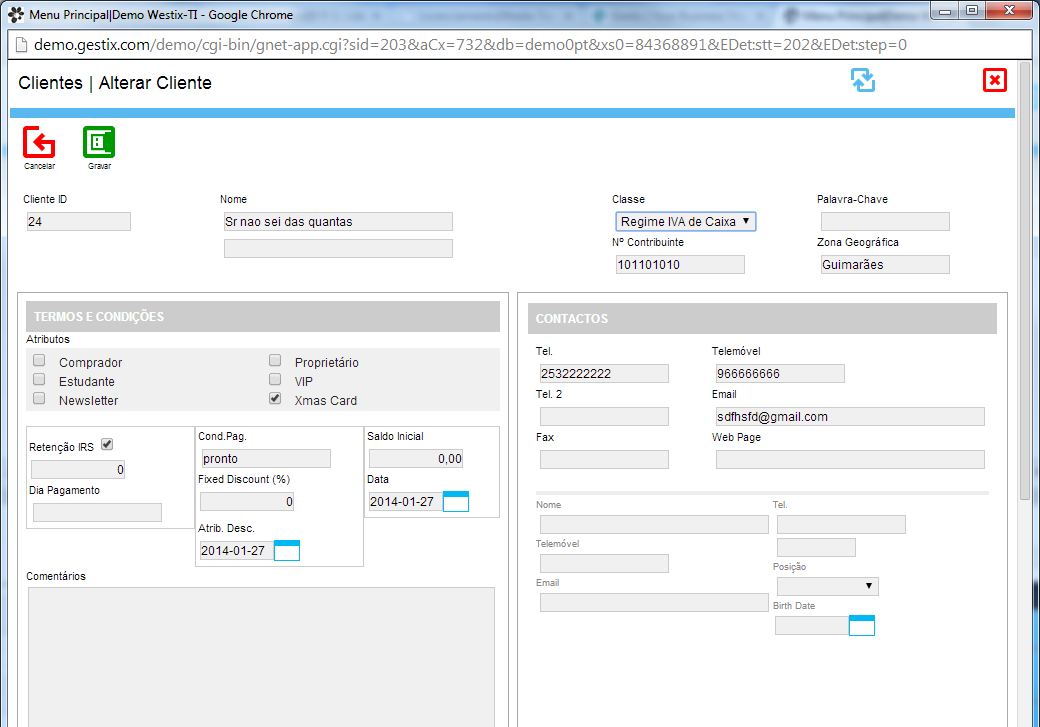
Quando o comprador opta pelo regime IVA de Caixa (VAT on Cash) na ficha do cliente escolher a classe “IVA de Caixa”
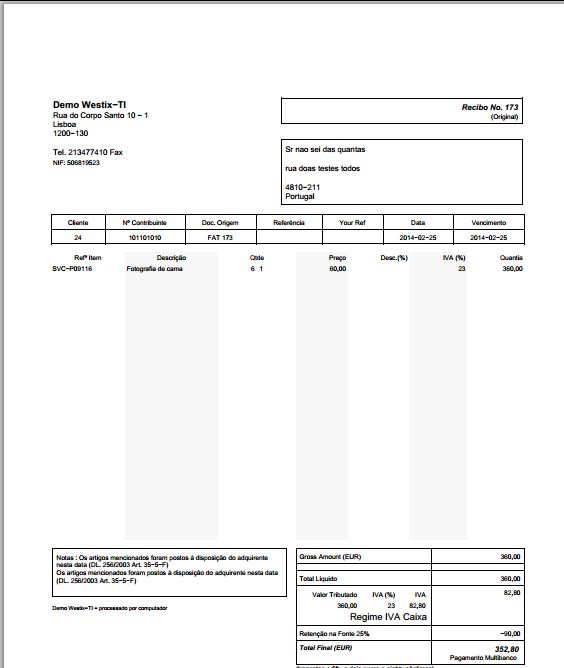
O recibo a cliente nestas condições, a ser emitido na data do recebimento, deve incluir:
– a identificação e os itens das faturas abrangidas
– a tabela de incidências de IVA
– a indicação “IVA Regime de Caixa”
Como fazer um destes recibos no Gestix?
Na ficha do cliente, verifique que a Classe da entidade é Regime IVA de Caixa.
Faça o recibo
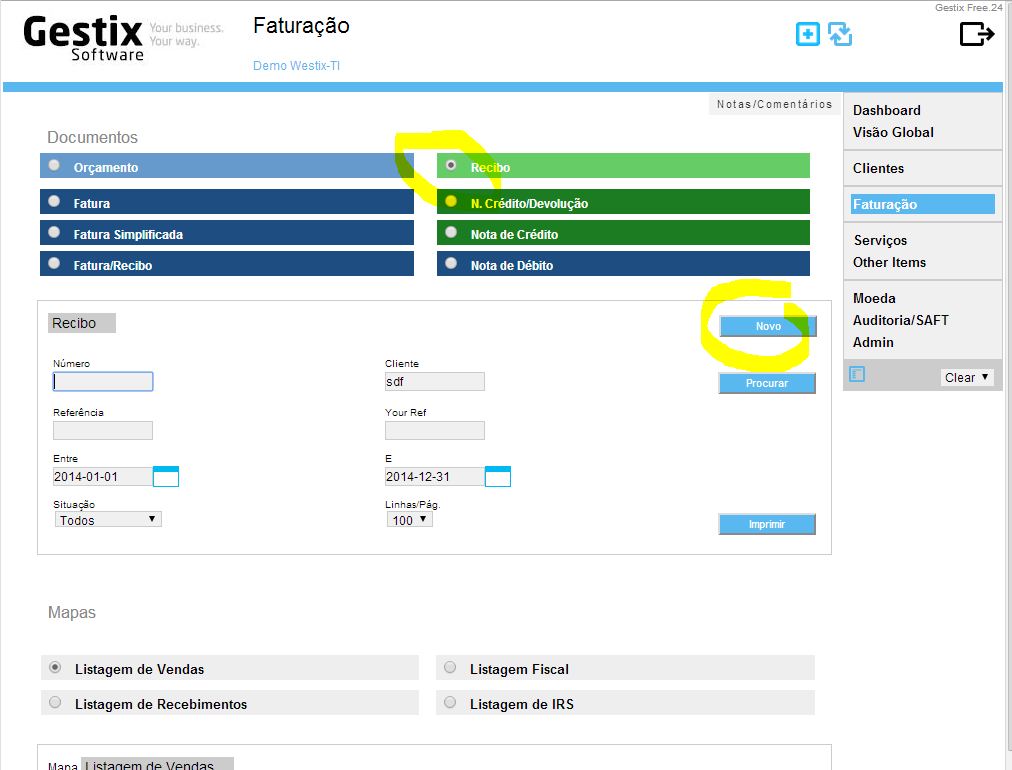
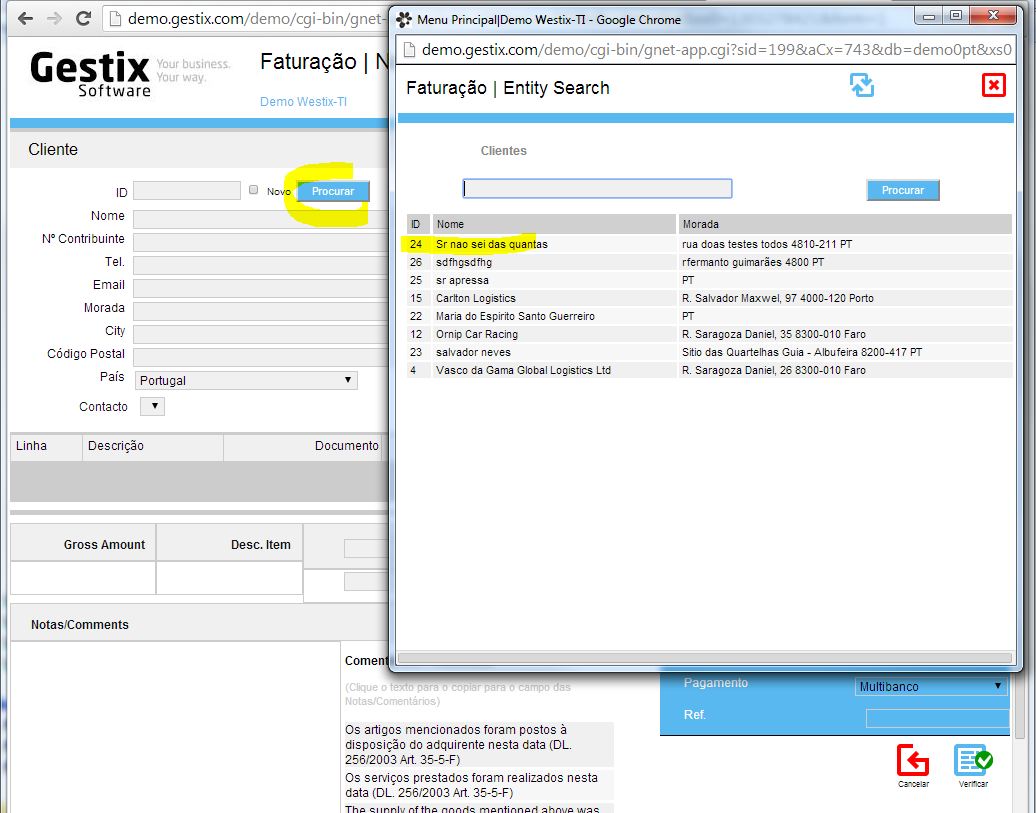
Escolha a entidade
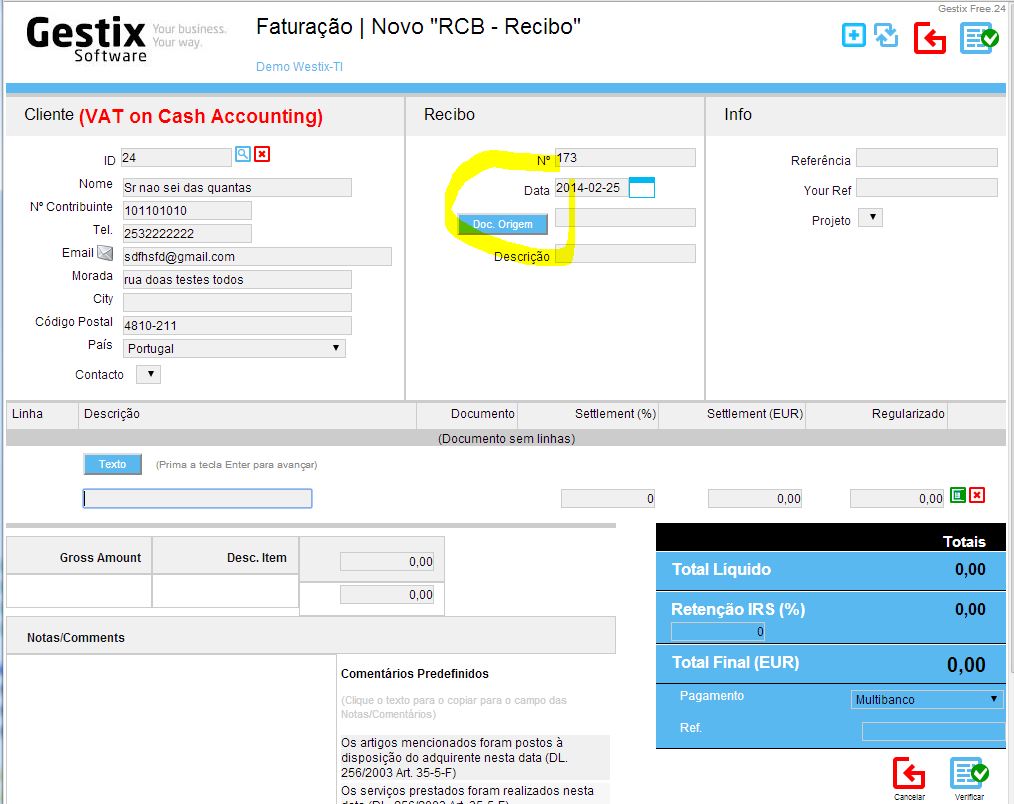
Na área de informação do cliente confirme que está assinalado “Regime IVA de Caixa”
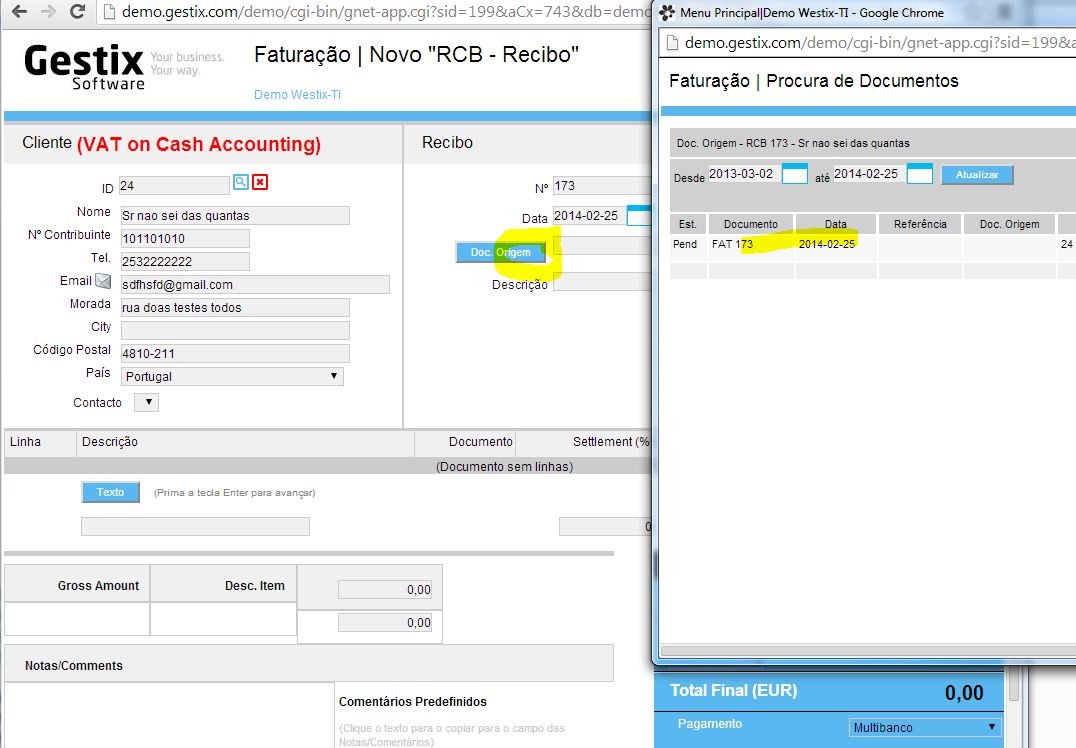
Clique no botão Doc. Origem e escolha a fatura.
Grave o recibo
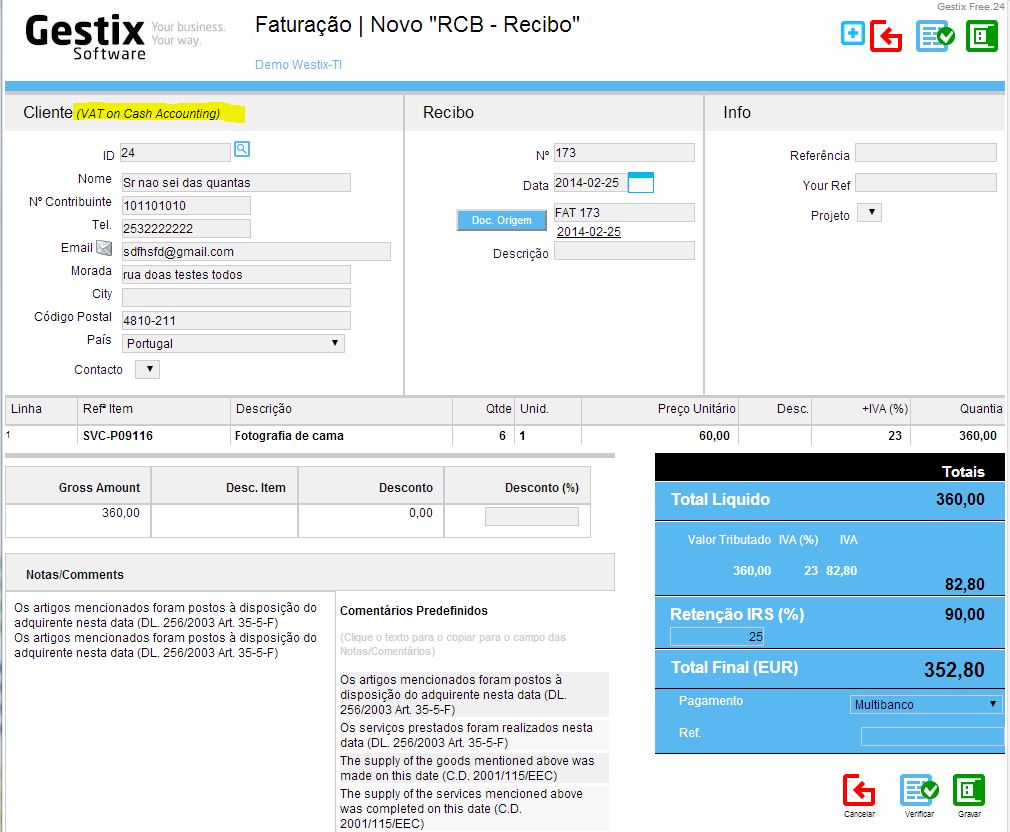
Verifique que o impresso contém os elementos necessários:
Este procedimento apenas poderá ser efetuado com um utilizador com permissões de administrador no seu Gestix.
No menu Admin | Utilizadores poderá adicionar utilizadores ou até alterar os atuais.
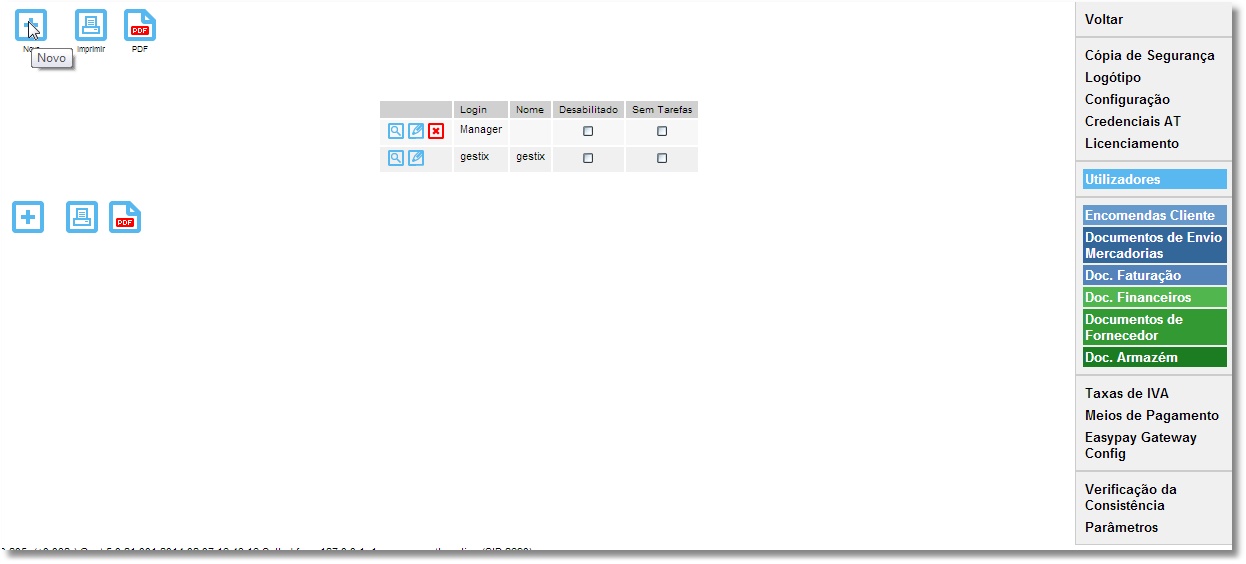
Finalize clicando no botão gravar e ficara utilizador habilitado.
Para alterar o utilizador, na conta clique botão editar (lapis)
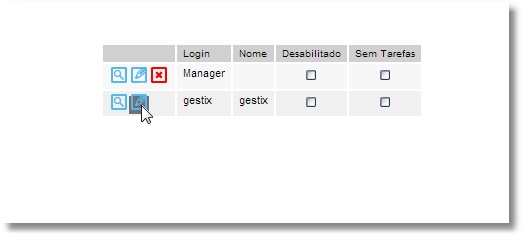
Edite as alterações e no fim grave.
Caso queira eliminar um utilizador bastará clicar no botão eliminar (X a vermelho)
O Gestix permite imprimir etiquetas com código de barras, descrição e preço do artigo em folhas de etiquetas autocolantes de 1×1 a 14×4 etiquetas por página.
Este método utiliza um tipo de letra especial (Barcode Font) que deve ser instalado* no posto de trabalho onde se vai imprimir as etiquetas.
Preparar os artigos: verifique nas fichas que o campo código de barras está devidamente preenchido. Pode utilizar o leitor de códigos de barras para não ter de digitar os códigos.
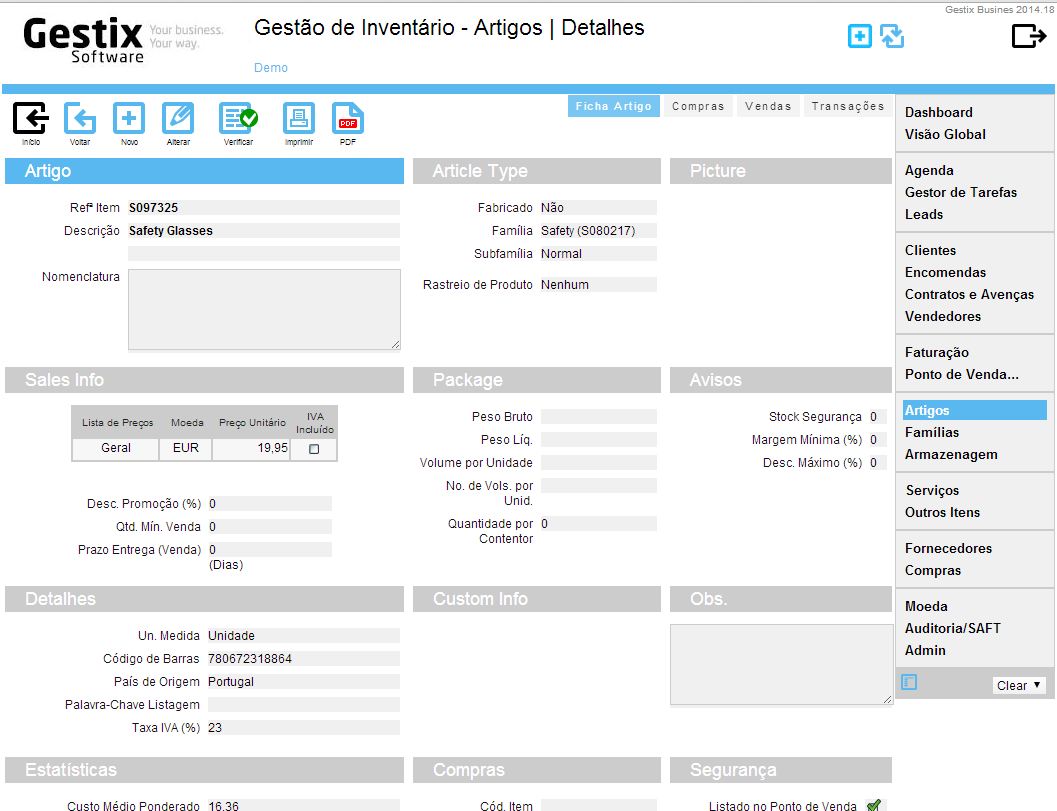
No menu Artigos, selecione o mapa Códigos de Barras e escolha o formato pretendido.
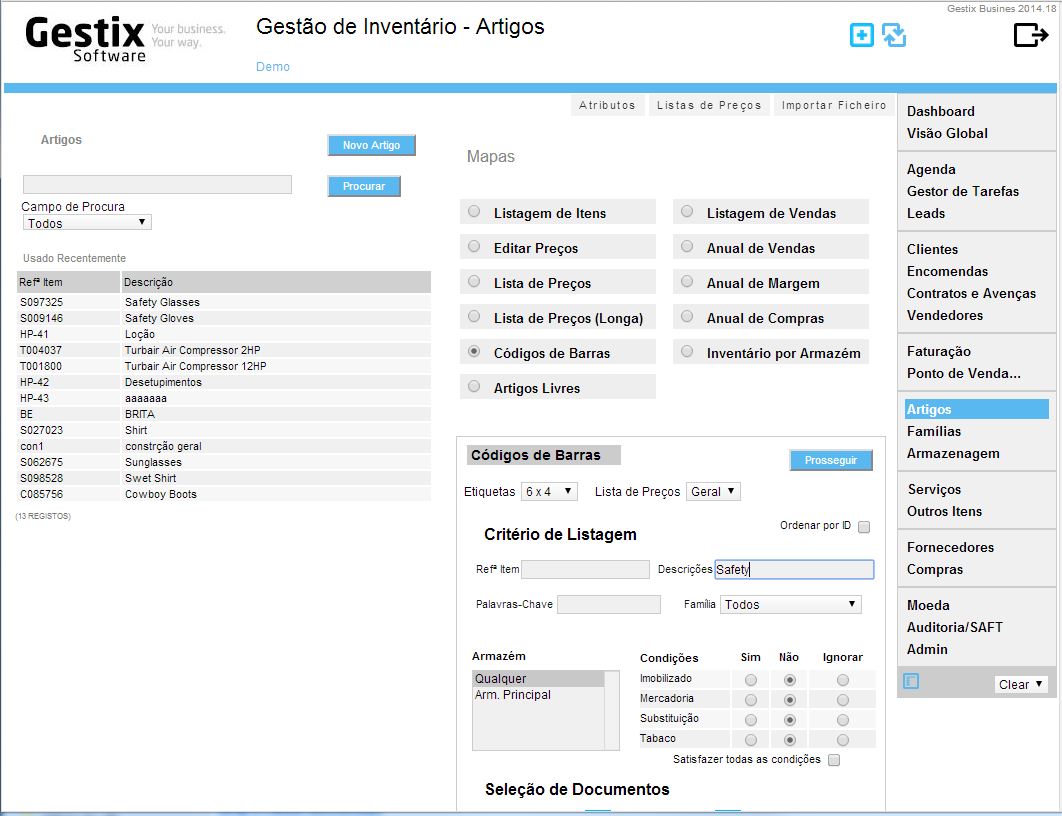
Ao pressionar Prosseguir pode indicar o número de etiquetas a imprimir de cada referência.
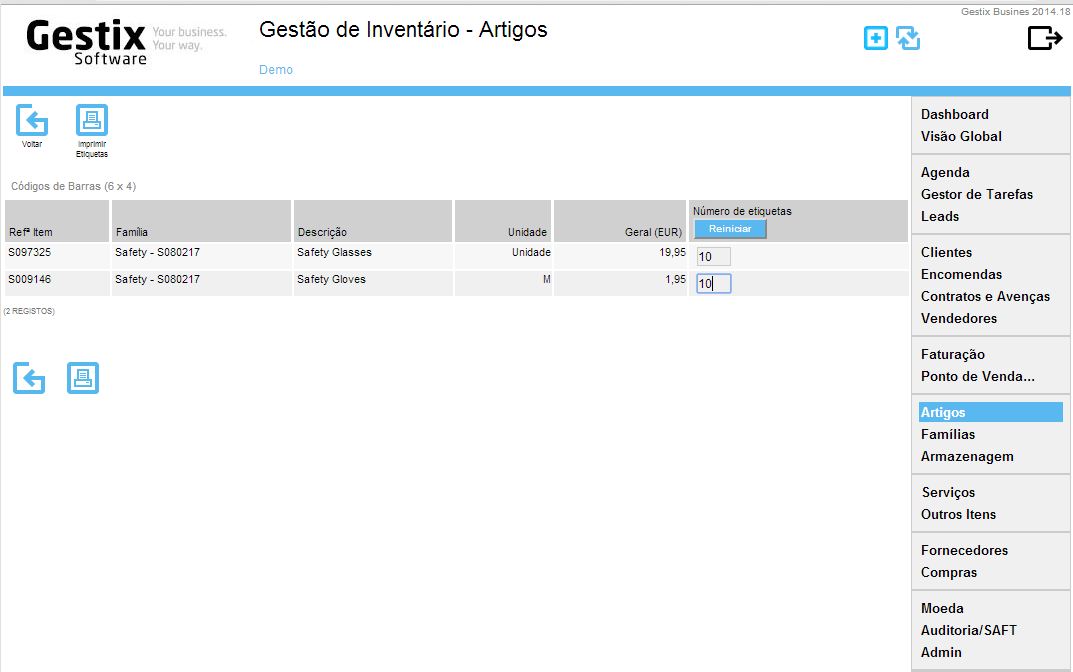
Pressione o botão Imprimir para visionar o resultado antes de imprimir.
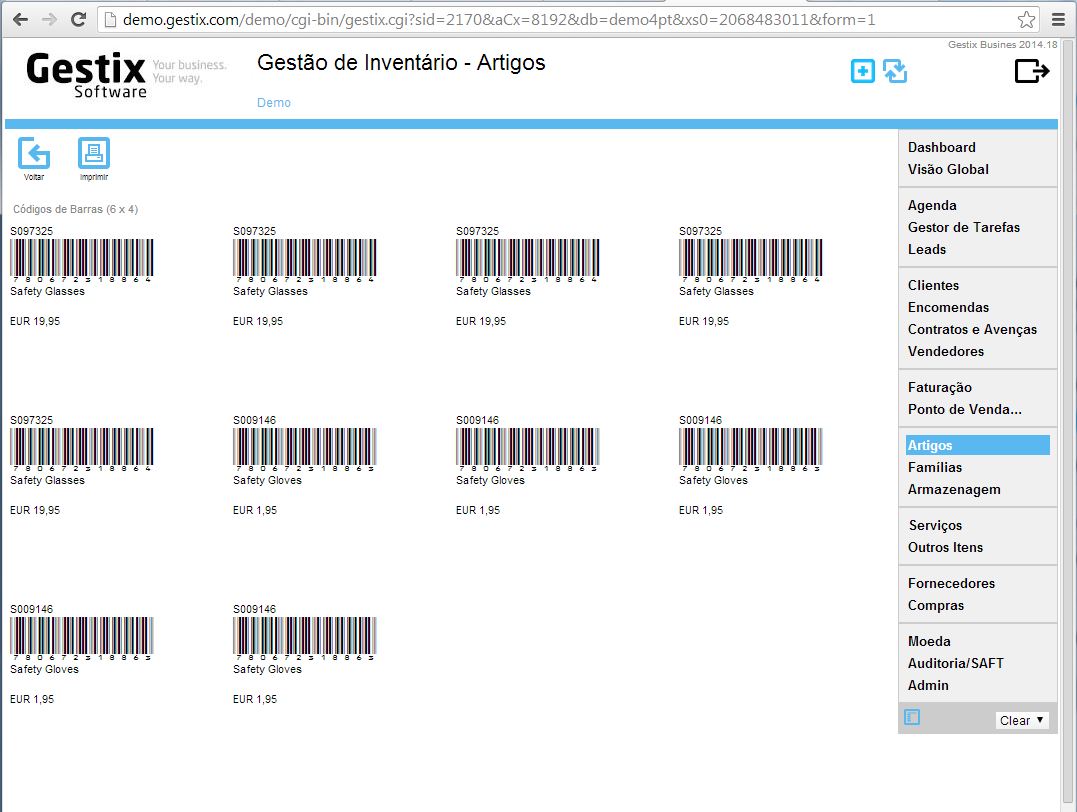
Pressione novamente o botão Imprimir para escolher a impressora e imprimir o resultado.
*Instalação do tipo de letra “Barcode Font”
A primeira vez que é utilizado este sistema é necessário instalar o tipo de letra de código de barras. Existem versões pagas e versões gratuitas, o utilizador deve selecionar este componente em função das suas necessidades.
Descarregue o tipo de letra de códigos de barras disponibilizado pelo seu fornecedor (neste exemplo, a IDAutomation), e instale-o no computador que está a utilizar. Só é necessário instalar uma vez. Se não ficar logo disponível, reinicie o computador.
Para instalar, abra o ficheiro do tipo de letra descarregado, e clique em Instalar.
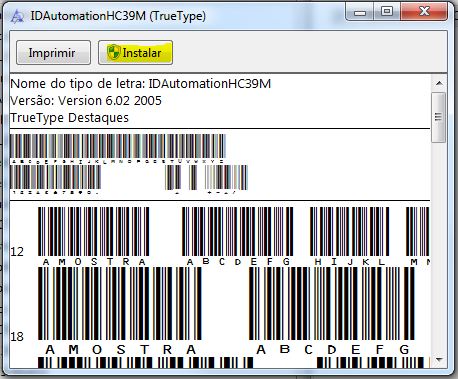
(Se necessário, consulte o manual do seu computador/posto de trabalho para informação sobre se suporta o tipo de letra e como o instalar).
Depois, abra o Gestix e edite o parâmetro usr_barcodefont colocando no campo Valor o nome do tipo de letra instalado.
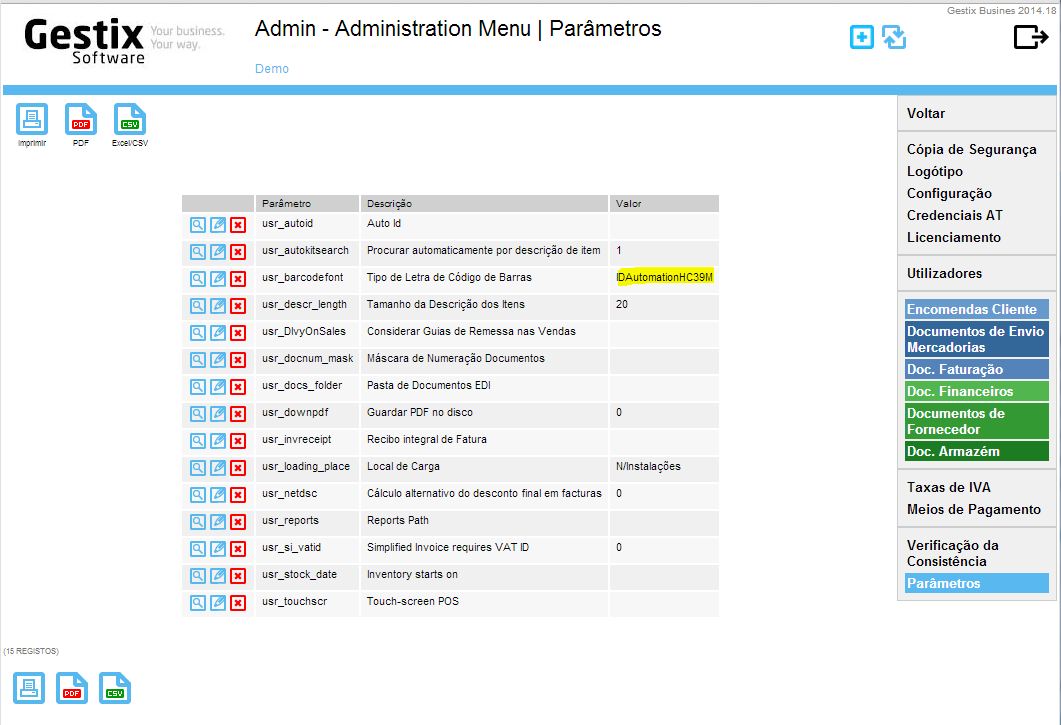
O Gestix fica então pronto para gerar os códigos de barras da forma anteriormente descrita.
Soluções alternativas para produzir etiquetas personalizadas de códigos de barras: adquirir uma impressora específica, a qual geralmente vem com programas para compor e imprimir as etiquetas, importando os dados por folha de cálculo ou de outra forma.
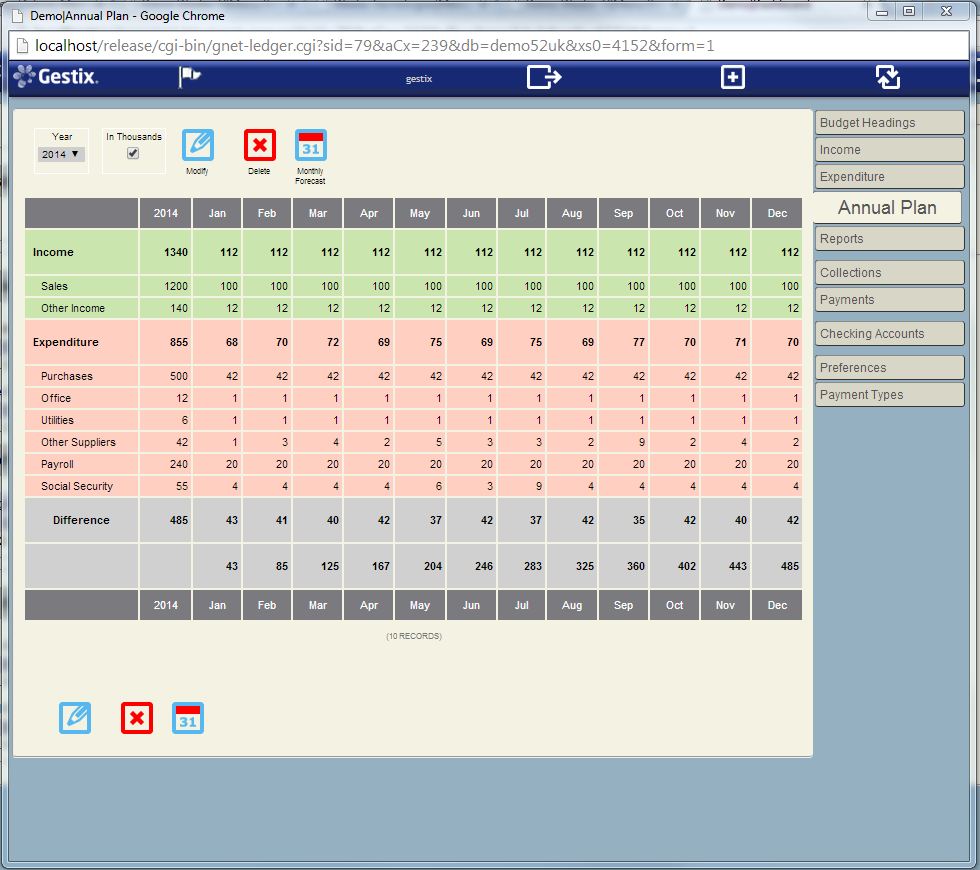
O Gestix Budget associa as transações financeiras (recebimentos, pagamentos) a rubricas (ou categorias) do Plano Financeiro que o utilizador define no menu Budget.
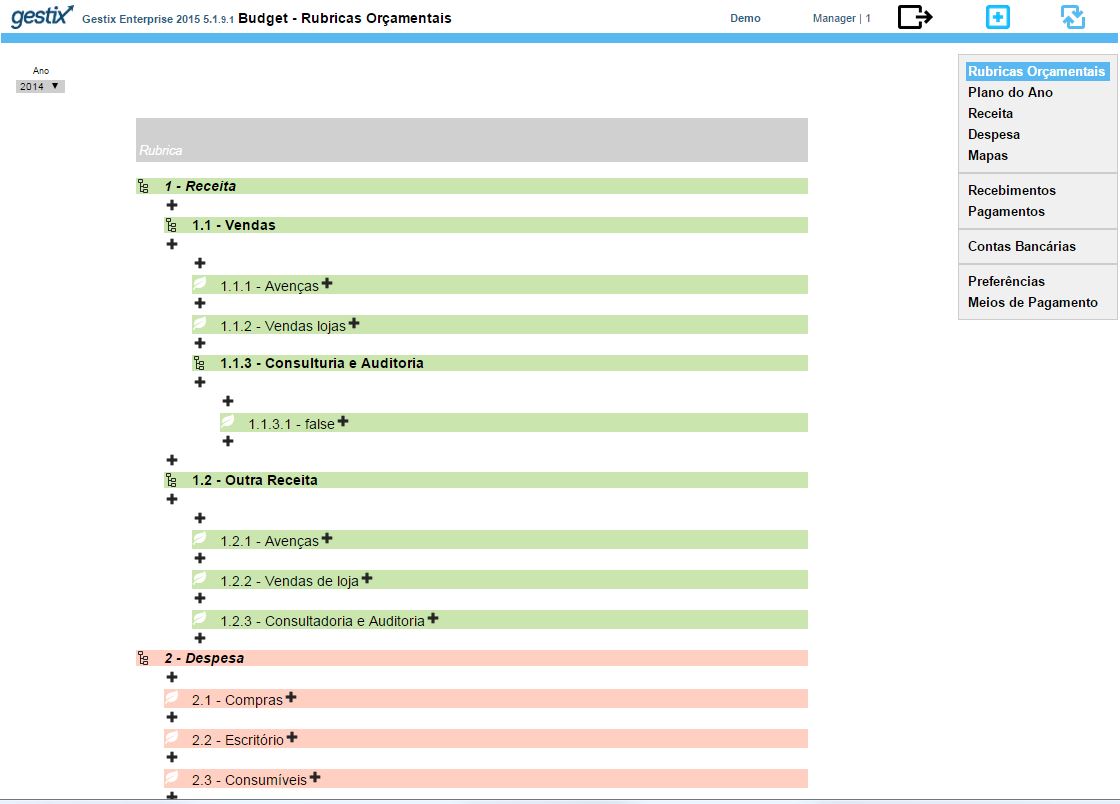
No menu Rubricas, se não existir um plano para um dado ano, não aparece a possibilidade de selecionar esse ano no topo da página.
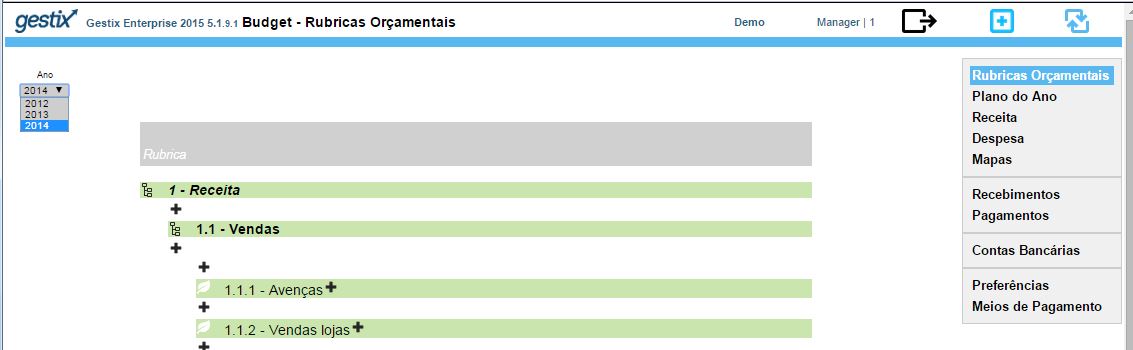
Ao entrar o novo ano, se já trabalhou com o Gestix Budget no ano anterior, pode iniciar o Plano Anual a partir do Plano do ano anterior. Nesse caso é recomendado selecionar o ano anterior e efetuar a operação Rubricas / Check Structure acessível através de links no final da página.
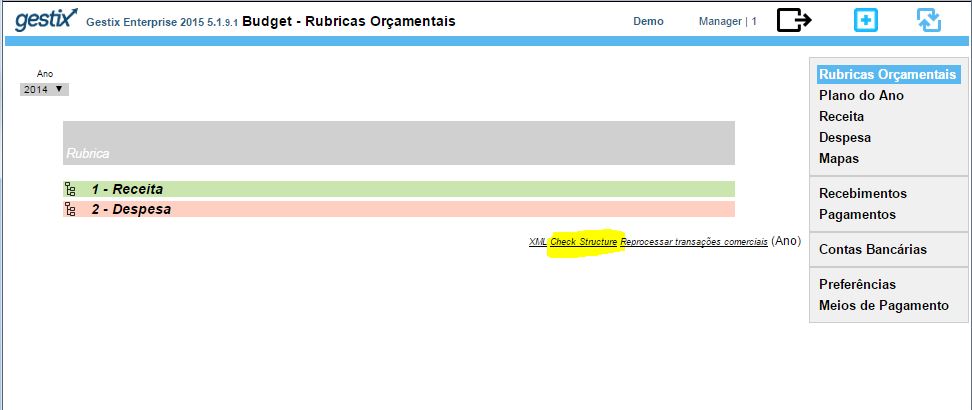
Neste exemplo, assumimos que estamos em 2015 e temos um plano finceiro de 2014 cuja estrutura pretendemos conservar. Vamos assim escolher a opção de criar o plano de 2015 por cópia do plano de 2014.
Abra o menu Plano do Ano e selecione o ano que pretende criar (neste exemplo selecionamos 2015)
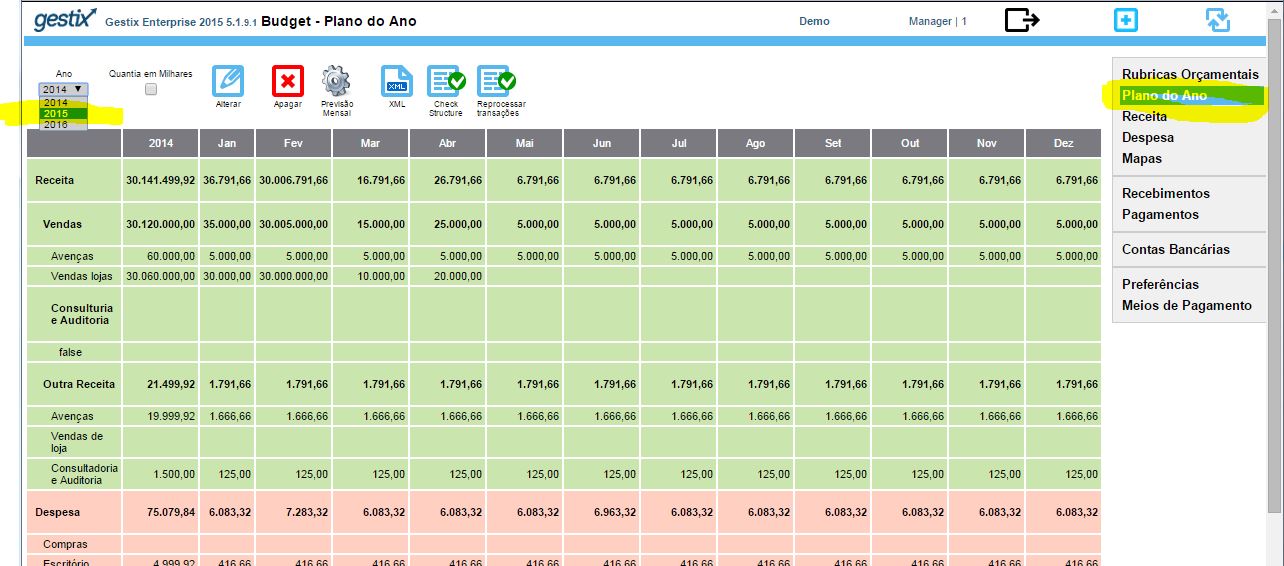
São então apresentadas as opções disponíveis para criar o plano do ano selecionado.
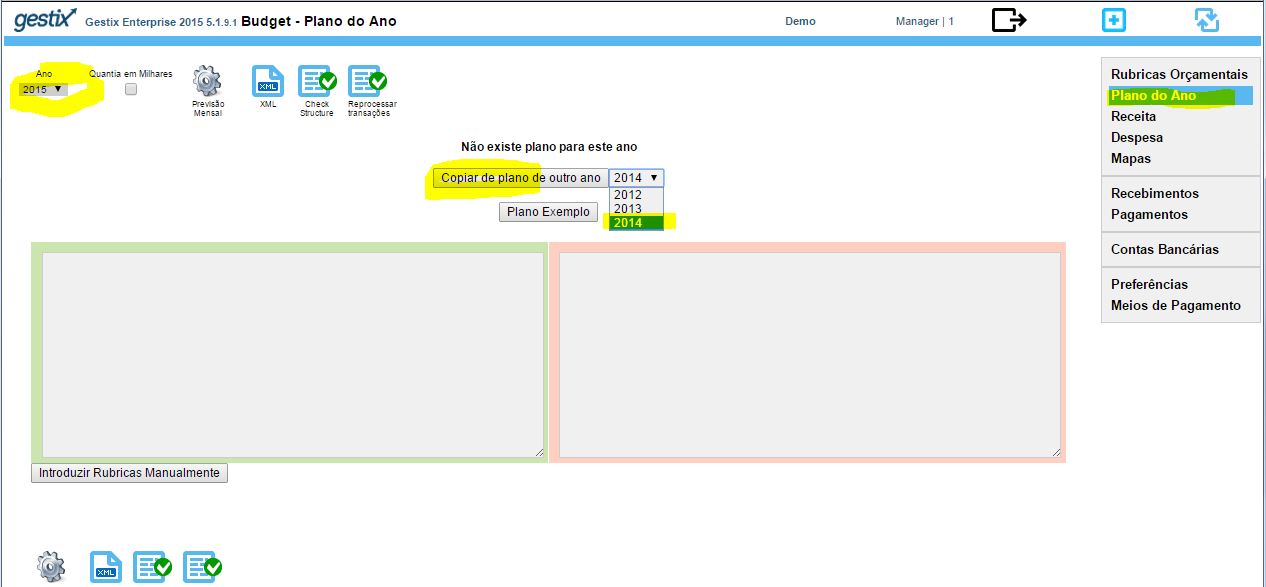
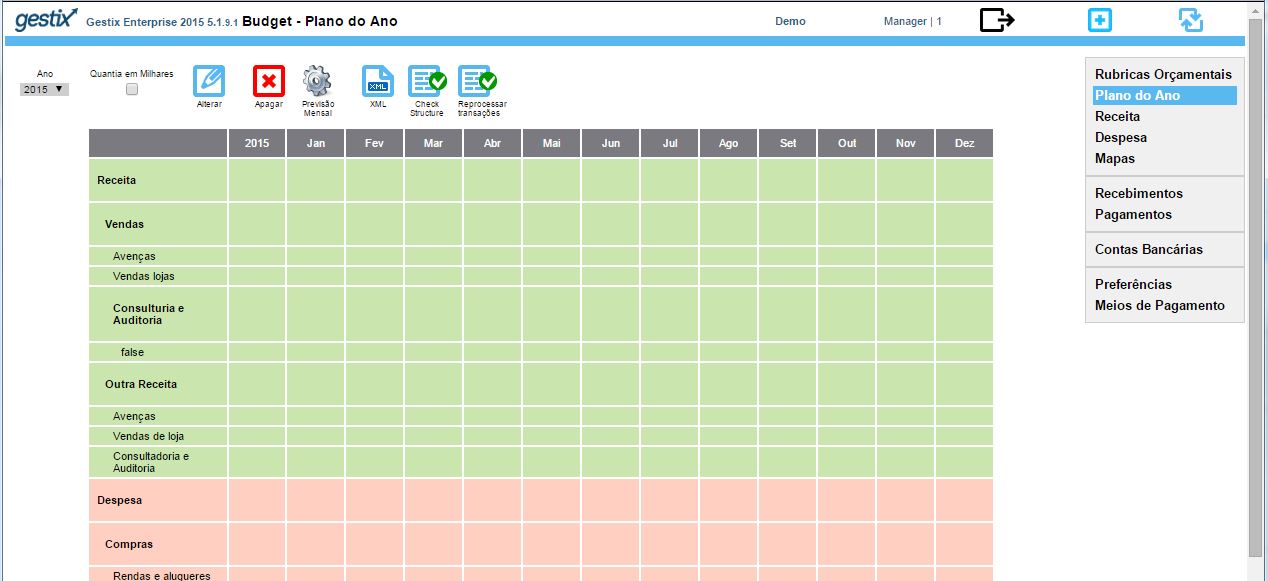
Selecionamos o ano cujo plano pretendemos reutilizar e clicamos no botão junto para concretizar. Após uns instantes, é apresentado o resultado, um plano em branco.
Se não tem plano anterior, ou simplesmente pretende criar um plano novo, pode usar o Plano de Exemplo.
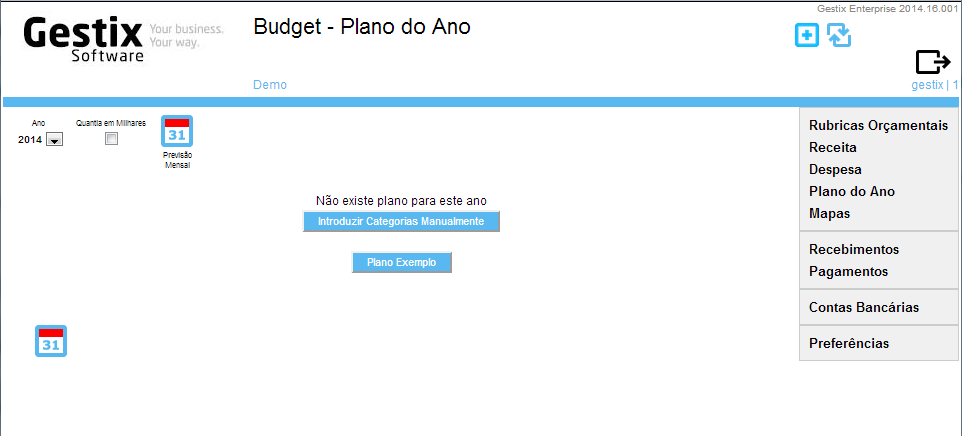
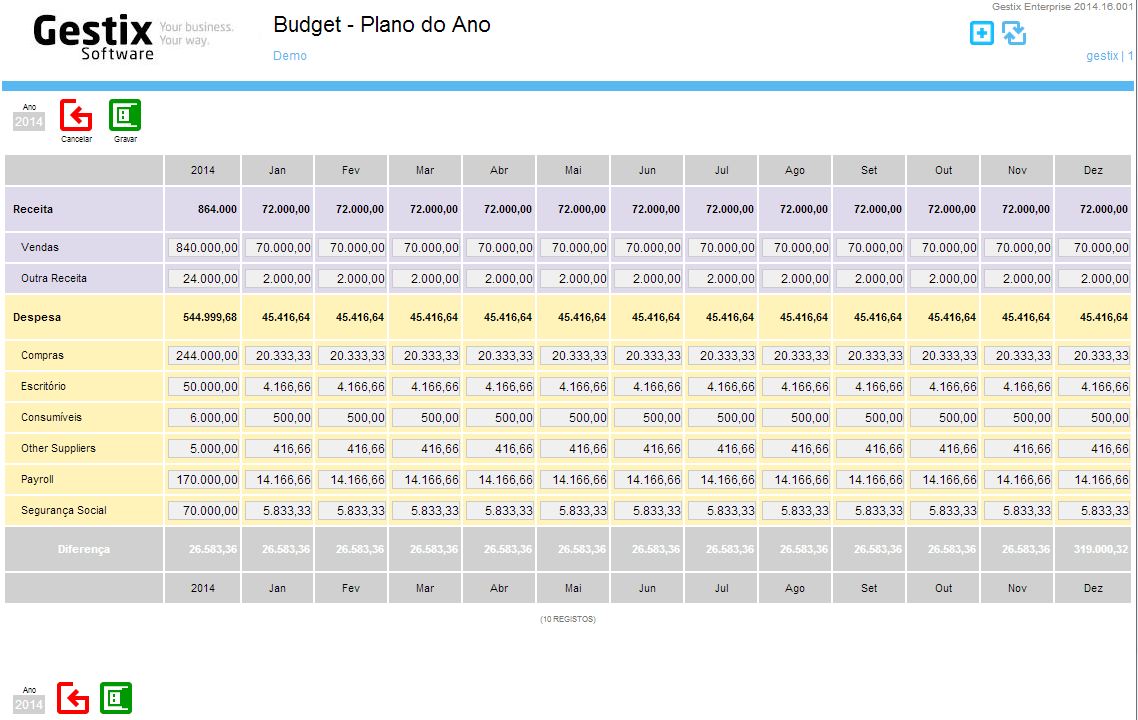
Este plano simples, define um número reduzido de rubricas para receitas e para despesas.
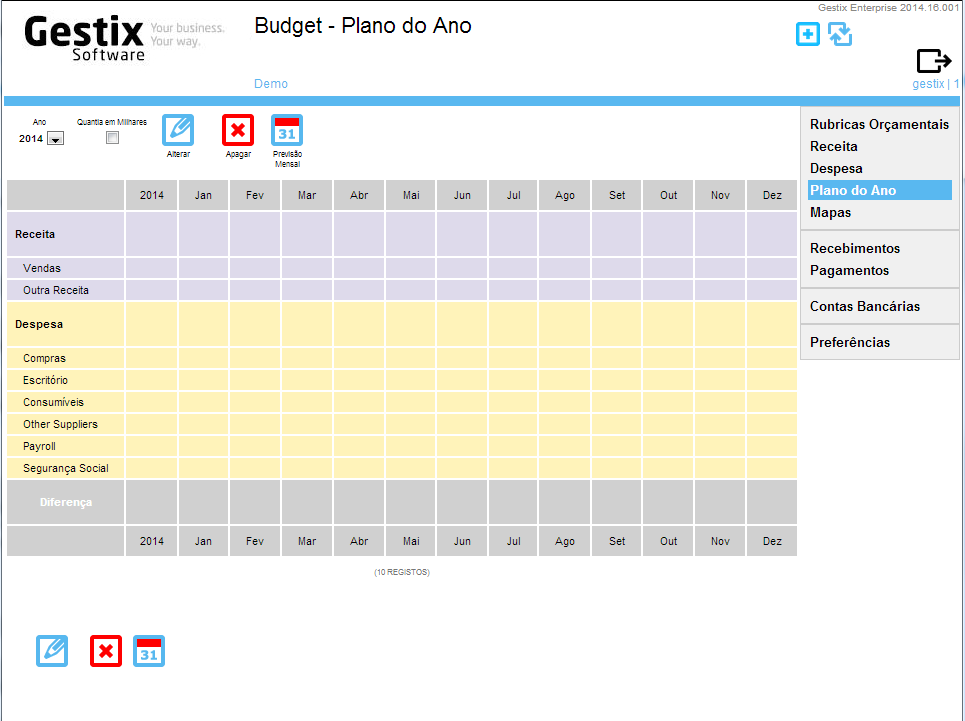
Pode ser preenchido facilmente com as verbas anuais e é feita a distribuição dos valores pelos meses do ano, ou mês a mês.
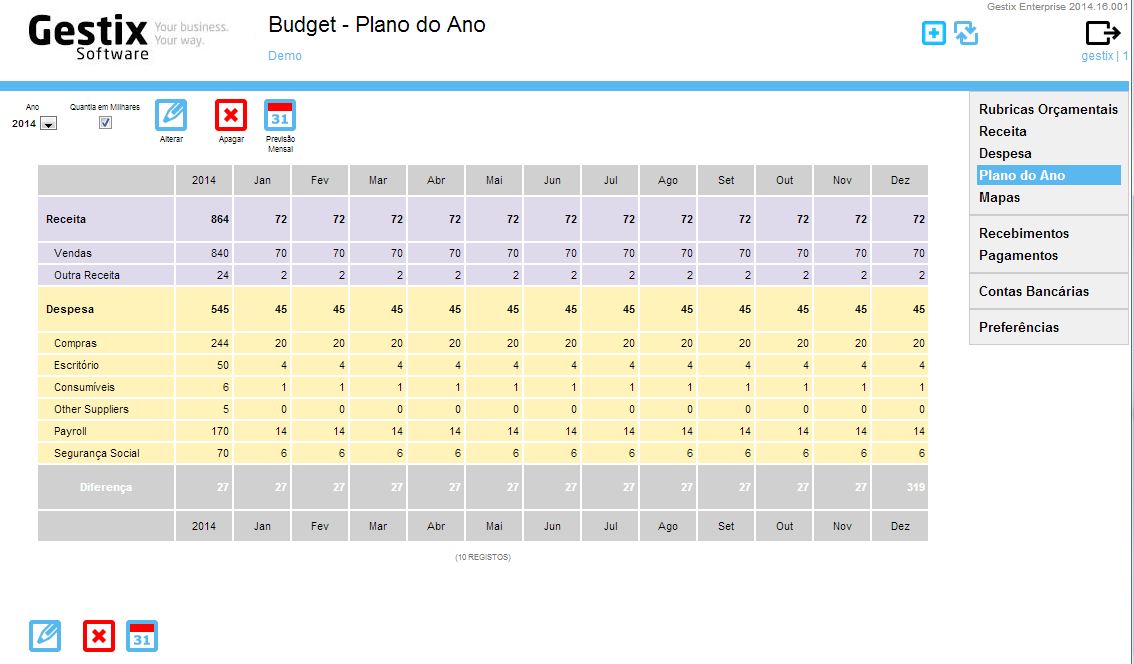
A apresentação em milhares de Unidades Monetárias facilita a leitura de mapas com números grandes.
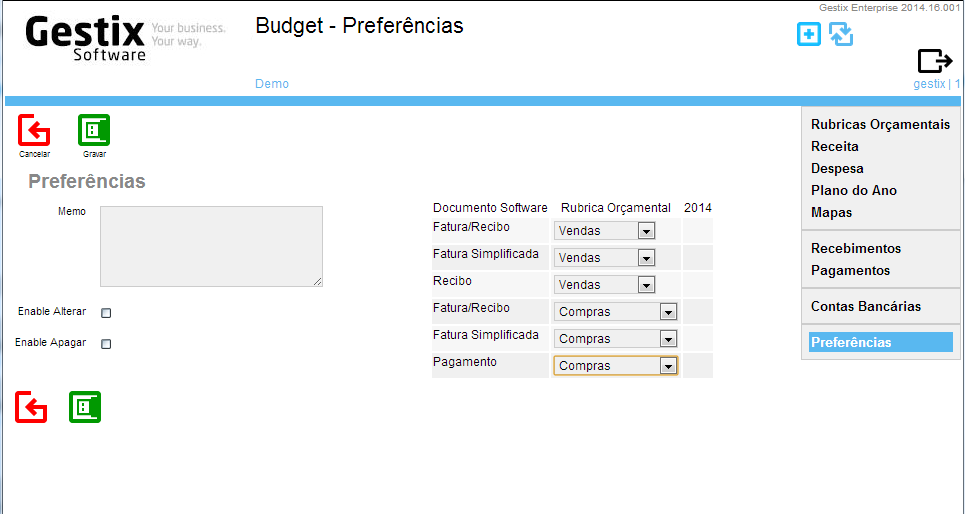
Por fim, no menu Preferências, pode atribuir uma rubrica do seu plano a cada uma das séries de faturação/compras que regista no sistema.
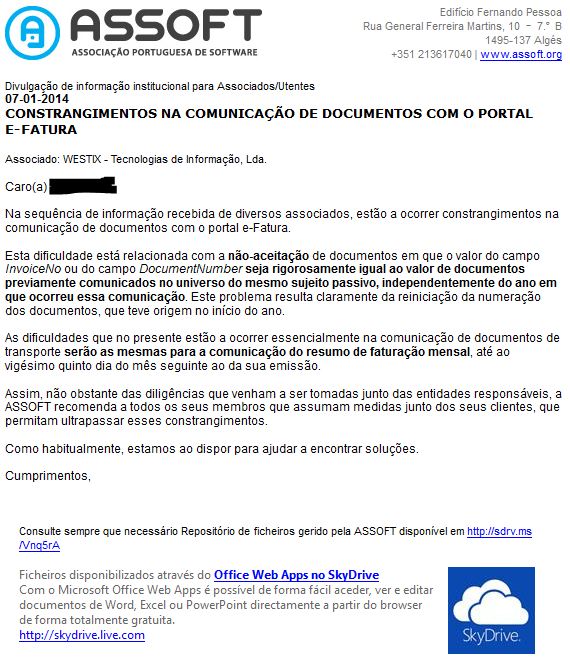
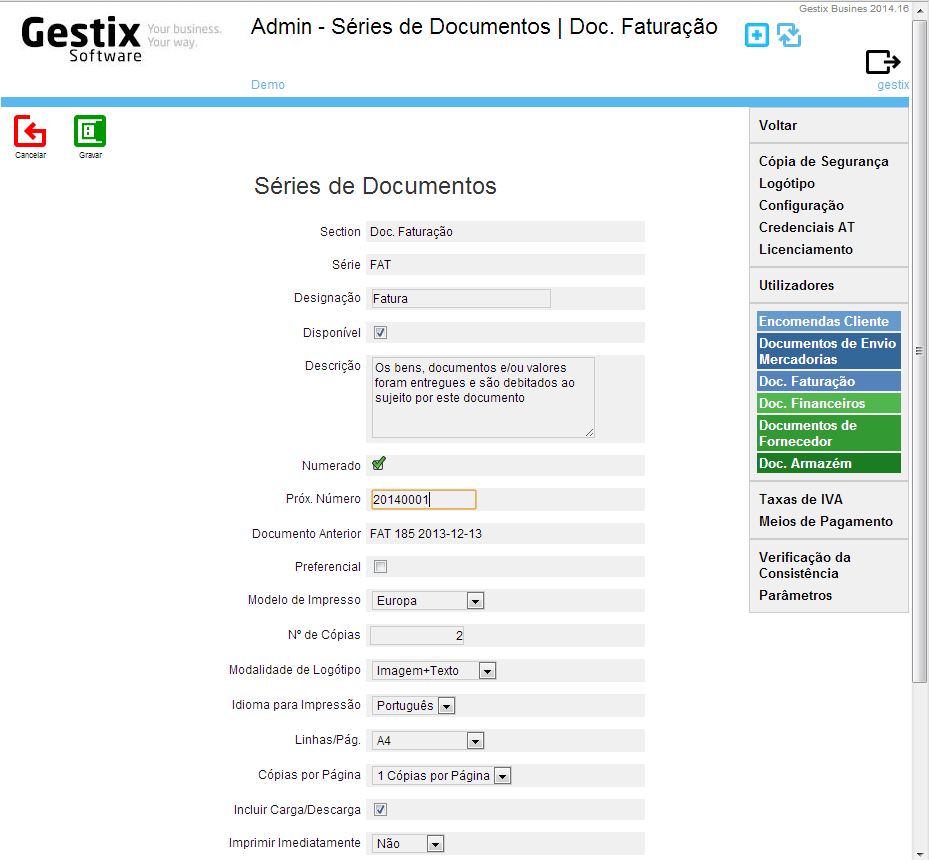
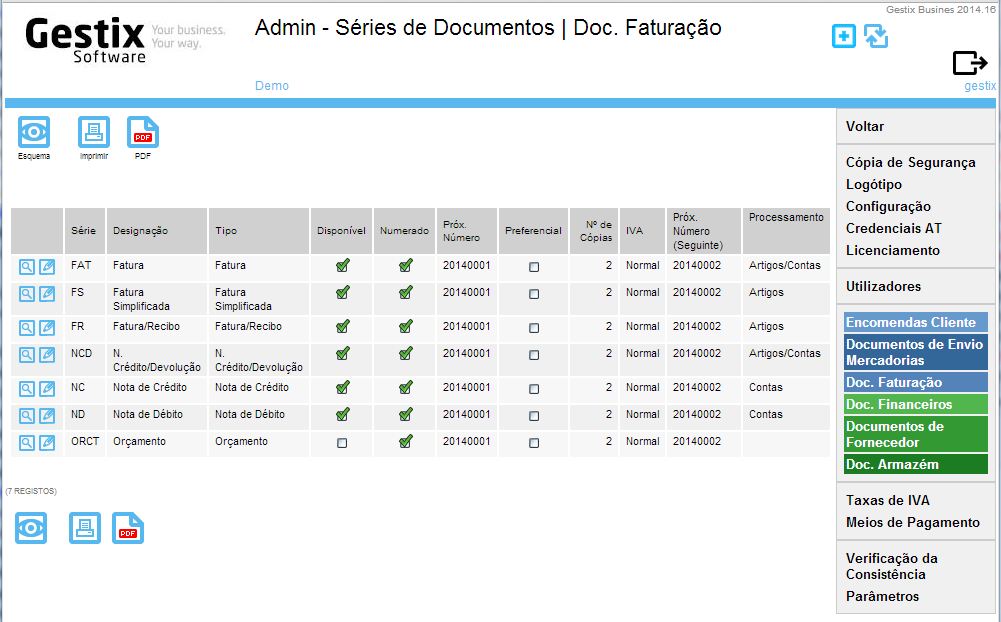
Se pretende alterar a sequência de numeração das faturas ou outros documentos, antes de emitir um documento no novo ano, pode alterar o numerador (campo Próx. Número) de cada uma das séries de documentos que utiliza.
Se o utilizador não fizer nenhuma alteração, o Gestix mantém a numeração na sequência anterior, sem nunca repetir o número do documento.
Se o utilizador pretender iniciar o numerador no início do ano, recomenda-se que o faça precedendo o número por um prefixo de ano, como por exemplo:
2014-0001, ou 20140001.
No menu Admin | Doc. Faturação, editar cada uma das séries
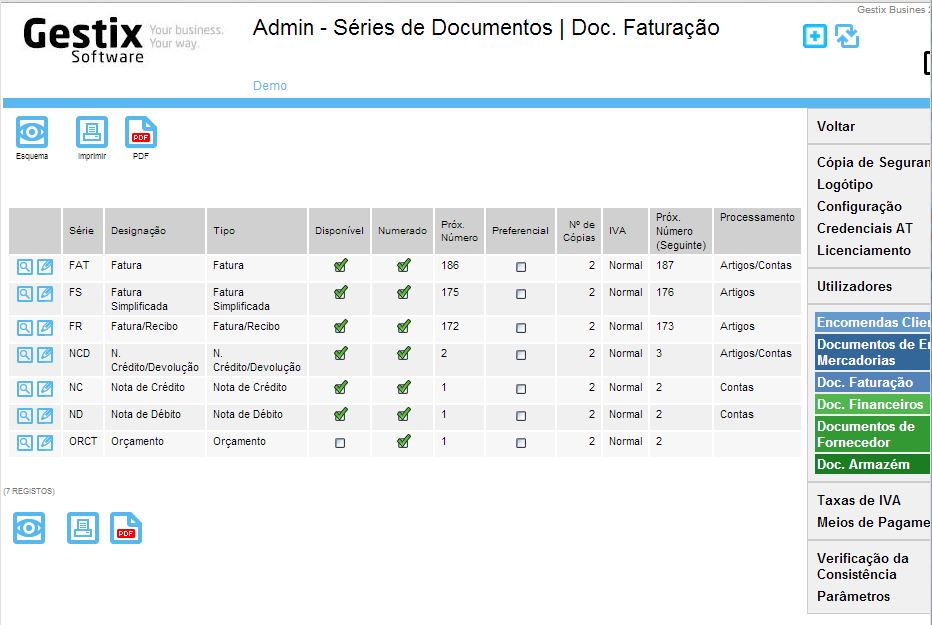
Definir o número do próximo documento
Fazer o mesmo para cada uma das séries pretendidas
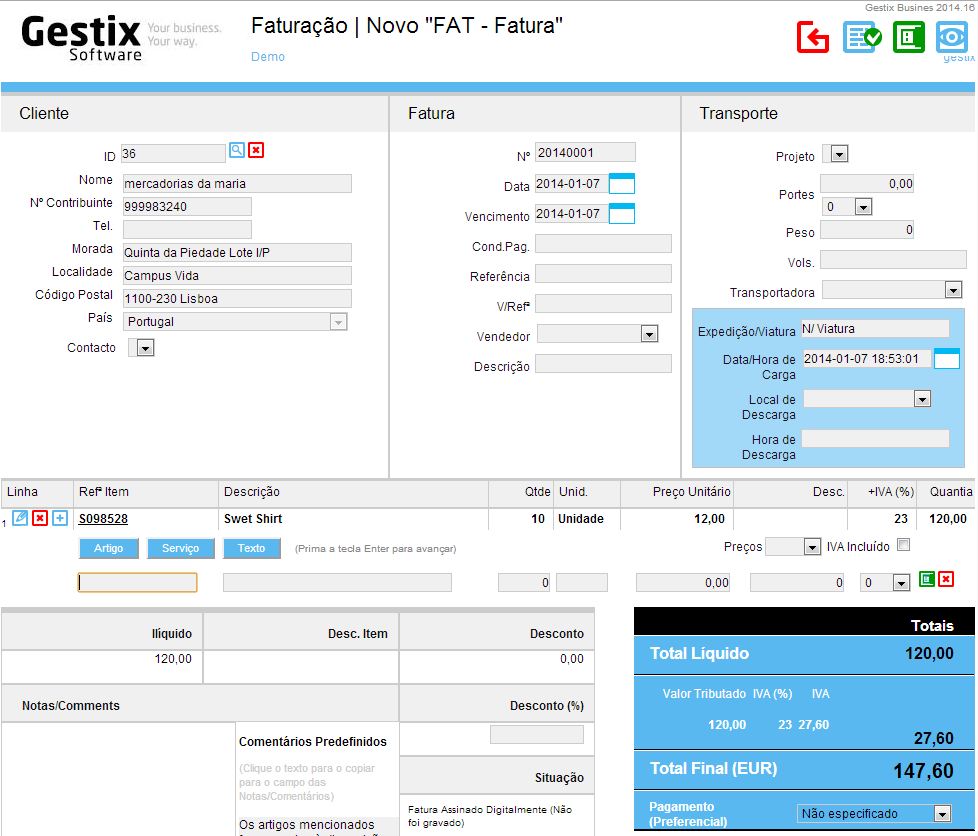
Ao fazer a próxima fatura, o novo número será apresentado
Se a sua empresa estiver sediada em Portugal, devido a constragimentos do site da AT, é recomendado incluir o prefixo do ano, pois o site das Finanças está a rejeitar documentos que tenham número exatamente igual ao de um documento que já tenha sido comunicado em nome dessa entidade. Dessa forma se recomeçar as faturas do número 1 e já tiver comunicado faturas com a mesma numeração, o ficheiro será rejeitado pelo site das Finanças.