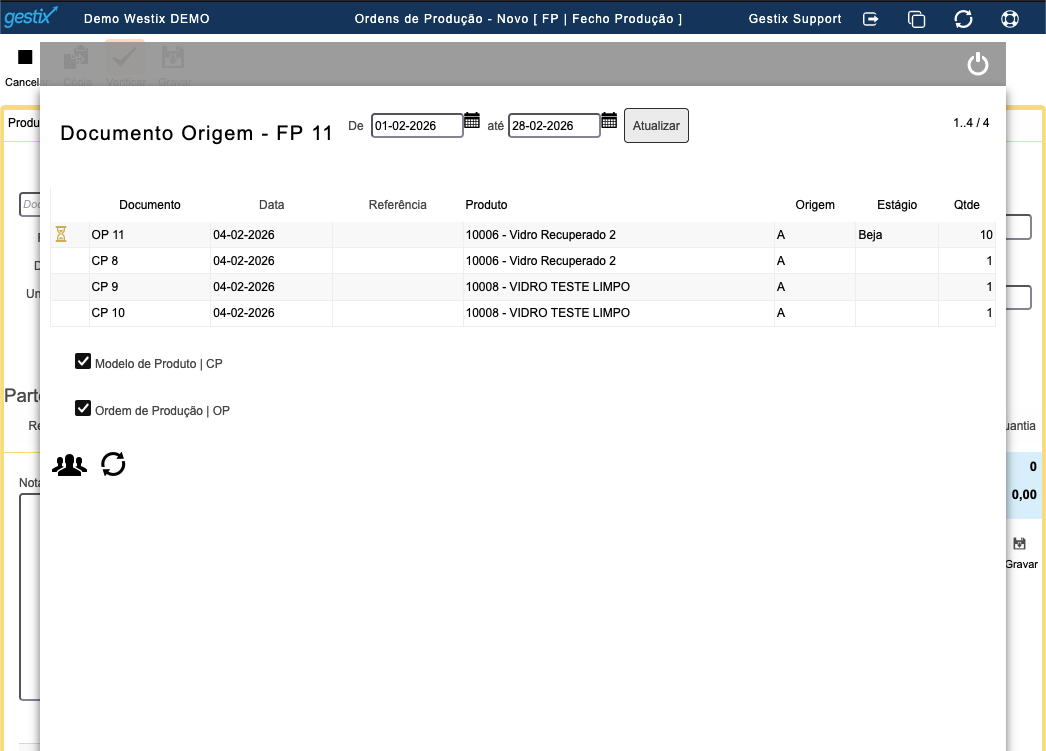
O presente exemplo inspira-se no cenário seguinte: componentes provenientes da reparação de equipamentos eletrónicos são recuperados e injetados em stock, para posteriormente serem utilizados em novas reparações.
O processo de produção consome apenas mão de obra: por esta razão, é possível saltar o processo intermédio de criar Ordem de Produção, já que não existe movimento de stock na fase anterior ao Fecho de Produção.
Uma vez concluído o processo, os produtos estão prontos para entrar no stock com a designação “Vidro Teste Limpo”.
Os passos seguintes descrevem as operações a desenvolver pelo utilizador, no menu Ordens de Produção.
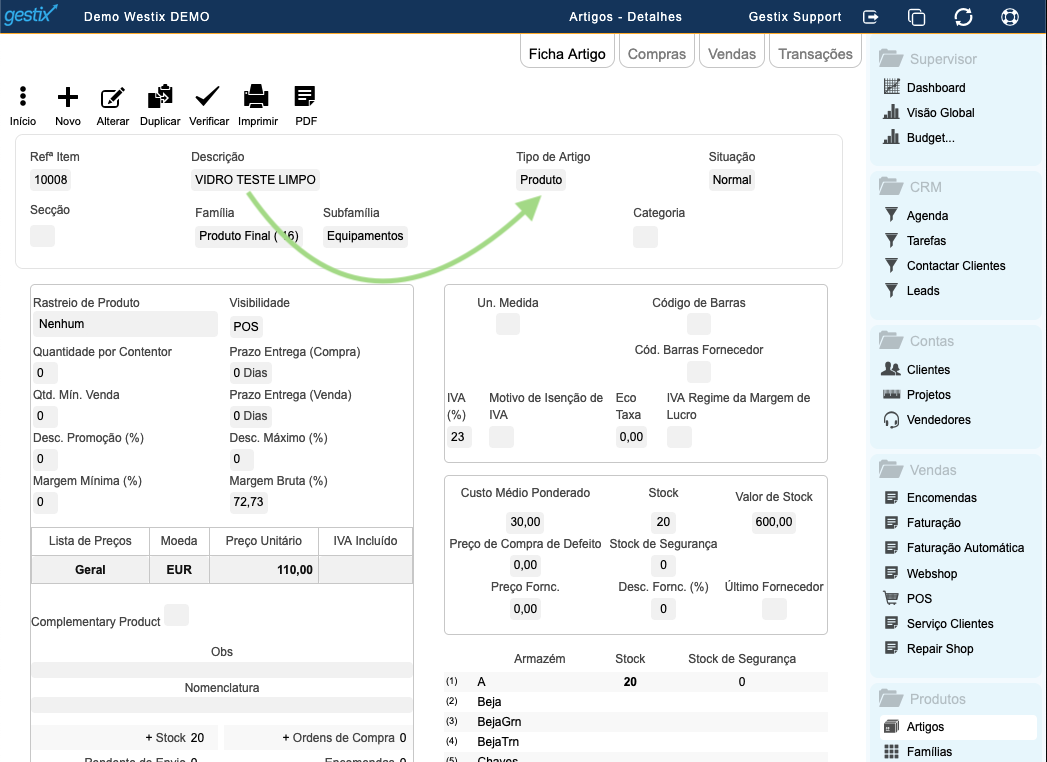
1. No menu Artigos, criar a ficha do Artigo destinado ao produto final (Tipo: Produto)
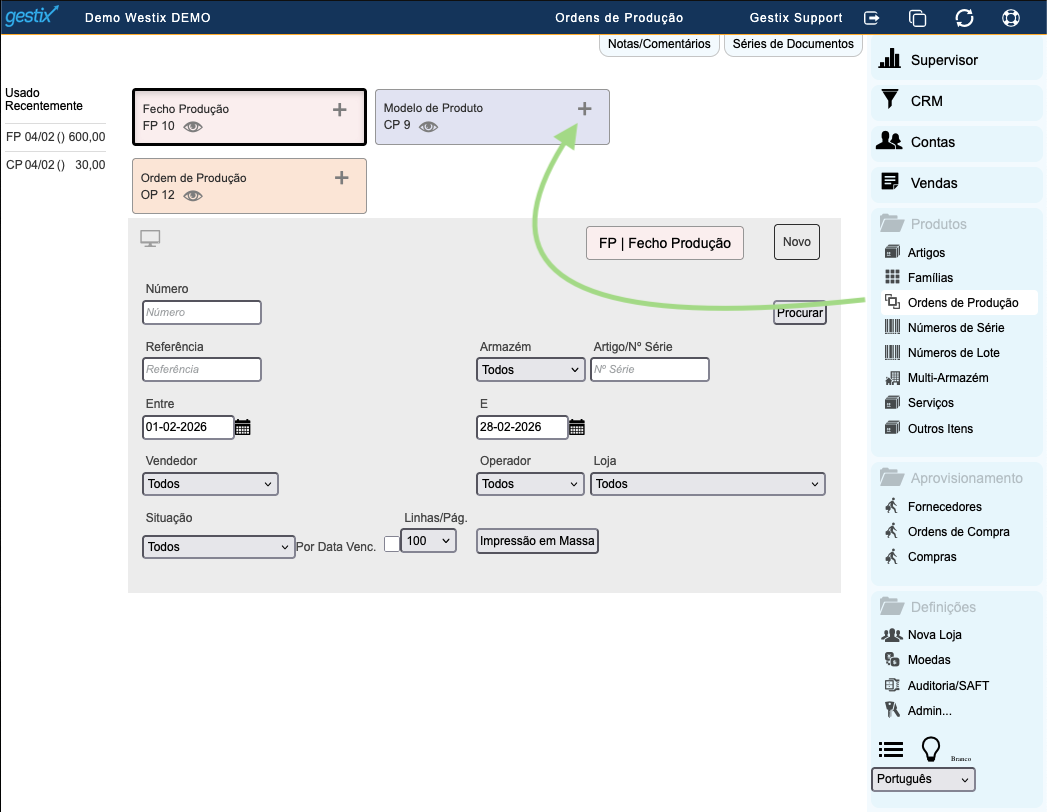
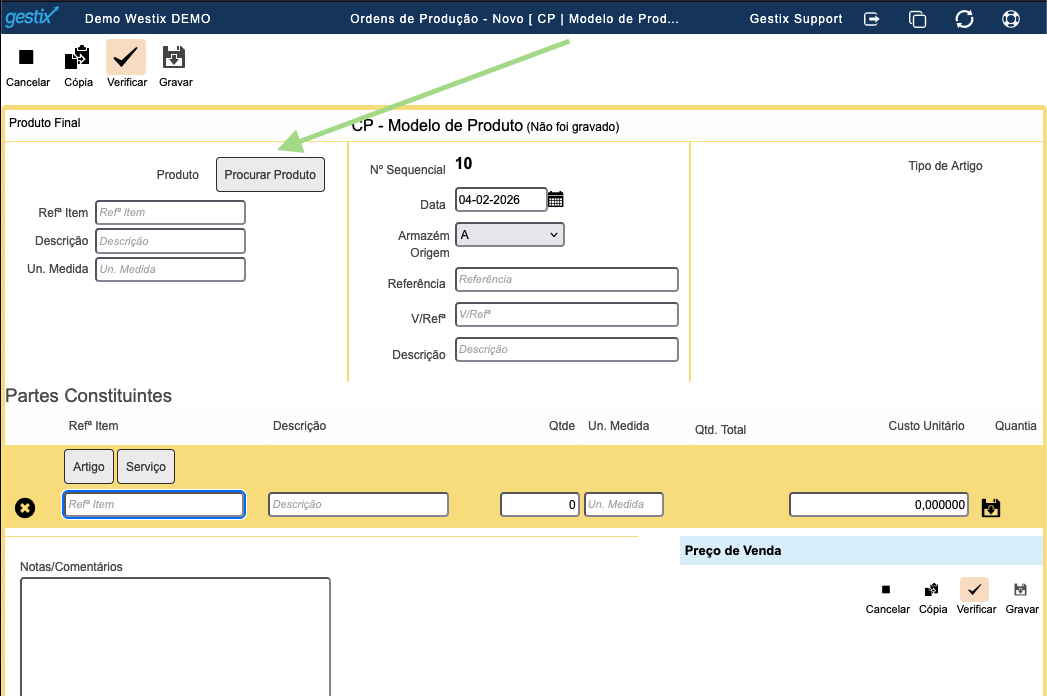
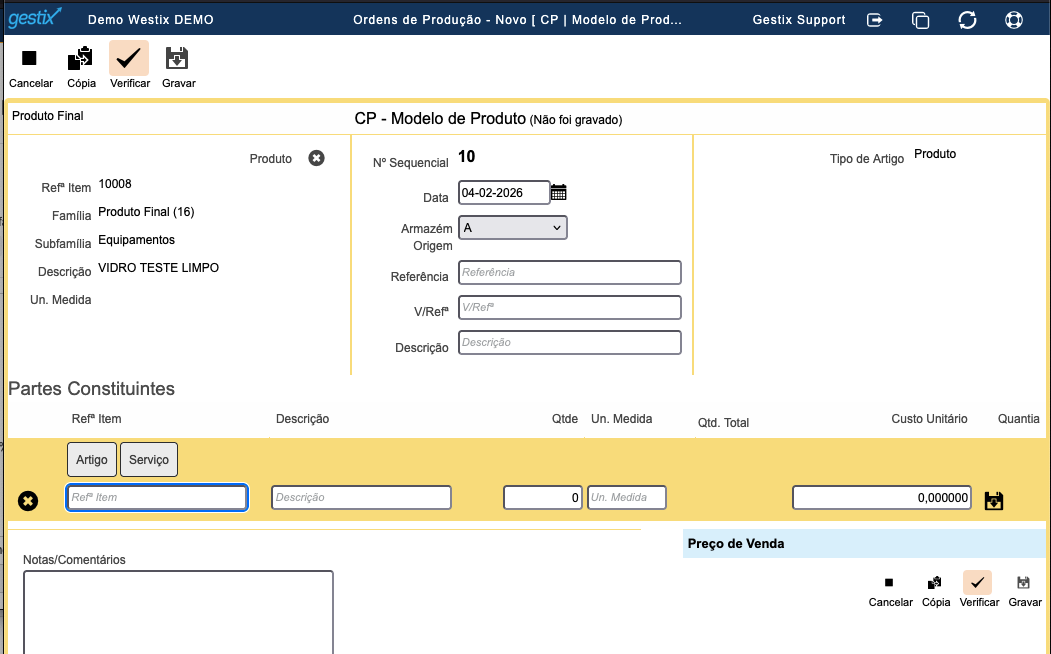
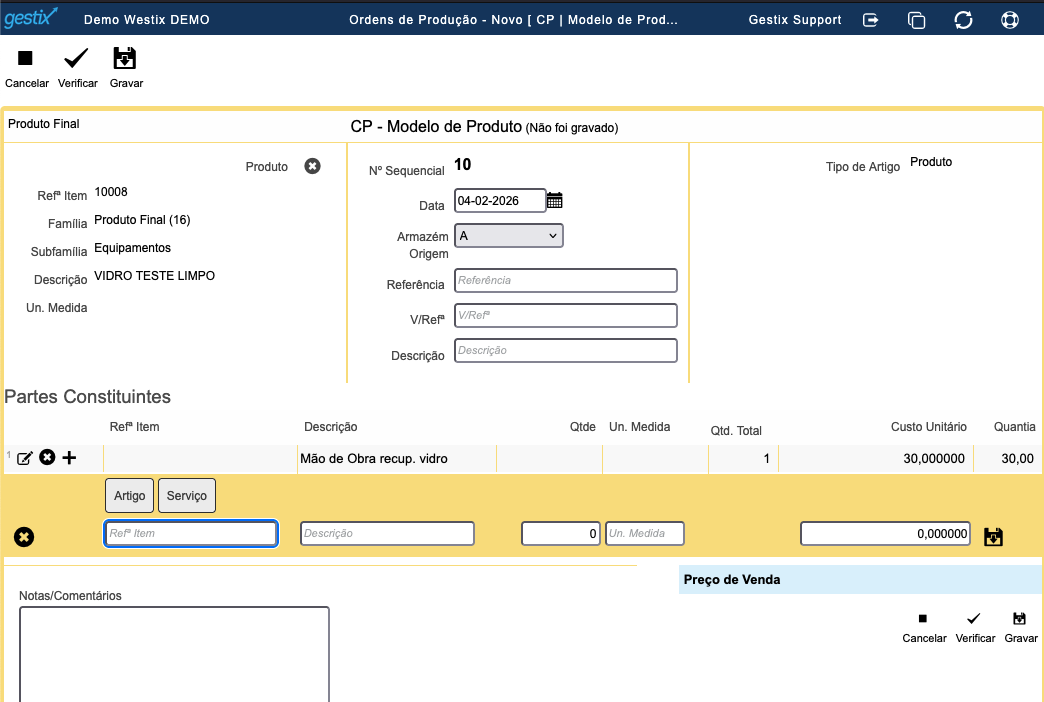
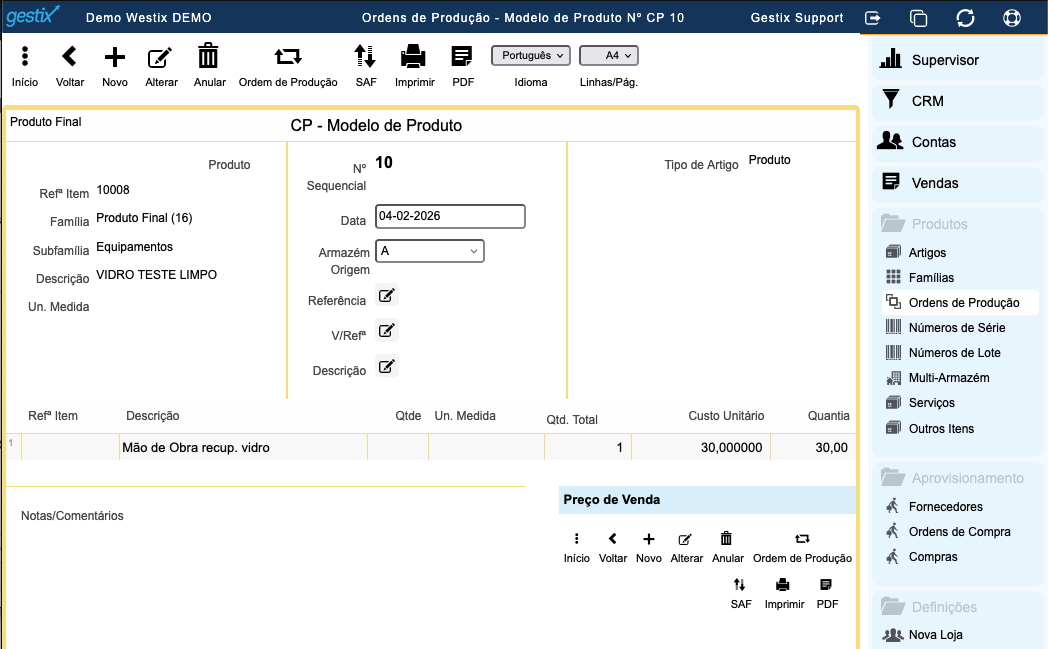
2. Definir o Modelo de Produto. Trata-se da “receita” que indica, para uma unidade de produto final, o consumo de materiais e serviços envolvidos – menu Ordens de Produção.
Nota: a criação da ficha de Artigo e a criação do Modelo de Produto são realizadas uma única vez. O Modelo de Produto é utilizado todas as vezes que se queira produzir o produto final Vidro Teste Limpo.
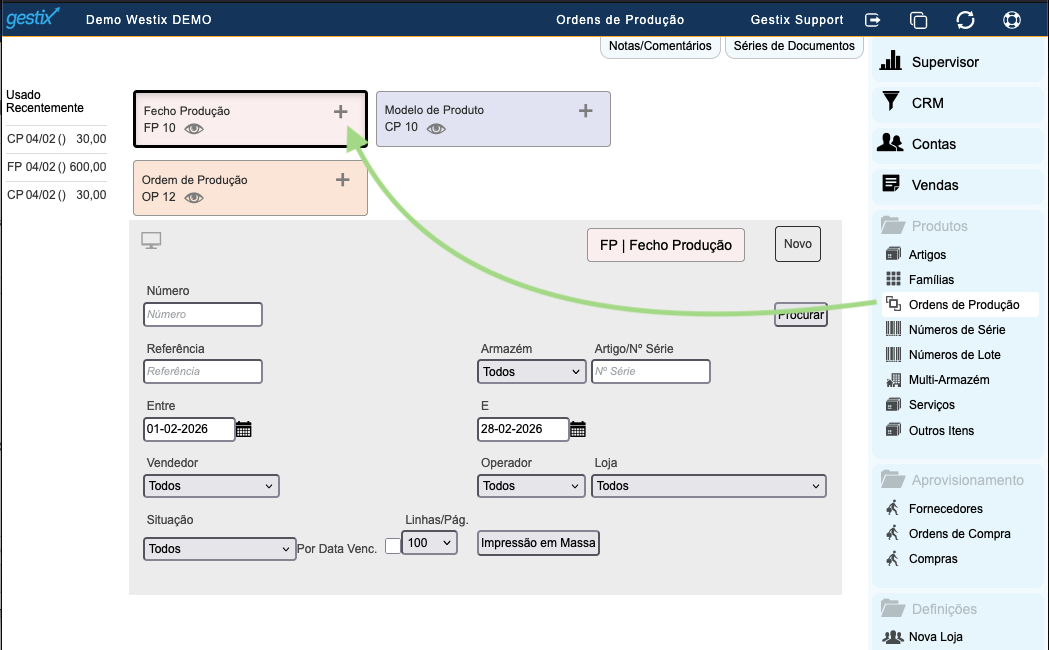
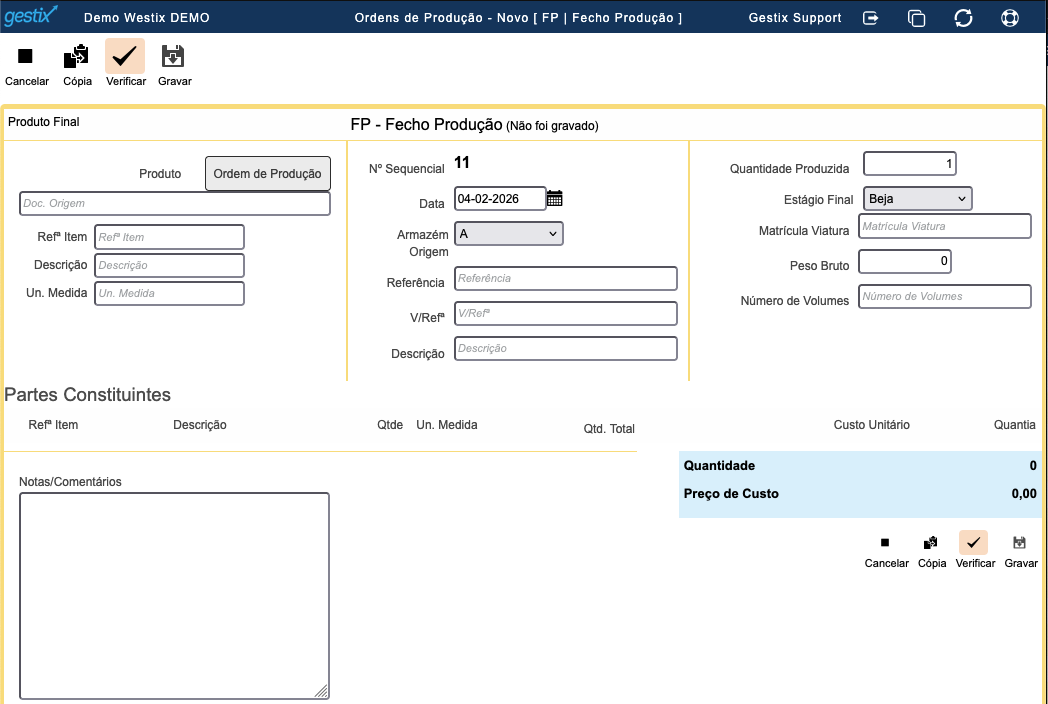
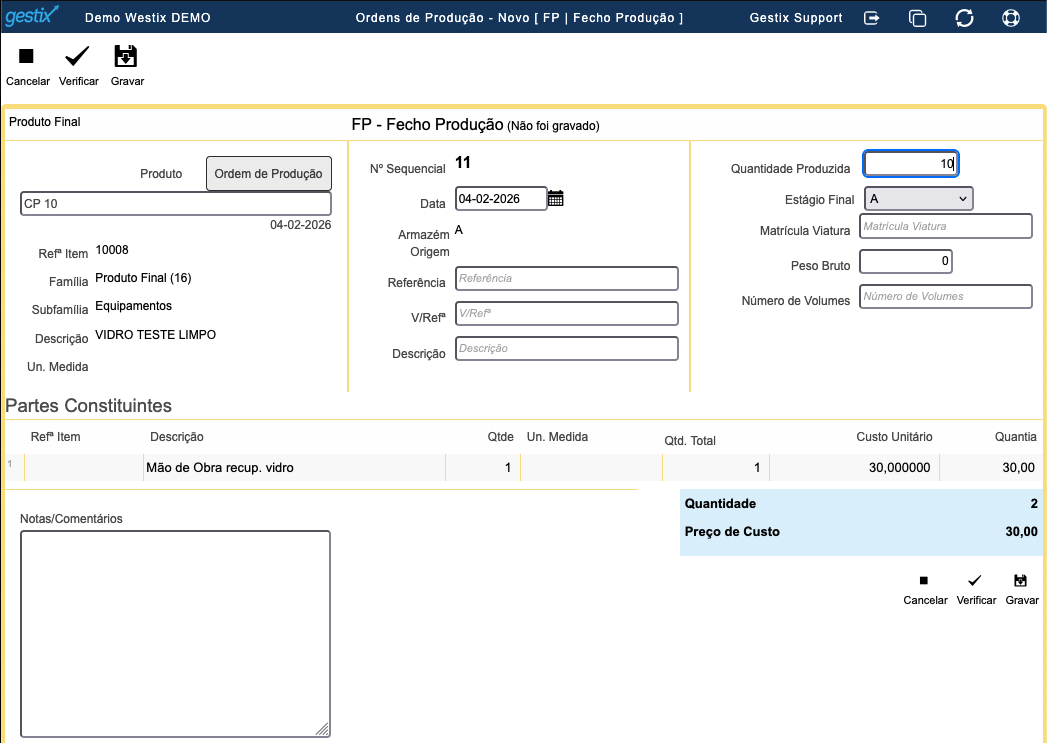
3. Criar o Fecho de Produção diretamente a partir do Modelo de Produto – este passo é realizado tantas vezes quantas seja necessário, sem necessidade de criar novo Modelo de Produto.
É indicada a quantidade a produzir e o Armazém ou local de armazenagem do produto final produzido.
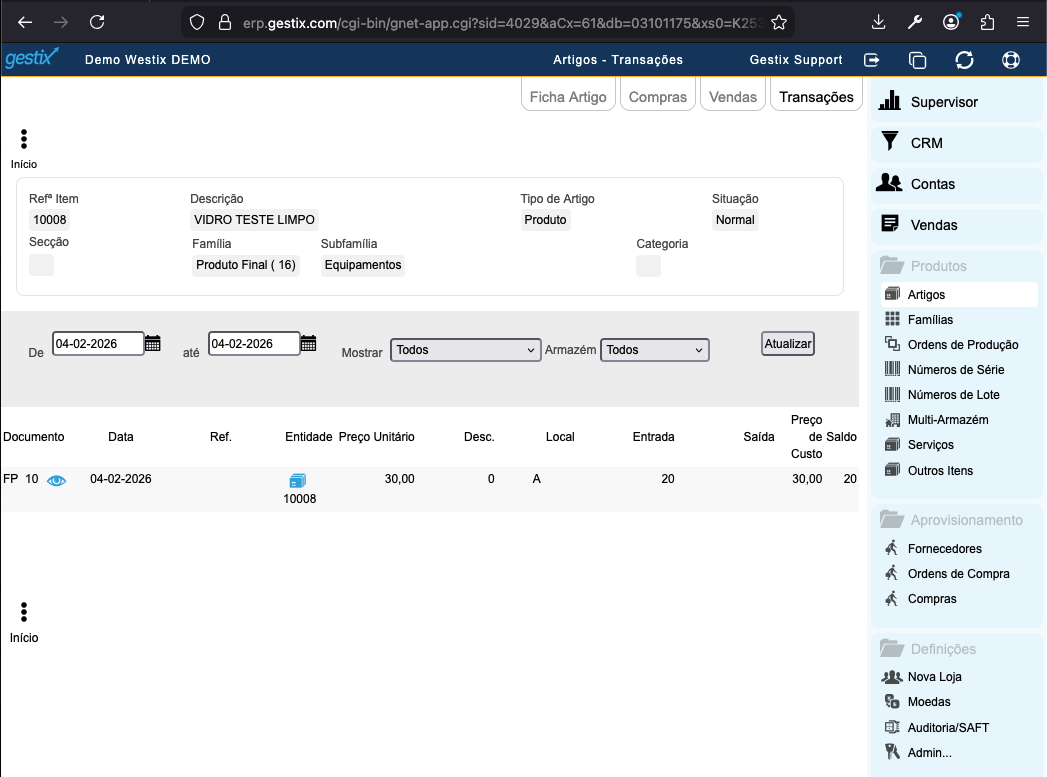
Após acionado o botão Gravar, o stock do Produto (VIDRO TESTE LIMPO) é objeto de movimento de entrada no armazém selecionado no Fecho de Produção, e contabilizado ao custo definido no processo.
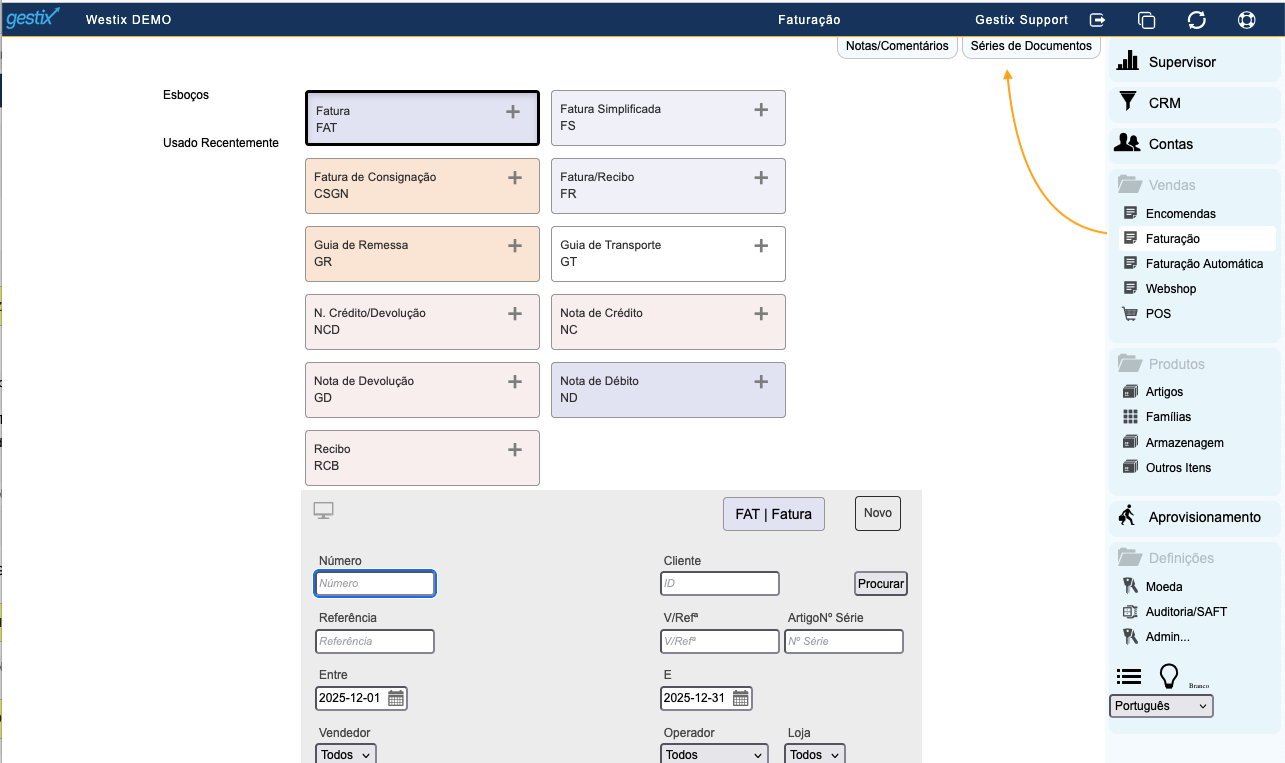
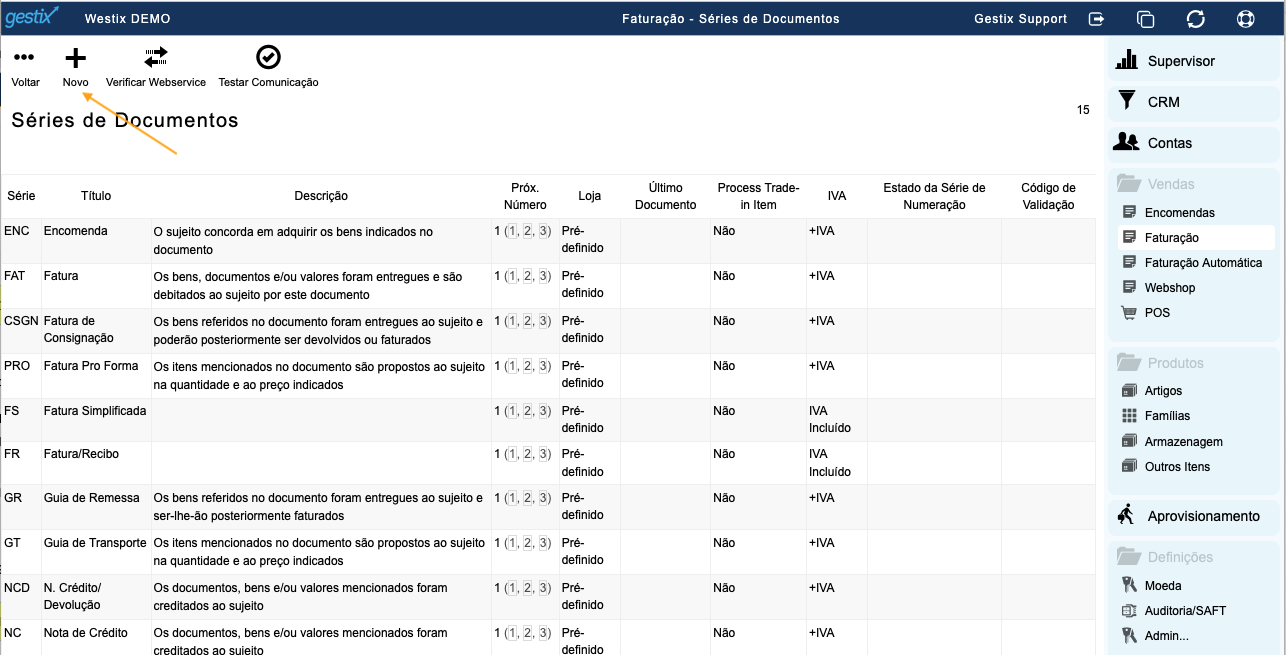
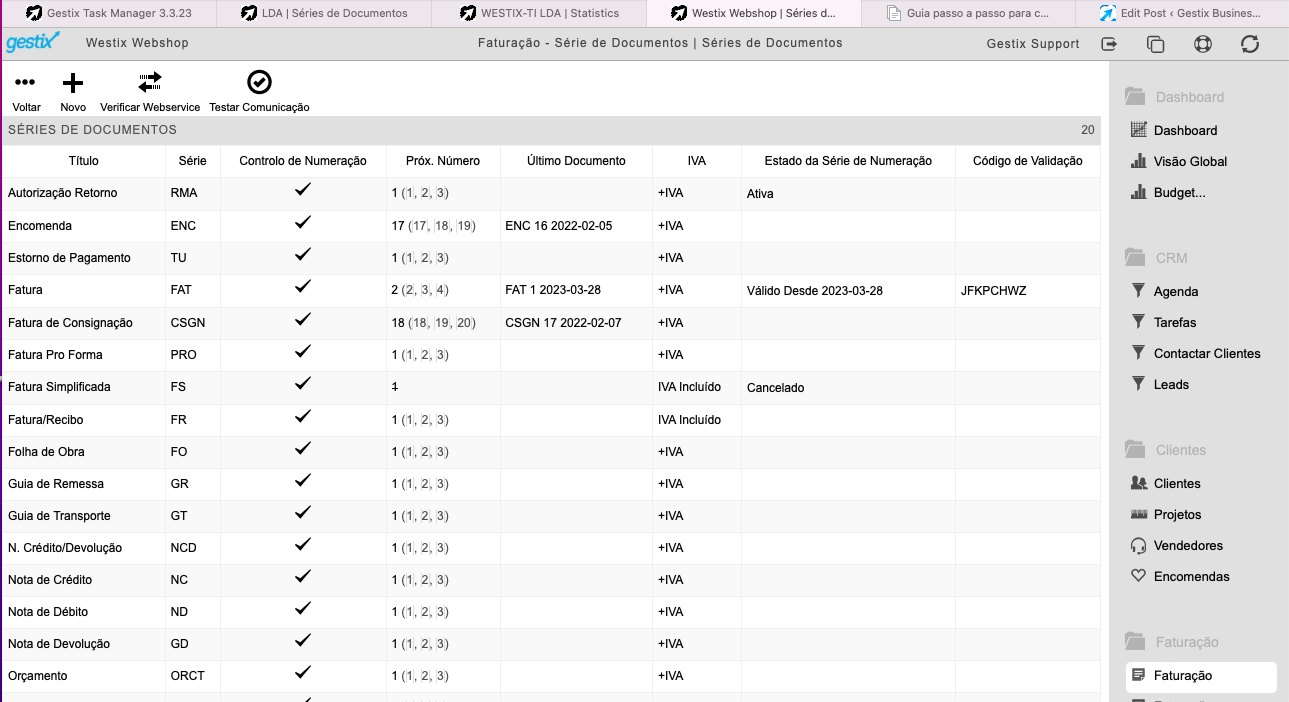
Não sendo de todo obrigatório fazê-lo ao mudar o ano, pode criar novas Séries de Faturação, para começar a utilizar a qualquer momento, no menu Faturação / Séries de Documentos, clicando no botão +
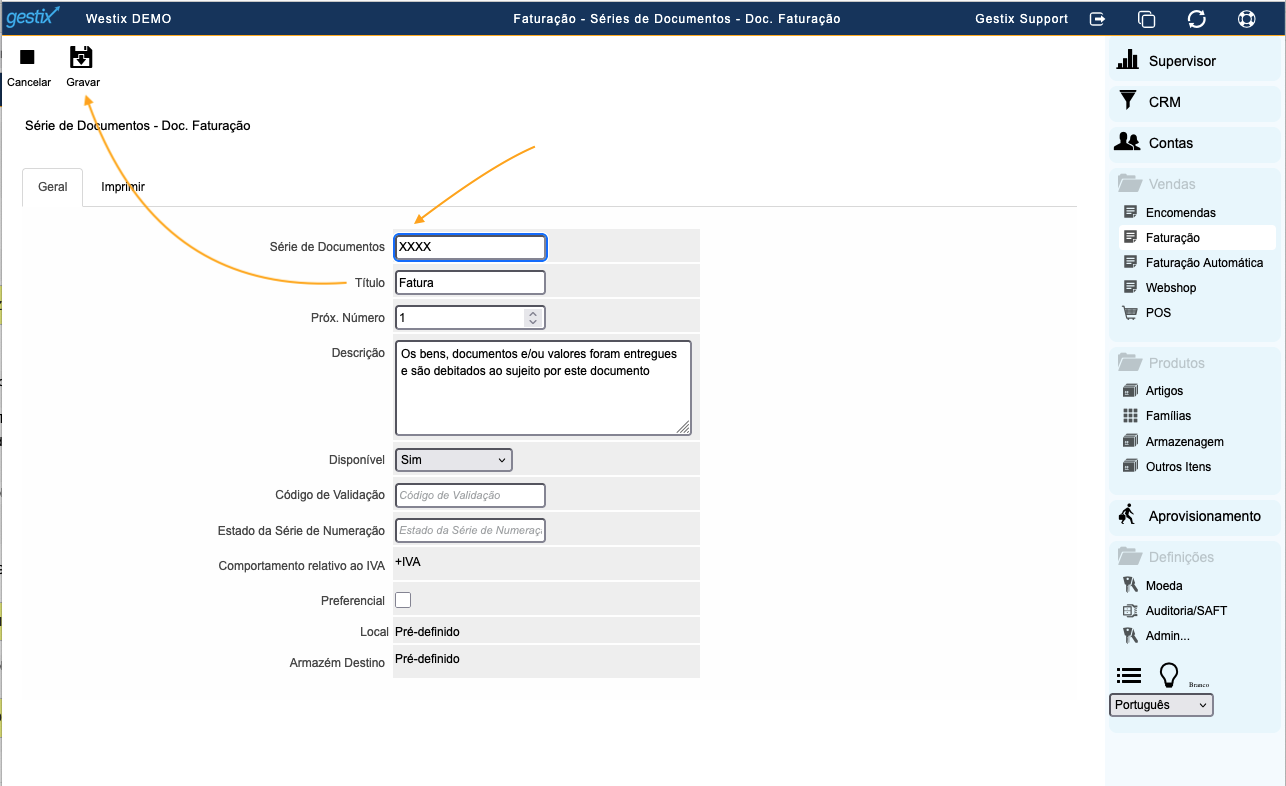
Após inserir o indicativo da Série de Documentos, pode rever as restantes opções (separadores Geral e Imprimir) de forma a manter a configuração das séries que atualmente utiliza.
Clique em gravar, e pronto. A comunicação da série à AT e obtenção do respetivo Código de Validação será efetuada automaticamente no momento da emissão do primeiro documento daquela série.
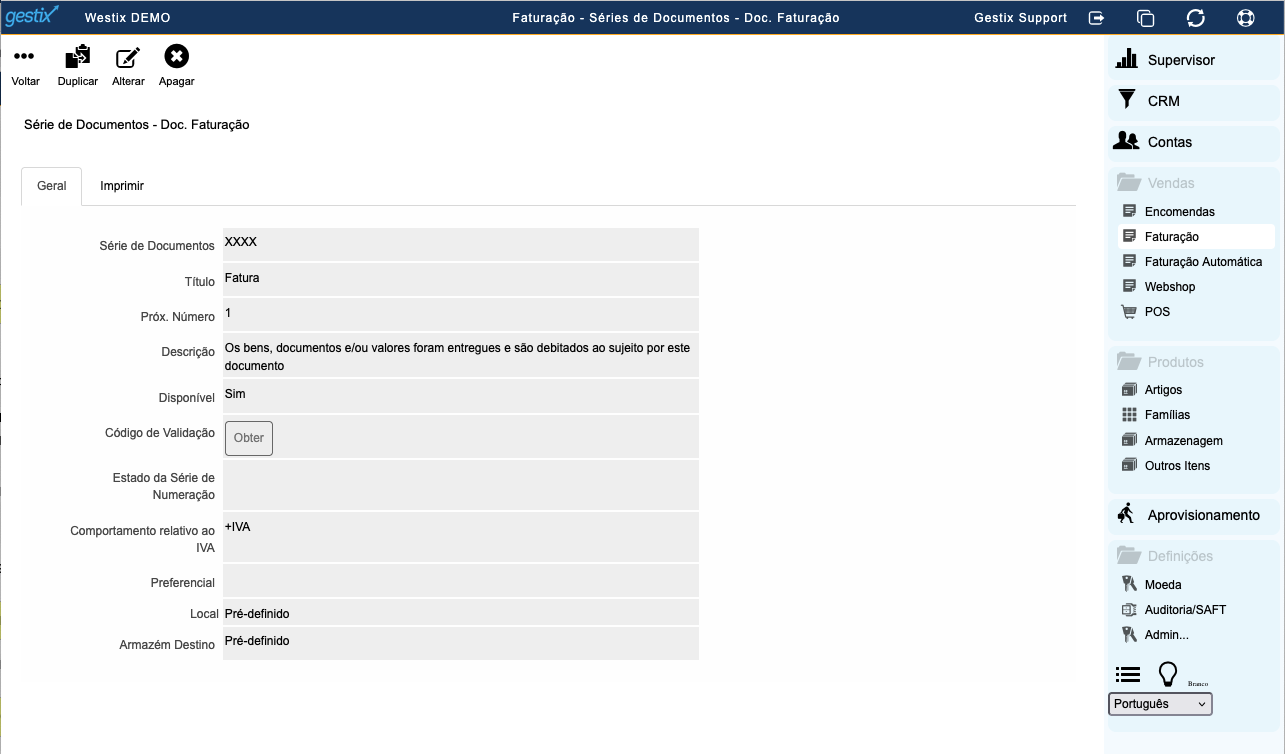
Também poderá obter de imediato o Código de Validação, clicando no botão “Obter” após gravar a Série.
Ilustração dos passos a efetuar:
Abrir o menu Séries de Documentos
Clicar no botão +
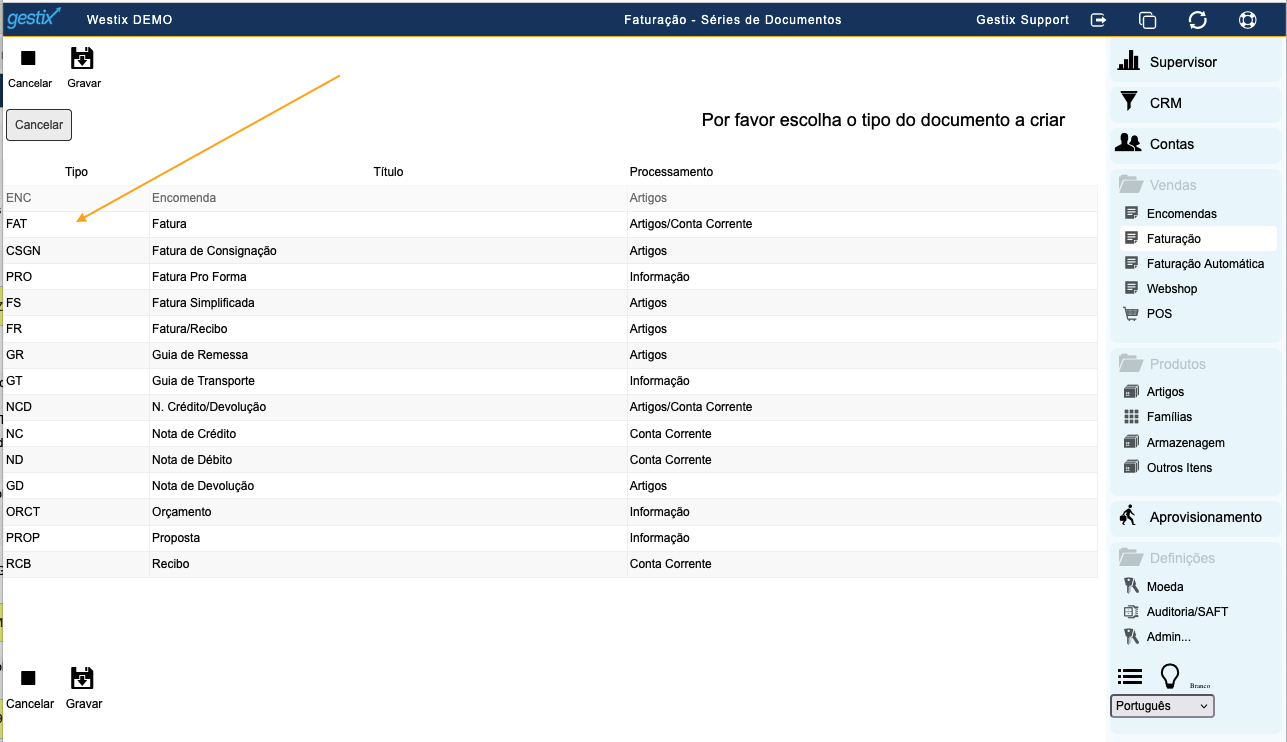
Escolher o tipo de documento,
Preencher/verificar a informação e clicar Gravar.
Resultado final – Série pronta a utilizar.
Em caso de dúvida contacte o suporte Gestix via support @ gestix . com
A implementação da assinatura digital do PDF no Gestix é transparente para o Utilizador que subscreva o respetivo serviço. O PDF é assinado tanto quando é enviado por email como quando é descarregado para ficheiro. Para verificar os detalhes do selo digital do PDF, abrir o PDF com o Adobe Acrobat Reader e abrir a opção “Verificar Painel de Assinaturas”
Talão de Oferta no Ponto de Venda e em Faturação com POS
Na Visão Global mostrar o Líquido de IVA no resumo analítico
Código Aduaneiro – Nova coluna opcional por linha de documento
Correção de dificuldade que existia ao inserir um valor de Portes, não assumia de imediato a respetiva taxa de IVA
Nova opção de Fatura Eletrónica JEDI (JSON EDI) para integração direta de documentos entre empresas que utilizam Gestix ERP
Margem de Lucro por Projeto não era exata quando havia notas de crédito parcelares envolvidas
ID de Séries de Documentos com até 15 carateres alfanuméricos
Botões configurados pelo utilizador no Ponto de Venda/POS Ecrã Tátil não assumiam preço no momento da venda
Ao atualizar stock de artigos por CSV permitir múltiplos operadores a trabalhar em diferentes lojas ou armazéns
Ao importar bases de dados de clientes por CSV ignorar fichas incompletas mas prosseguir importação dos dados
Permitir alterar o meio de pagamento em Faturas/Recibo e Recibos se o operador tiver privilégios de Administração do Sistema, mesmo que o documento já tenha sido imprimido
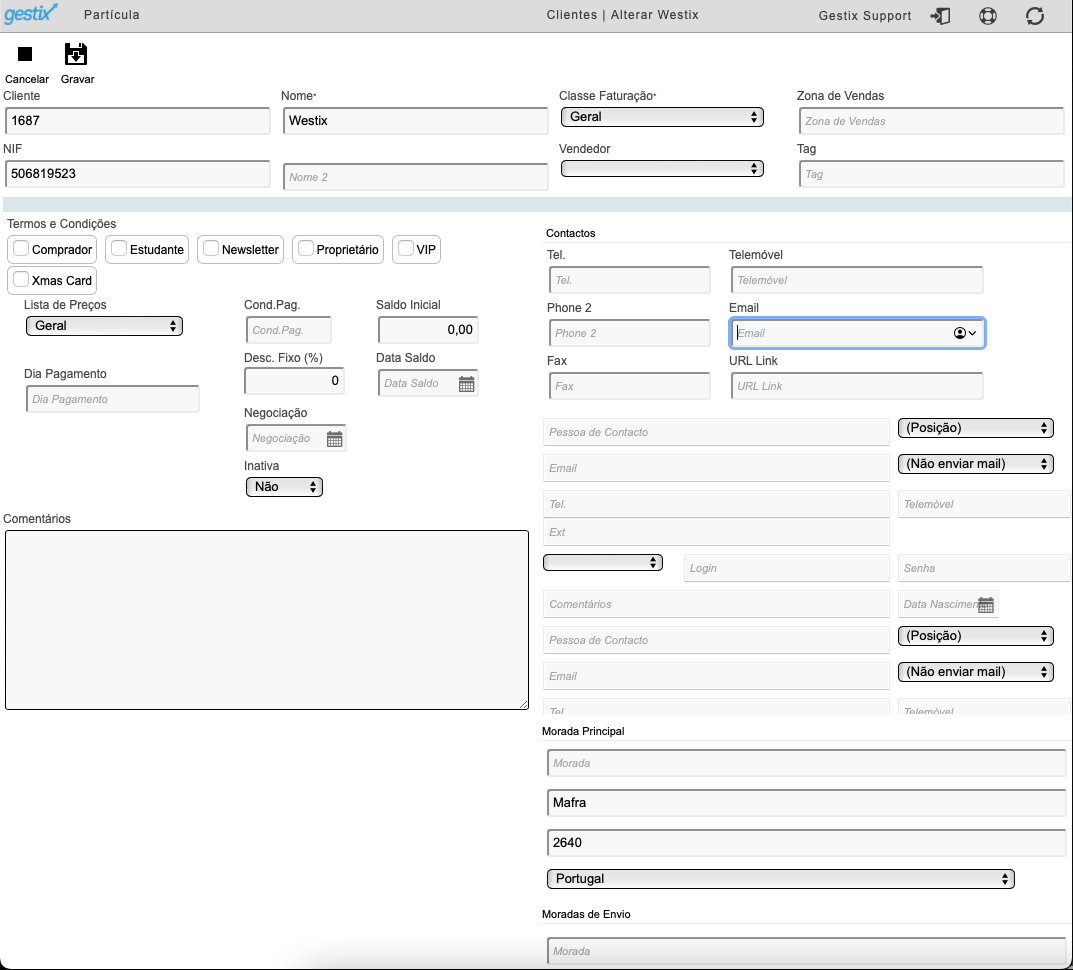
O registo do cliente pode ser feito no menu Clientes, antecipadamente, ou no menu Faturação, ao fazer a Fatura.
No menu Clientes é possível aceder e editar todos os dados gerais e pessoais da entidade, bem como eventuais notas e observações.
Registo de Tarefas no menu Tarefas
Após o registo do cliente no Gestix podem ser registadas tarefas ou ações, que consistem numa descrição, data de início da tarefa (Data Limite), e data opcional para alerta do utilizador.
Registar uma Tarefa (Realizada ou Agendada)
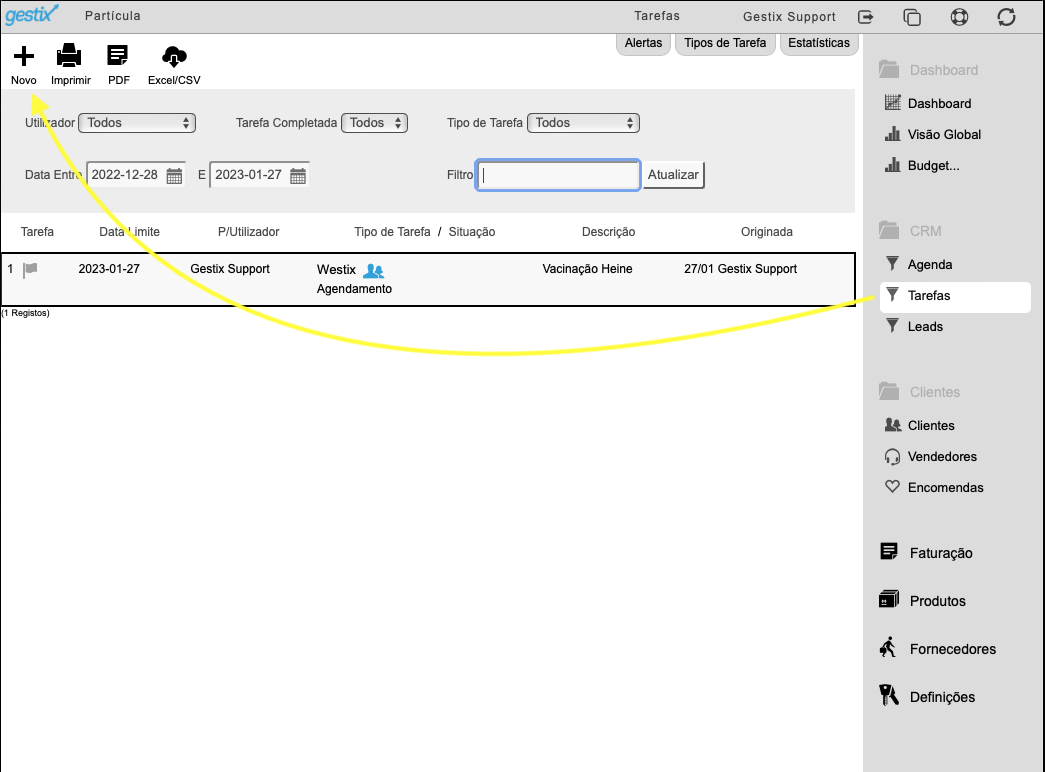
Escolher Tarefas no menu lateral
clicar no botão + para adicionar
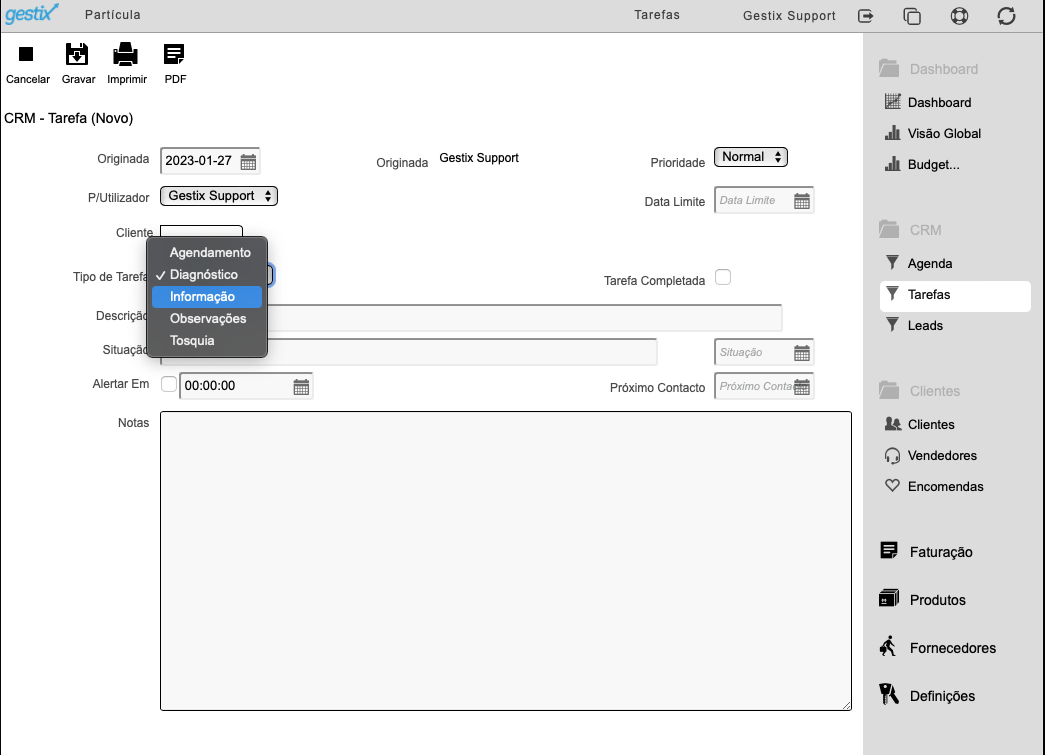
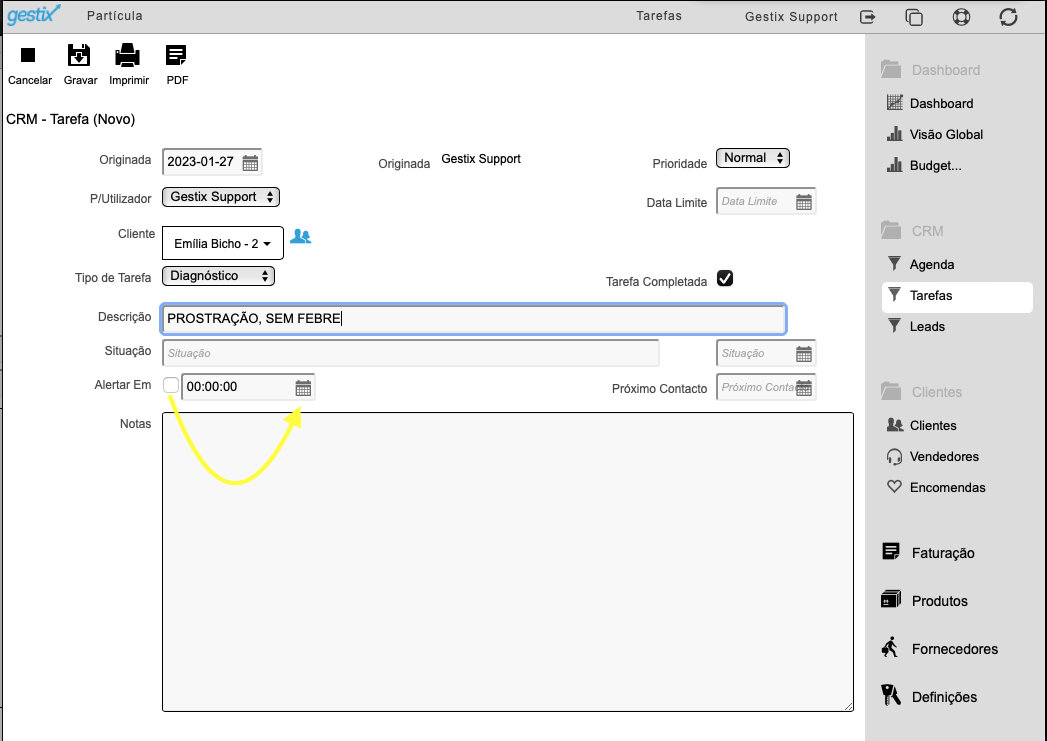
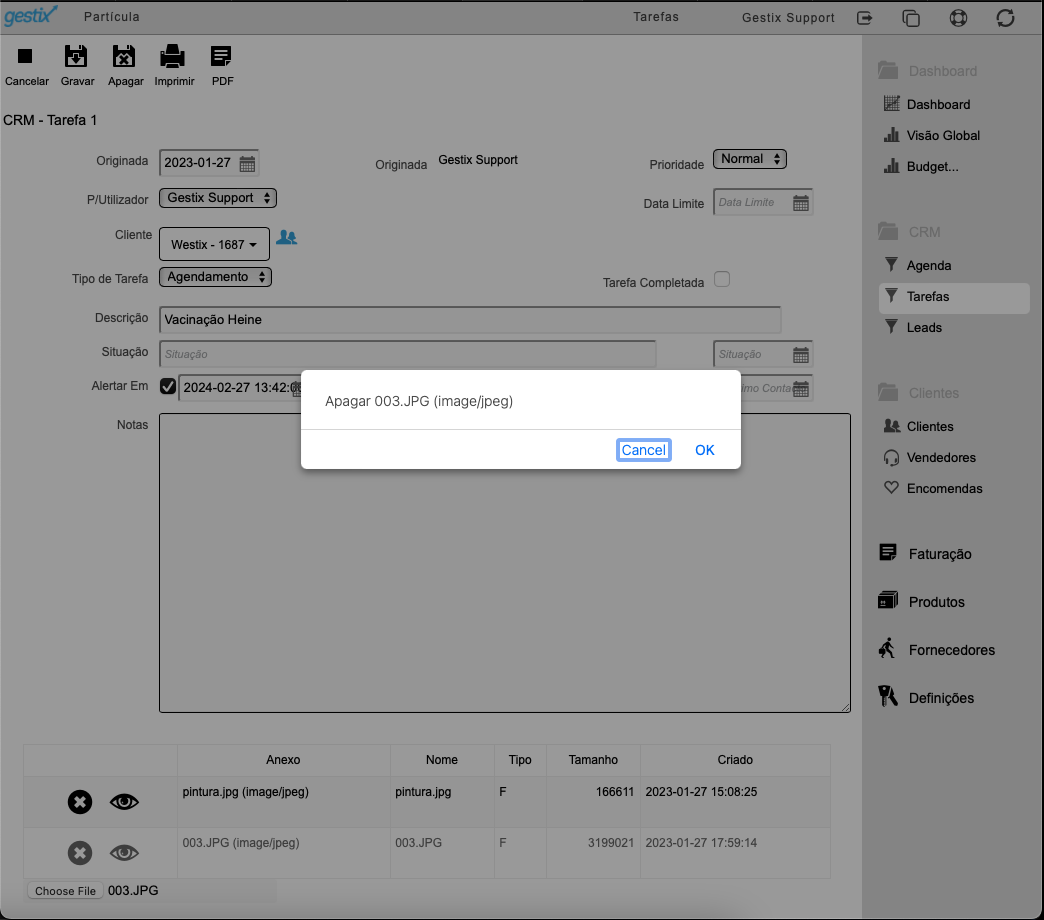
É apresentada uma ficha de Tarefa para preenchimento manual.
Dados da Tarefa
Originada– Utilizador e Data de registo da Tarefa
P/Utilizador – Utilizador a quem a Tarefa se destina
Data Limite – Data em que a Tarefa é realizada (por omissão é a data de de registo da Tarefa)
Cliente – ao qual a Tarefa fica associada
Tipo de Tarefa – Um dos tipos definidos pelo Utilizador no menu Tarefas ^ Tipos de Tarefa
Descrição – da Tarefa realizada ou a realizar
Tarefa Completada – deixar em branco no caso de agendamento de Tarefa, marcar com visto se ou quando a Tarefa estiver concluída
Notas – pode ser usado para registar informação sobre a tarefa ou ação realizada
Situação (texto)– descrição livre sobre a situação em que a Tarefa se encontra
Situação (data) – data em que a situação da Tarefa é avaliada
Alertar Em – colocar um visto quando for pretendido o alerta do utilizador bem como a respetiva data/hora no campo adjacente
Próximo Contacto – data de caráter informativo, opcional
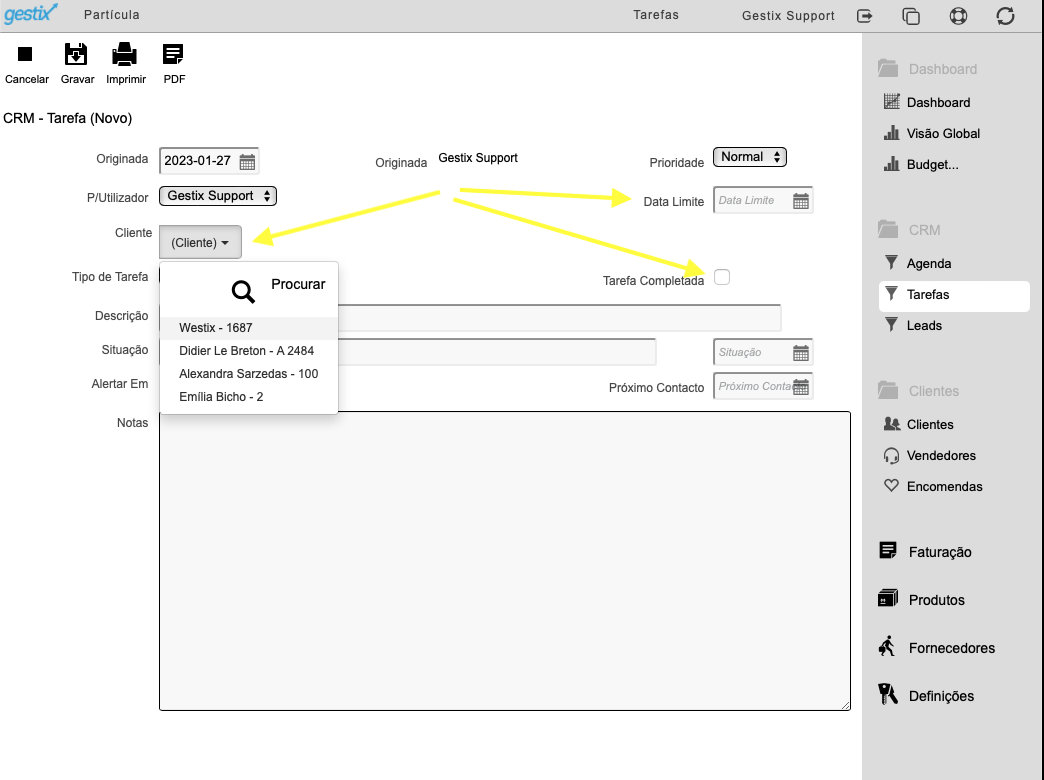
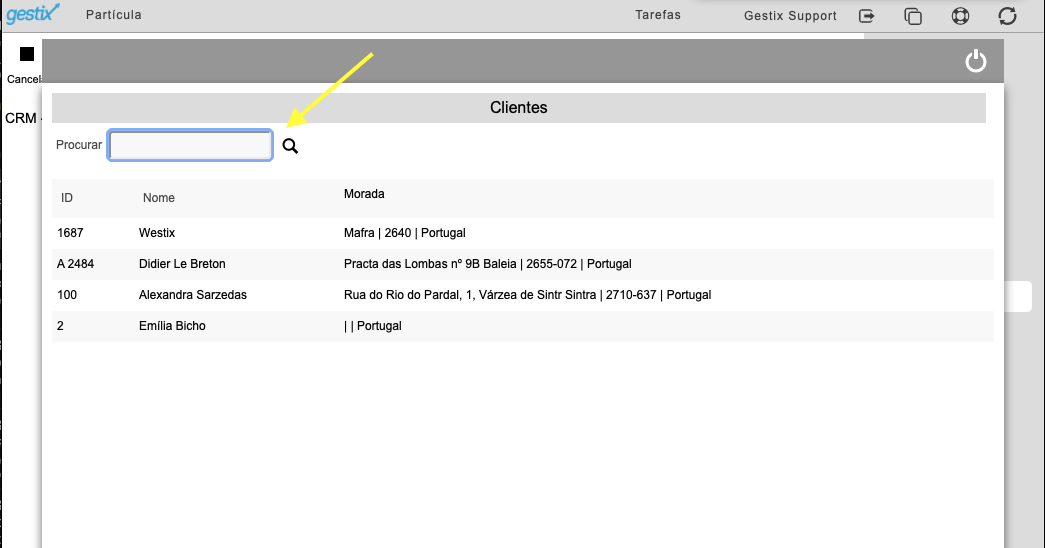
Ao clicar Cliente é mostrada a lista dos clientes recentemente acessados. Clicar em Procurar para poder pesquisar por nome ou outros dados.
Ao clicar em Procurar é aberta uma janela que permite inserir o número do cliente (ID) ou parte do nome. Ao clicar na “lupa” é atualizada a lista com os eventuais resultados.
Para o utilizador ser alertado sobre a tarefa, ao entrar no seu Gestix, colocar um pisco no campo Alertar Em e selecionar a data do aviso.
Após inseridos os dados da Tarefa, clicar em Gravar. A adição de anexos a uma Tarefa (imagens, documentos) fica acessível após gravada.
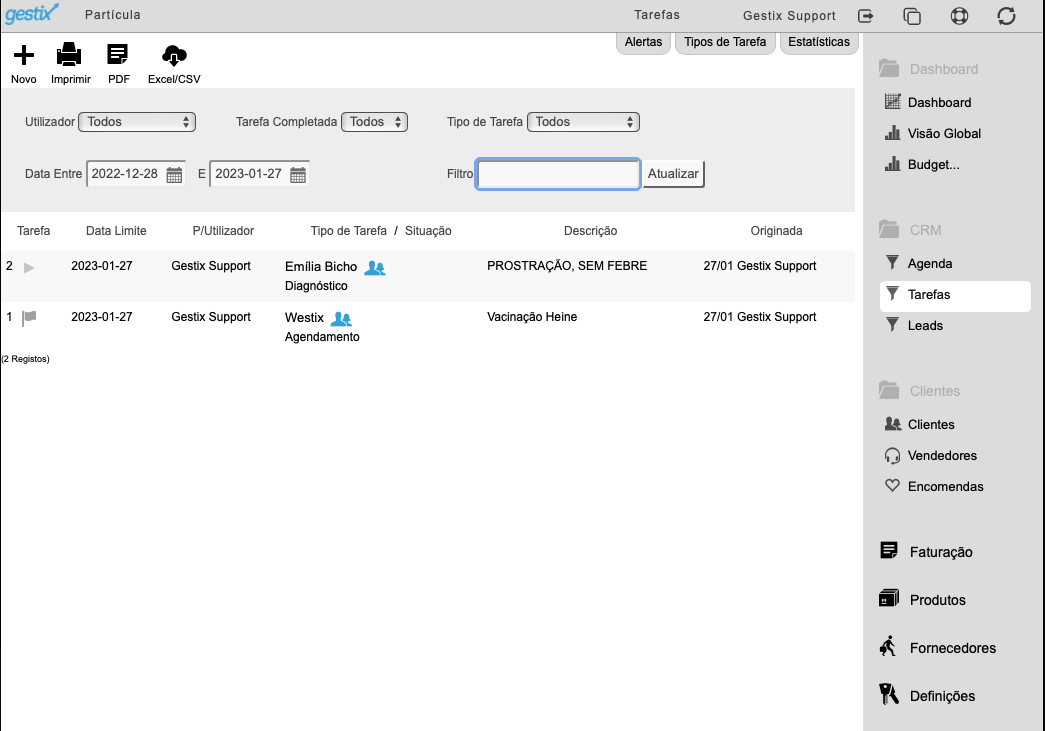
O menu Tarefas apresenta a lista de Tarefas bem como alguns campos para filtrar a informação a apresentar.
Lista de Tarefas – Filtros
Utilizador – permite mostrar apenas Tarefas referentes a um dado utilizador, ou a todos
Tarefa Completada – Permite mostrar apenas Tarefas concluídas (opção Sim), apenas Tarefas agendadas (opção Não), ou todas.
Tipo de Tarefa – permite mostrar apenas Tarefas de uma dada tipologia, ou de todas.
Data Entre / E – permite restringir a lista de Tarefas às registadas ou devidas no período entre as duas datas inseridas (inclusive).
Filtro – permite inserir um texto a procurar na Descrição da Tarefa
Atualizar – aplica os filtros e apresenta a lista de Tarefas que satisfazem todas as condições
Consultar ou Editar Tarefa
No menu Tarefas, para consultar, editar ou eliminar uma Tarefa, primeiro verificar os Filtros e clicar Atualizar para mostrar a tarefa na lista, seguidamente clicar na Tarefa para aceder ao dados da mesma.
Os dados da Tarefa podem ser editados, sendo necessário depois clicar em Gravar (no topo do ecrã). Para eliminar a Tarefa clicar em Apagar.
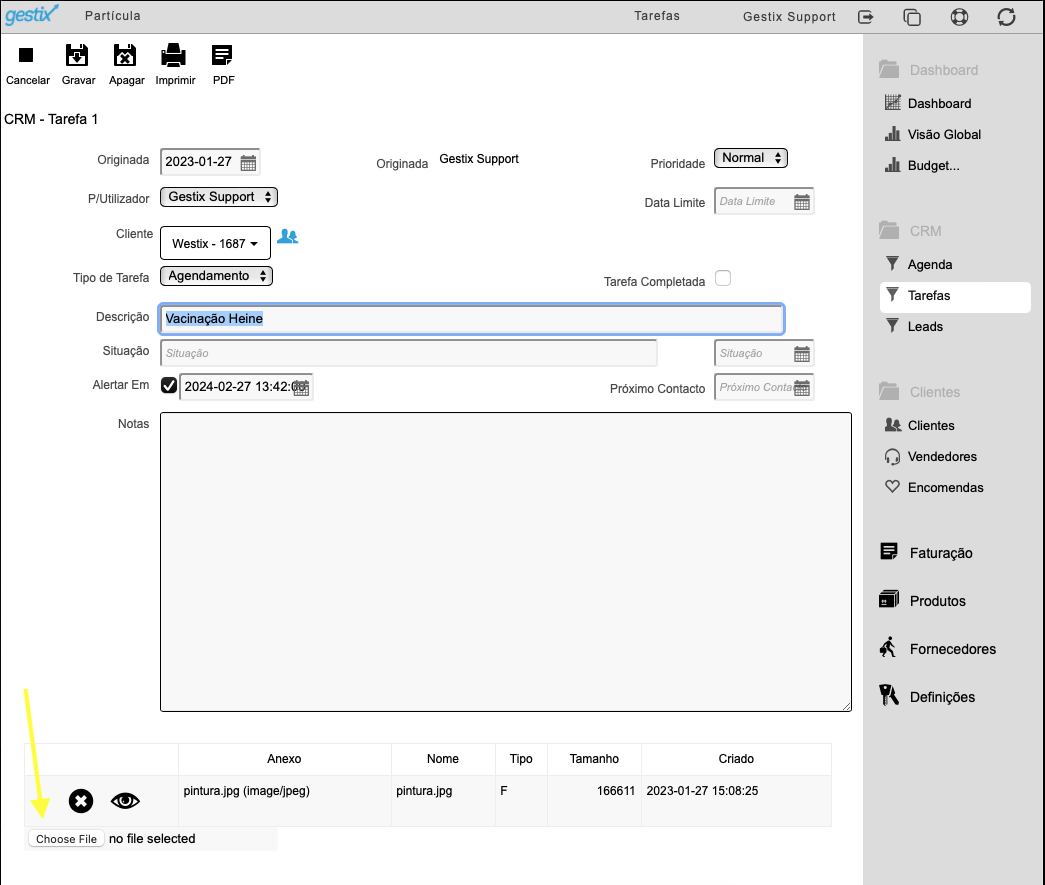
Para adicionar um Anexo à Tarefa clicar no botão Escolher Ficheiro e selecionar a imagem ou PDF a arquivar no seu Gestix Cloud. Após inserido, poderá repetir o processo para adicionar mais anexos.
A lista de Anexos é apresentada com um olho e um X. O olho permite visualizar ou descarregar o anexo, o X permite remover o ficheiro do servidor.
Configuração inicial dos Tipos de Tarefa
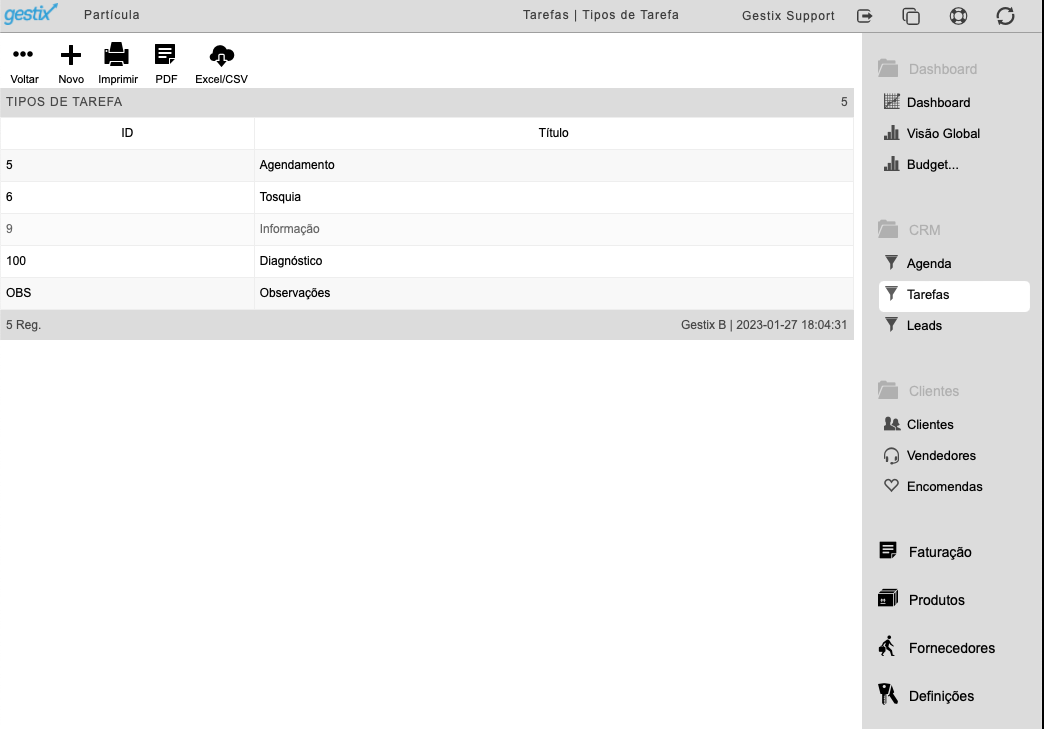
Antes de começar a inserir Tarefas é conveniente aceder ao menu Tipos de Tarefa no topo do menu Tarefas (listagem), e adicionar as tipologias relevantes para a atividade. Os Tipos de Tarefa restantes, que não façam sentido, devem ser eliminadas.
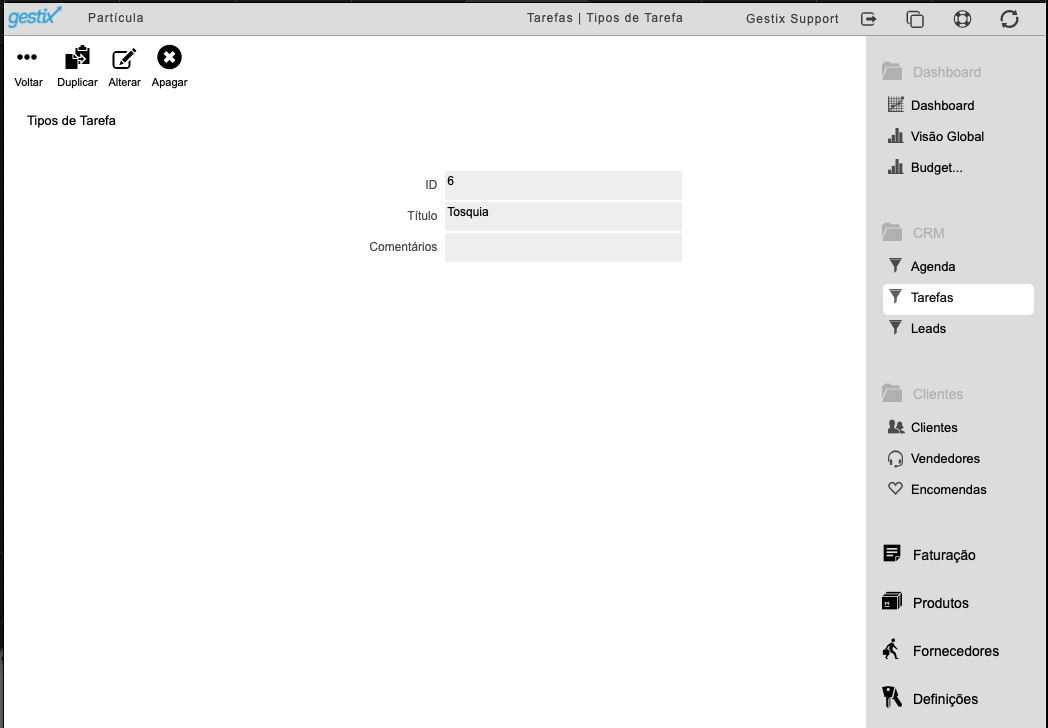
Para adicionar um Tipo de Tarefa, clicar no botão + Para consultar, editar ou eliminar, clicar na lista de Tipos de Tarefa e acionar uma das opções do menu no topo do ecrã.
Atributos de Clientes (tags)
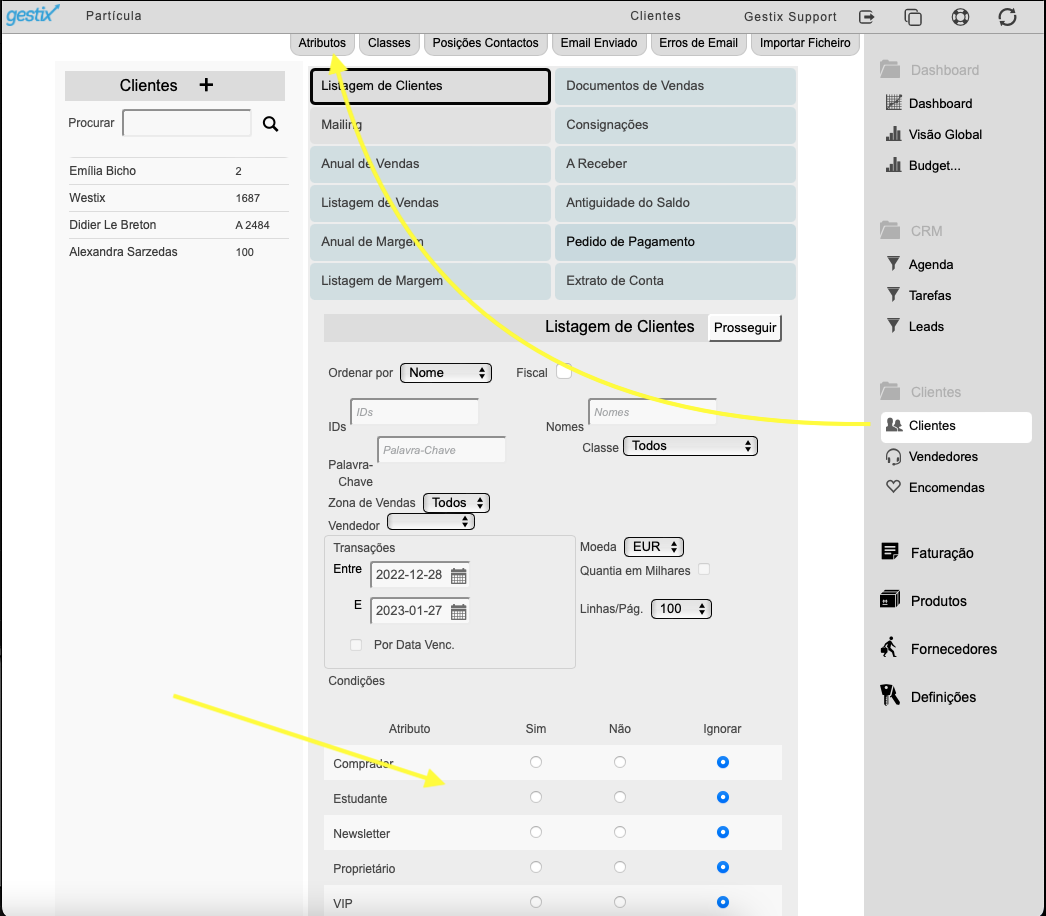
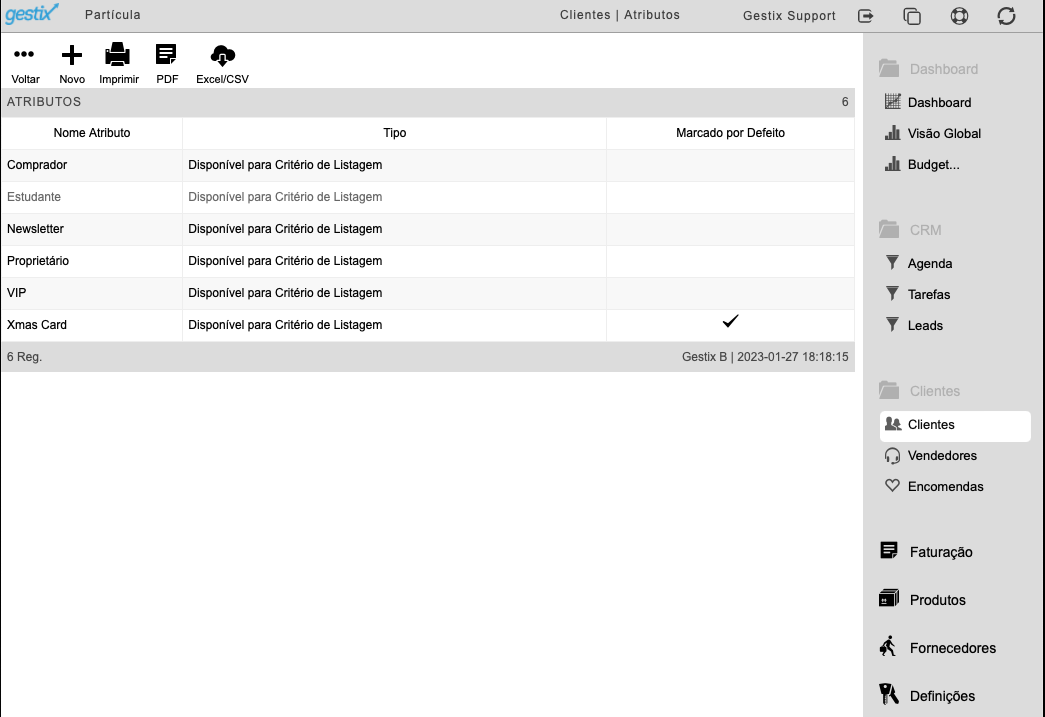
Atributos são campos definidos pelo Utilizador para ajudar a classificar o Cliente e extrair relatórios. Antes de começar a registar dados de Clientes no sistema é conveniente rever a configuração criada automaticamente pela aplicação.
O menu Atributos, no topo, permite configurar este setor da aplicação. Entre os Atributos definidos, aqueles que tiver a opção “Disponível para Critério de Listagem” são apresentados no menu Clientes para restringir a listagem de acordo com a seleção de cada atributo.
Para tal, no menu Clientes ^ Atributos, inserir as Tags que façam sentido para a atividade, como por exemplo, “Dono”, “Tratador”, “Associação”, “Cães”, “Gatos”, “Roedores”, etc.
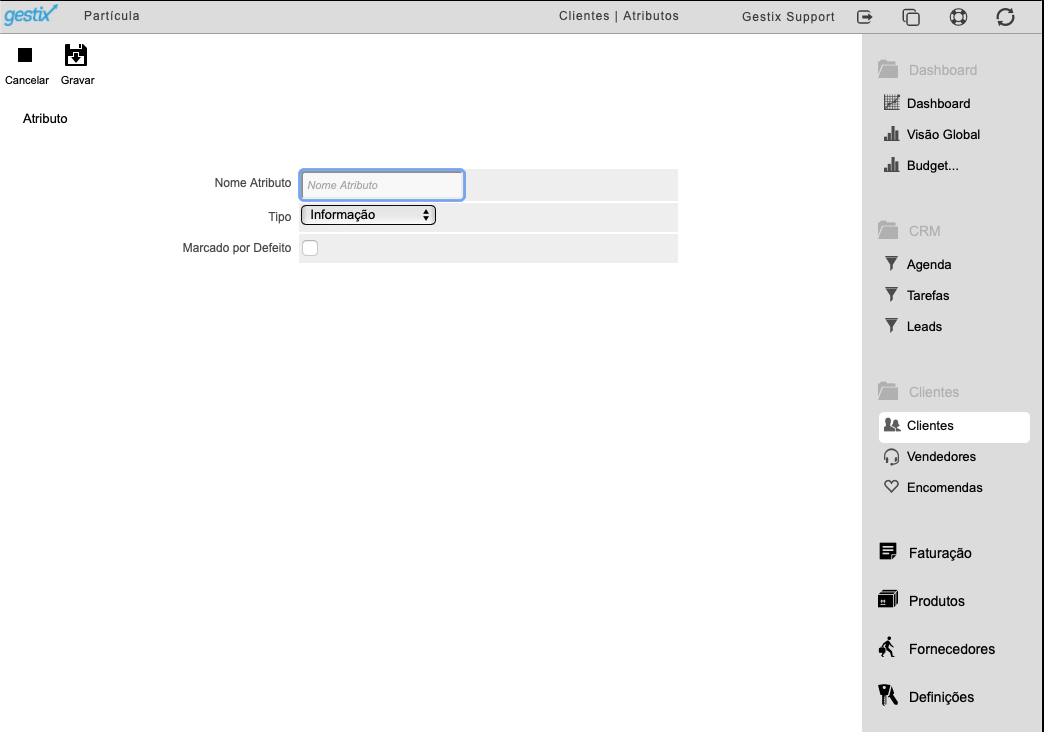
Clicar no + para adicionar atributos.
Nome Atributo – o texto breve da “Tag”
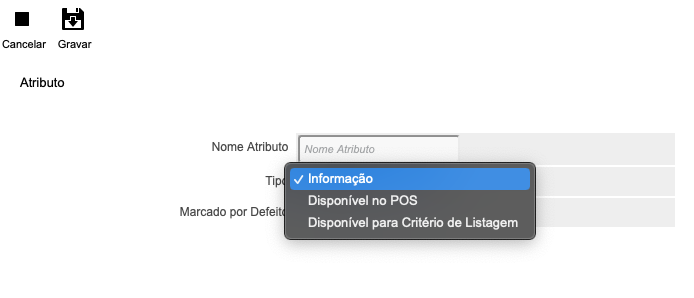
Tipo – de visibilidade deste Atributo na aplicação
Informação – complementa dados do cliente
Disponível no POS – complementa dados do cliente e fica disponível no Ponto de Venda para ser editado pelo operador
Disponível para Critério de Listagem – complementa os dados do cliente e fica disponível para filtrar a listagem de cliente por um ou mais Atributos em simultâneo.
Marcado Por Defeito – colocar um visto caso se pretenda que este Atributo seja automaticamente ativado ao criar uma ficha de cliente
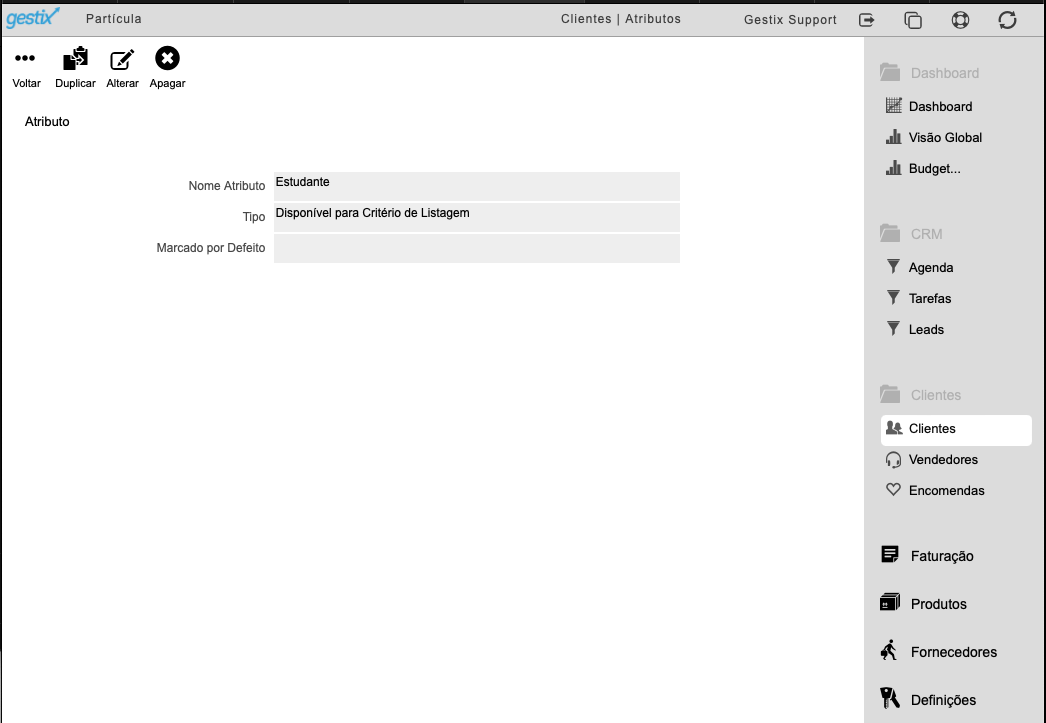
Clicar na lista para consultar, alterar ou eliminar o item.
Ao entrar na ficha do item é mostrado o menu no topo que permitem alterar, eliminar ou duplicar o Atributo.
É recomendado eliminar os atributos criados automaticamente pela aplicação e que não façam sentido para a atividade.
Consulta de Tarefas no menu Clientes
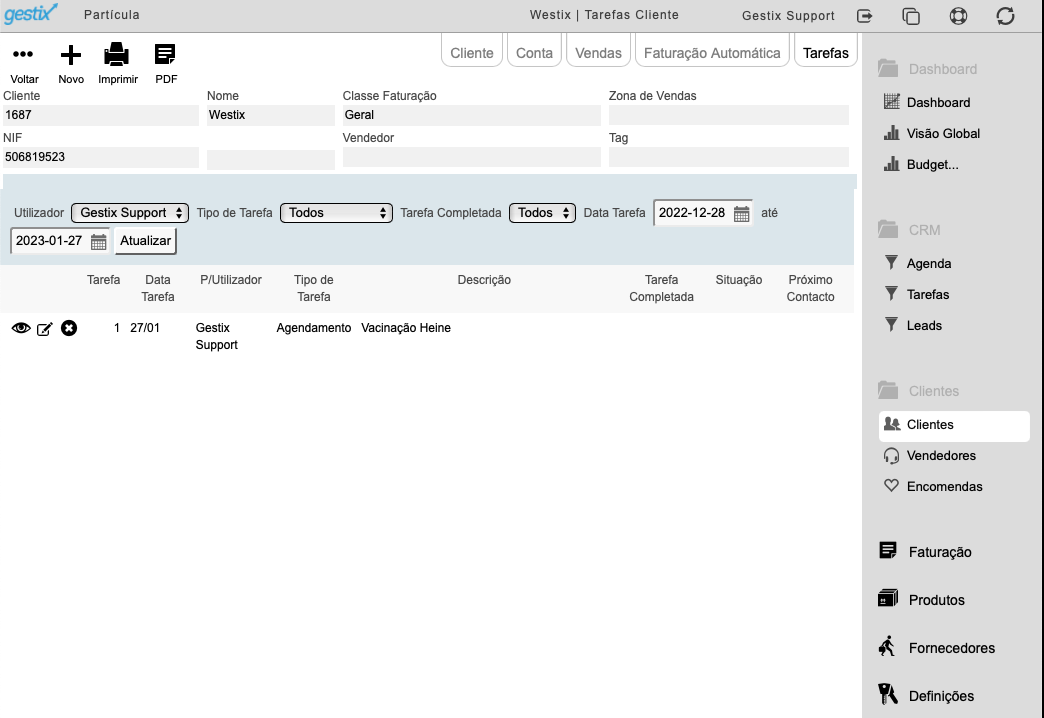
É possível aceder às Tarefas a partir da ficha do Cliente. Após selecionada a ficha do Cliente, o separador Tarefas permite aceder às Tarefas daquela entidade.
Notas
Está disponível API (Interface de Programação Aplicacional) para integração com aplicações ou dispositivos externos, permitindo a automação do registo de Tarefas/Agendamentos, entre outros.
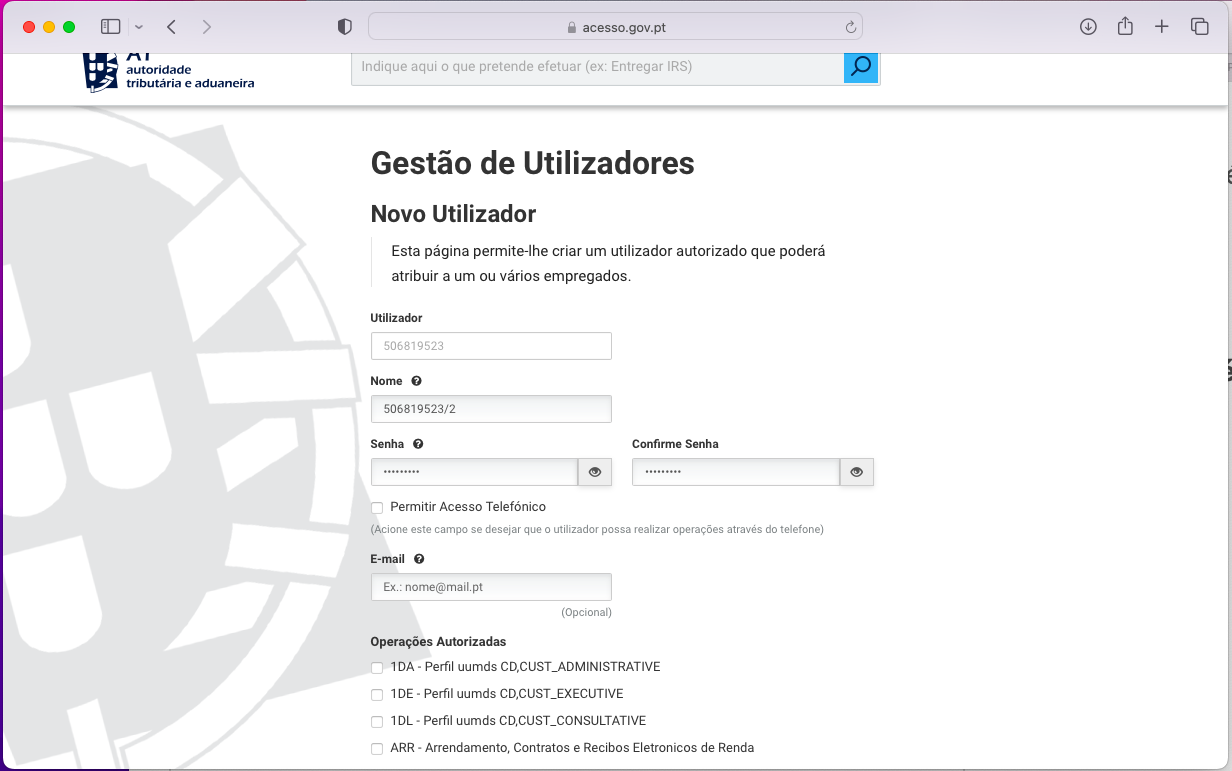
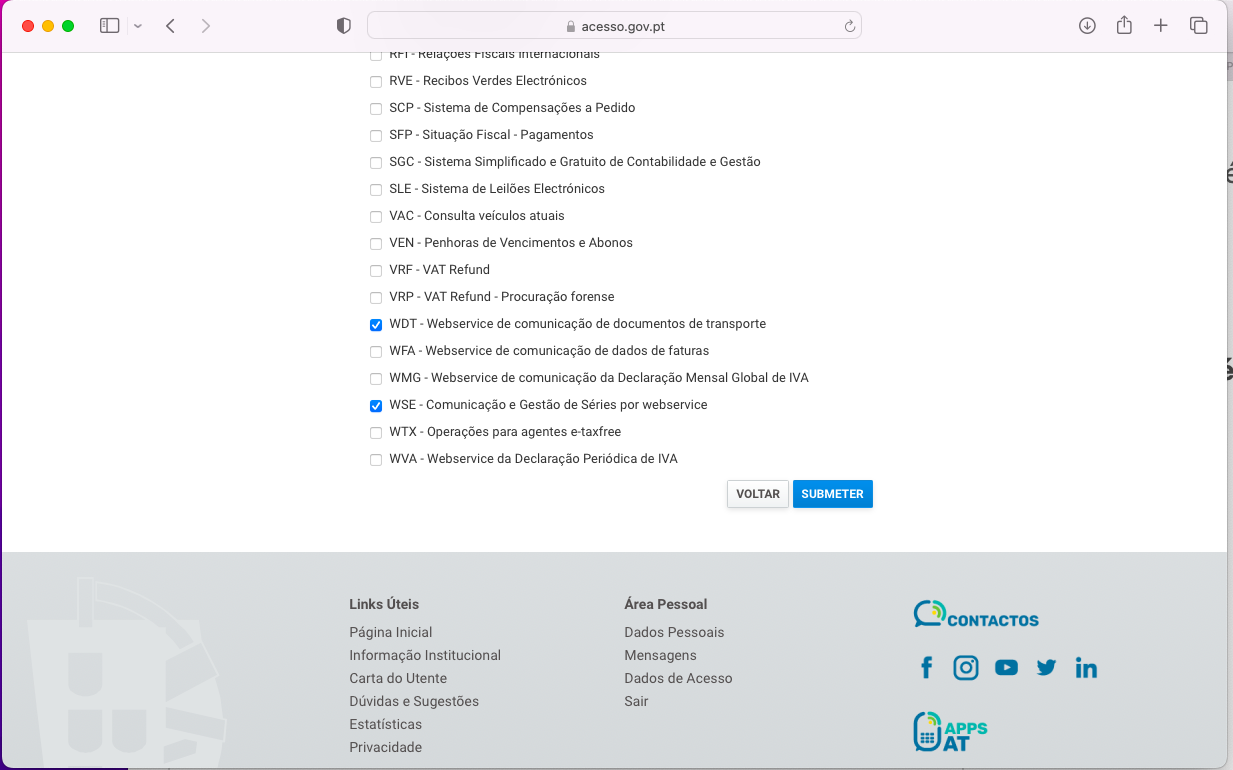
De forma a permitir ao Gestix a comunicar a numeração da séries de faturação de forma automática, bem como documentos de transporte caso sejam utilizados, é necessário primeiro, no site da AT, criar um utilizador e respetiva senha, com as seguintes Operações Autorizadas:
WDT – Documentos de Transporte
WSE – Séries de Faturação
Criar Utilizador no site da Autoridade Tributária
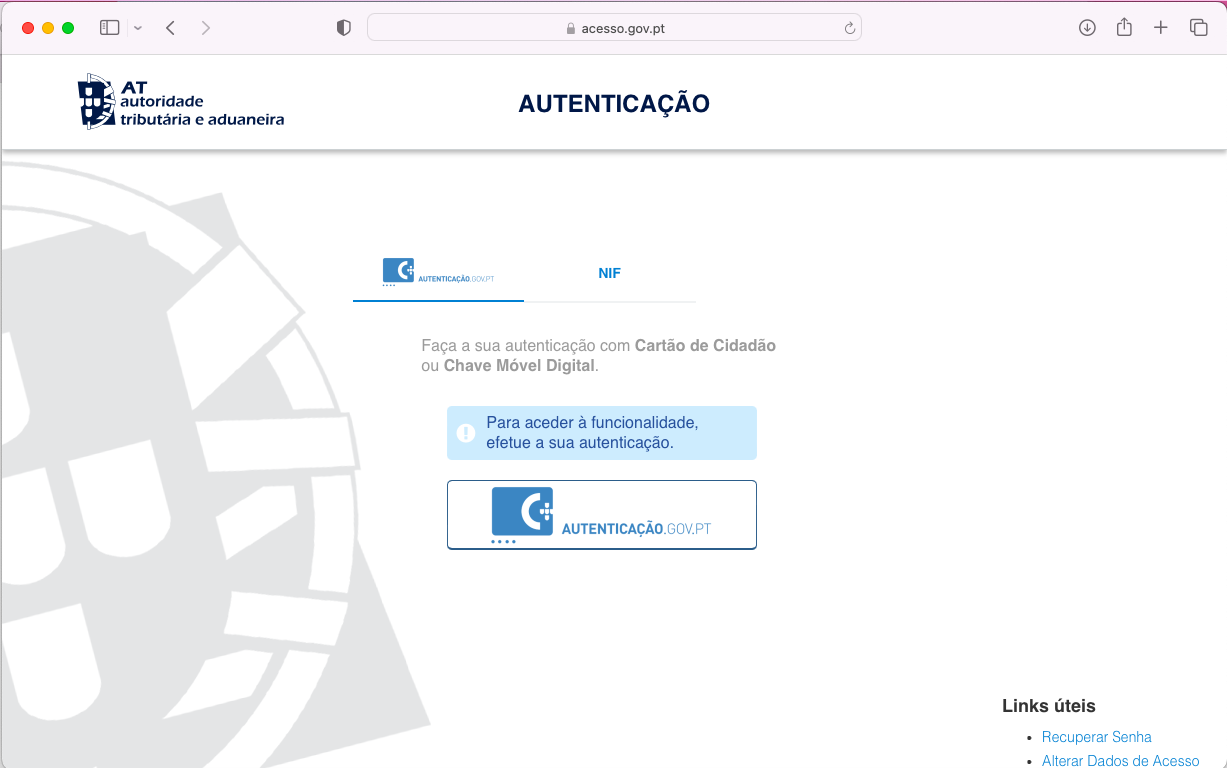
Aceda à sua área de contribuinte no site da Autoridade Tributária
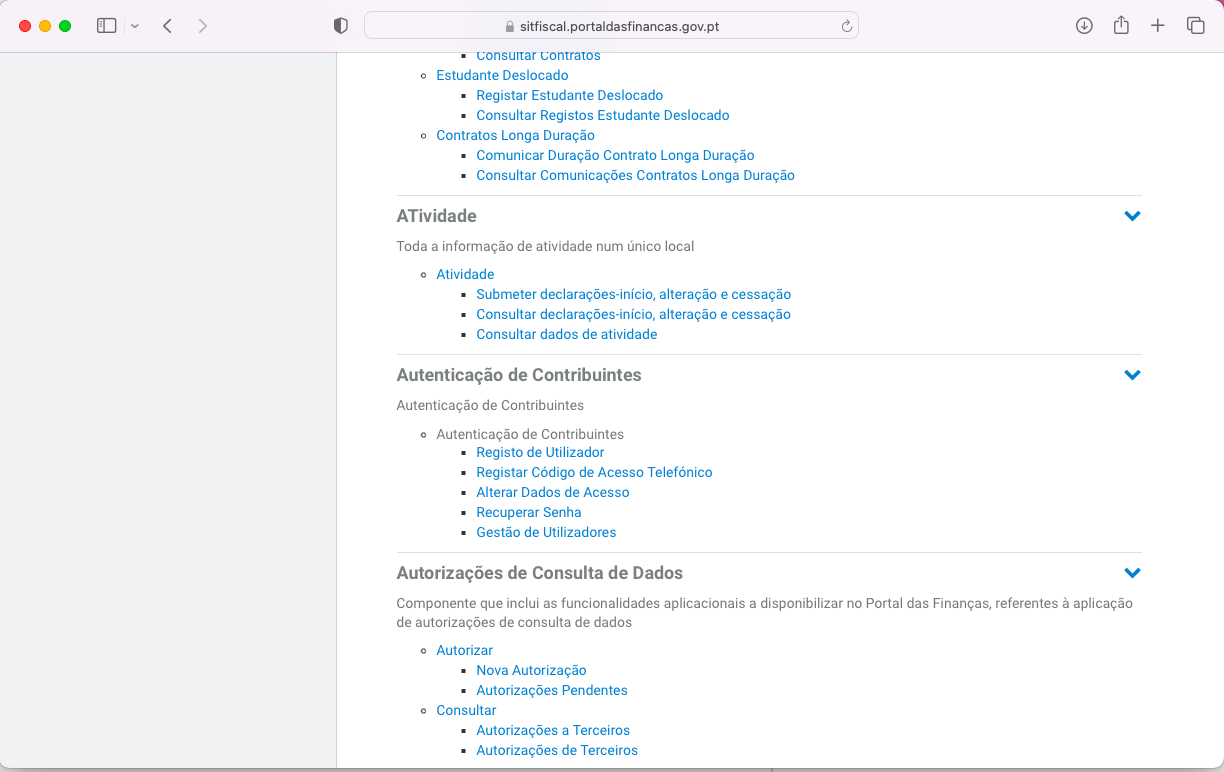
Depois de autenticado encontre a opção Todos os Serviços ou Mapa do Site e navegue até à secção Autenticação de Contribuintes.
Abra o link “Gestão de Utilizadores”
Clique Criar Novo Utilizador e preencha os dados pedidos. No nome do utilizador insira o seu NIF seguido de /1, por exemplo 123451234/1
Navegue através das opções e atribua autorização nas operações WDT e WSE.
Depois clique em Submeter – tome nota do nome de utilizador e da senha (serão necessários no passo seguinte, já no sistema Gestix).
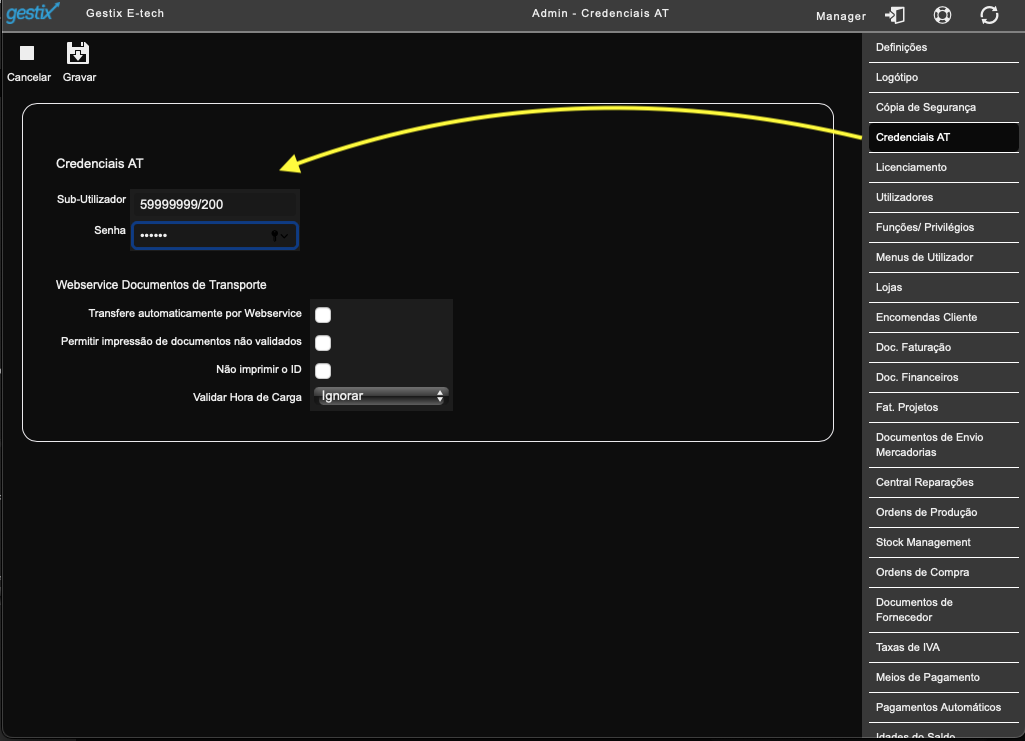
Inserir as Credenciais AT no Gestix
No seu Gestix, inserir no menu Admin > Credenciais AT o nome de utilizador e senha atribuídos no site da AT no passo anterior.
Entre Admin | Credenciais AT e clique no ícone “lápis” para editar os dados.
Após concluída a configuração dos dados do utilizador AT no menu Credenciais AT do seu Gestix, as funcionalidades que requerem acesso ao portal da AT ficarão disponíveis aos operadores do Gestix.
Para testar a configuração, no menu principal do Gestix entre em Faturação ^ Séries de Documentos, e clique em Verificar Webservice.
Deverão ser apresentadas as séries já comunicadas ou a mensagem de que não existem séries comunicadas ainda.
O Gestix ERP oferece duas formas de agregar vários artigos e/ou serviços num Produto Composto.
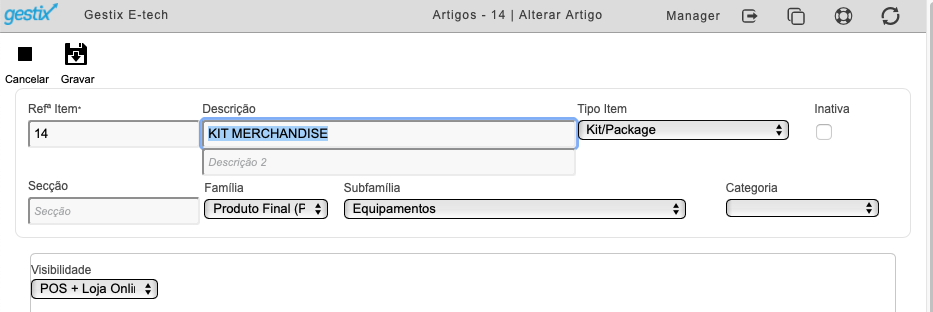
Kit/Pacote (Agregado)
A composição do produto final do tipo Kit/Pacote é definida uma vez e movimentada uma ou mais vezes. O produto final nunca acumula stock, ao invés, são movimentados diretamente os seus componentes.
Ao inserir o produto numa fatura, por exemplo, são automaticamente inseridas as linhas referentes aos respetivos componentes, conforme definidos na composição.
O stock destes componentes é assim descontado no momento do processamento da fatura ou documento de venda.
Agregar Artigos sob uma Referência
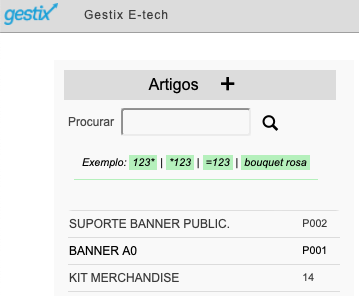
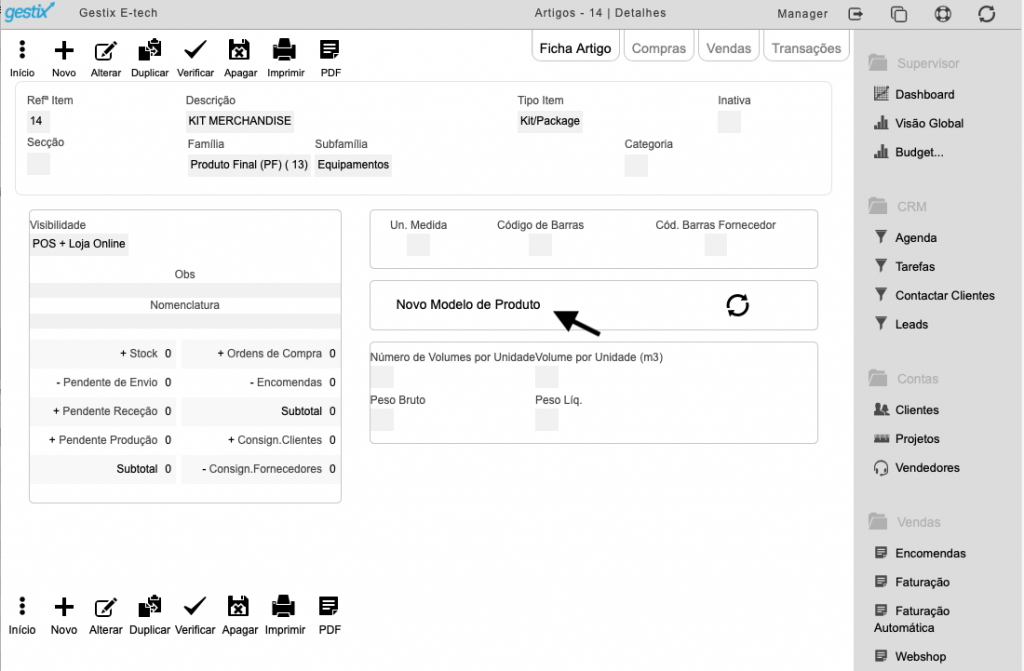
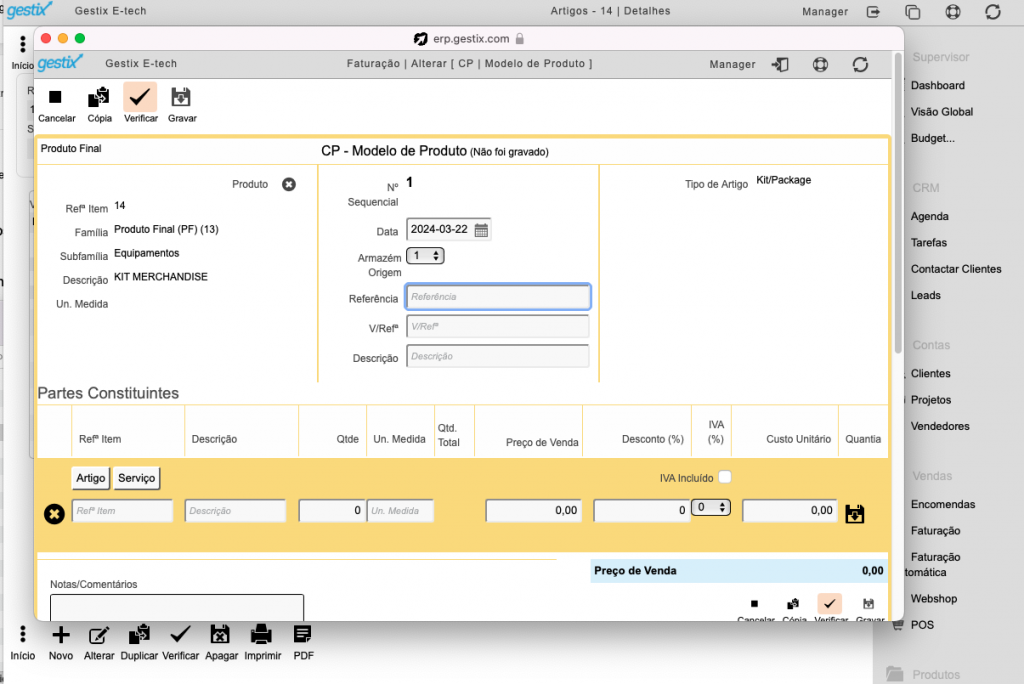
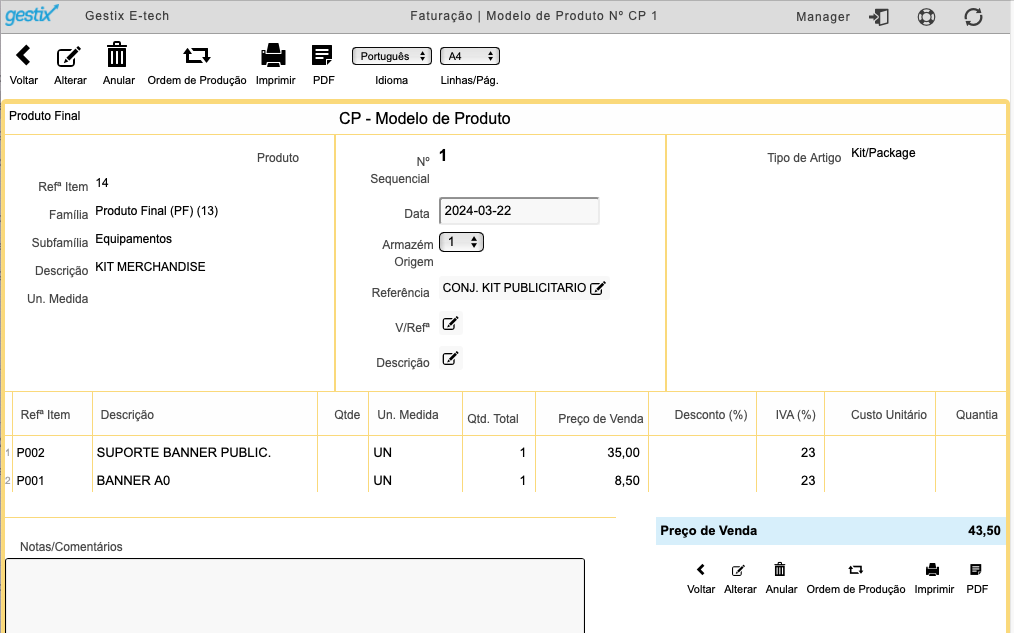
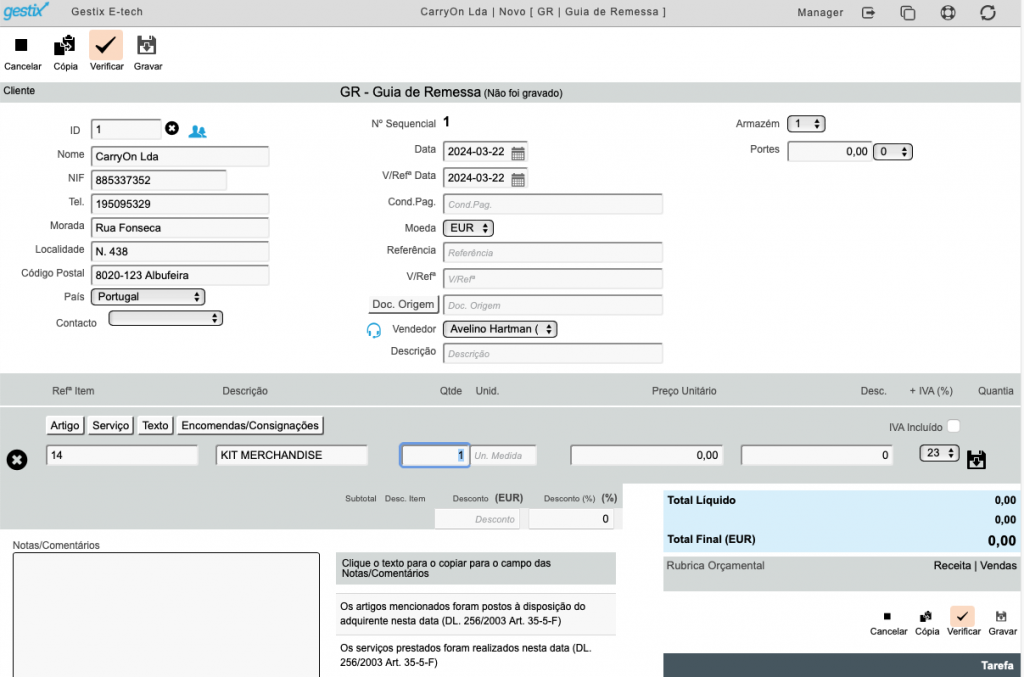
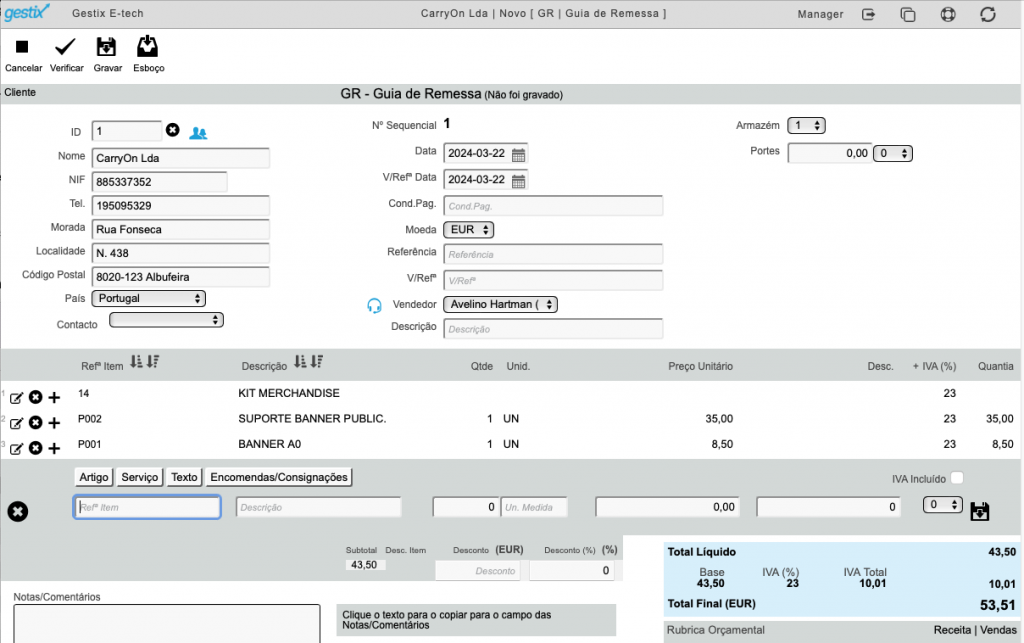
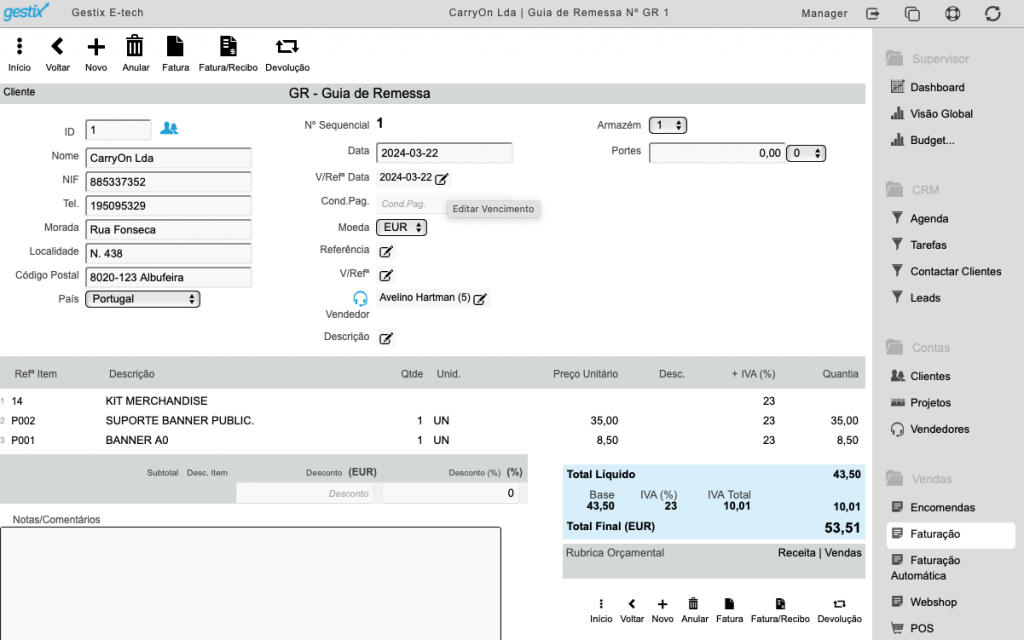
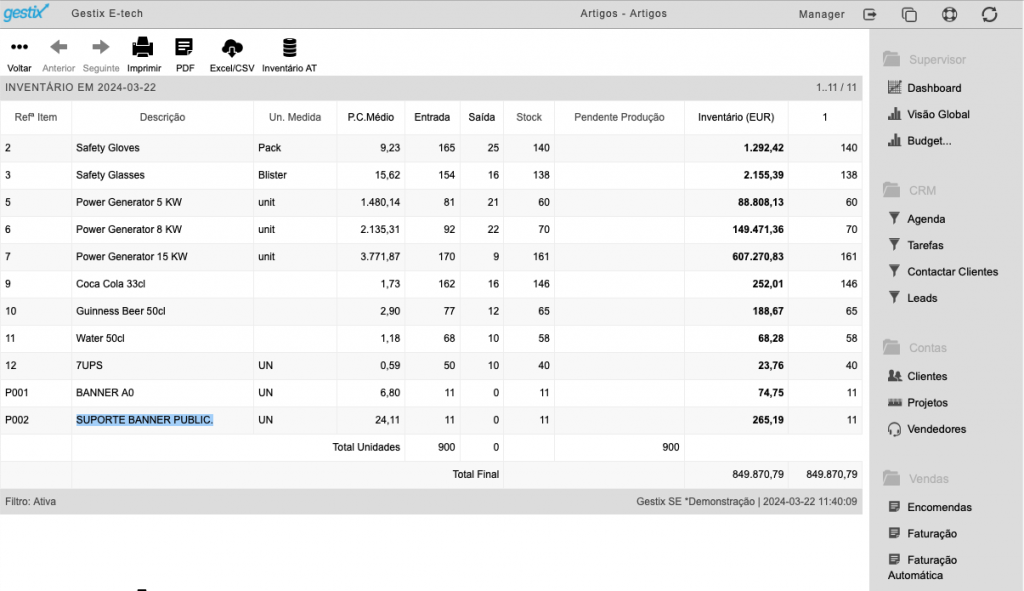
Exemplo de movimentação de dois artigos agregados sob uma referência única designada Kit de Publicidade e formada por um conjunto Bandeira + Suporte.
Ordem de Produção
A composição do artigo é definida uma vez e movimentada em duas fases: Ordem de Produção e Fecho de Produção. O stock dos componentes é descontado no momento da Ordem de Produção; o stock do produto final é contabilizado no momento do Fecho de Produção.
Transformar Produto a Granel em Unidades
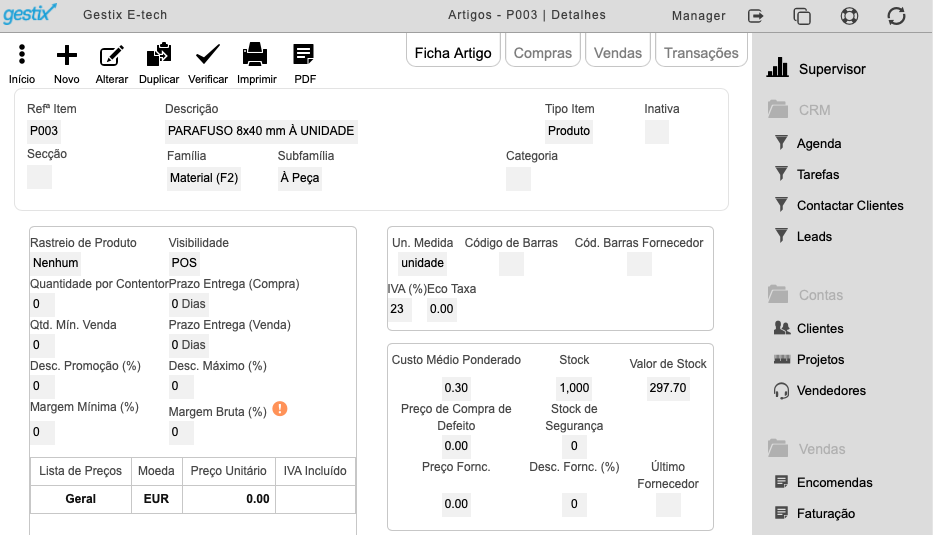
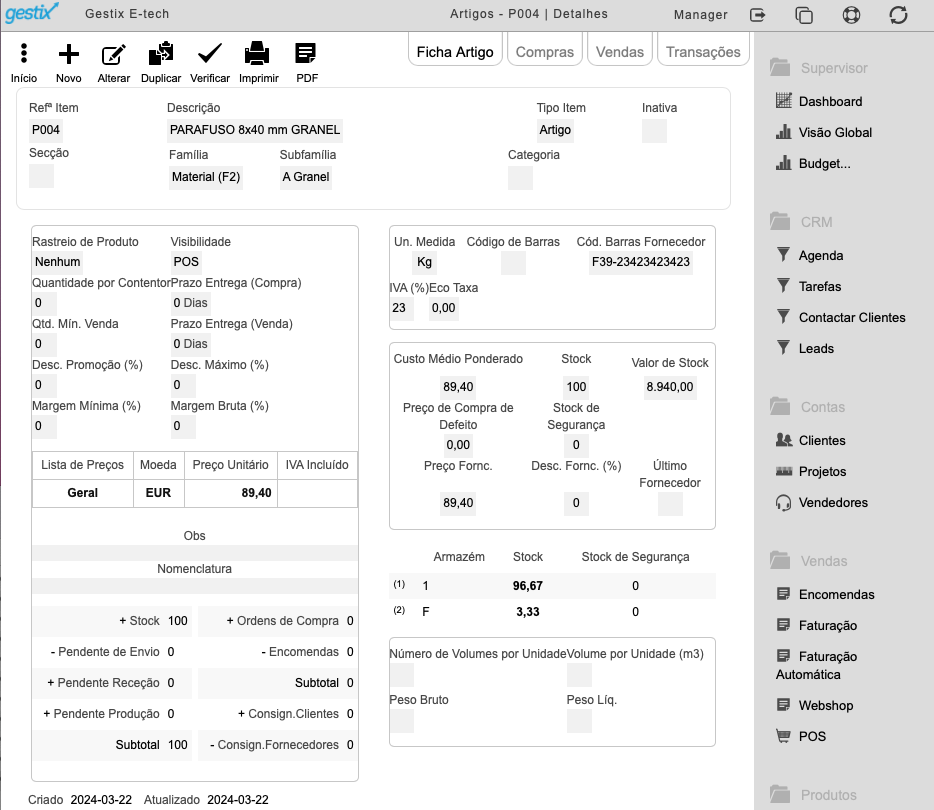
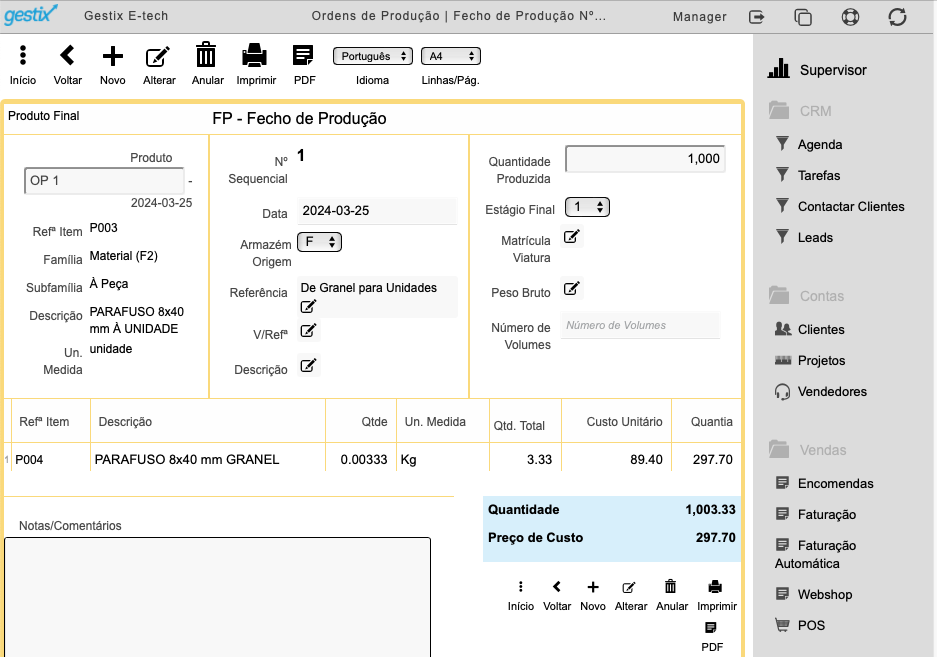
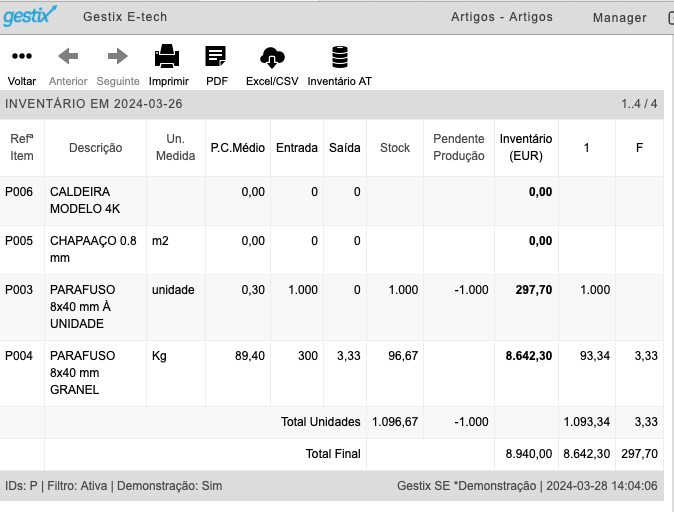
Exemplo de transformação de produto obtido a granel em produto vendido ou aplicado à unidade: parafusos são comprados a peso, convertidos numa outra referência através de OP/FP para posteriormente serem movimentados à unidade.
A ficha para o produto final é do tipo Produto.
As fichas para os componentes são do tipo Artigo ou Produto.
Uma sequência de Ordem de Produção – Fecho de Produção processam o desconto do stock no produto a granel e o acréscimo do stock na referência para movimentar com base na unidade.
Pormenor: Entre o registo da Ordem de Produção e do Fecho de Produção, o stock do(s) componente(s) já fica indisponível para venda mas o stock do produto final ainda não está disponível para venda.
Após o Fecho de Produção, o stock do produto final fica disponível.
Fabricar Produto a partir de Materiais e Serviços
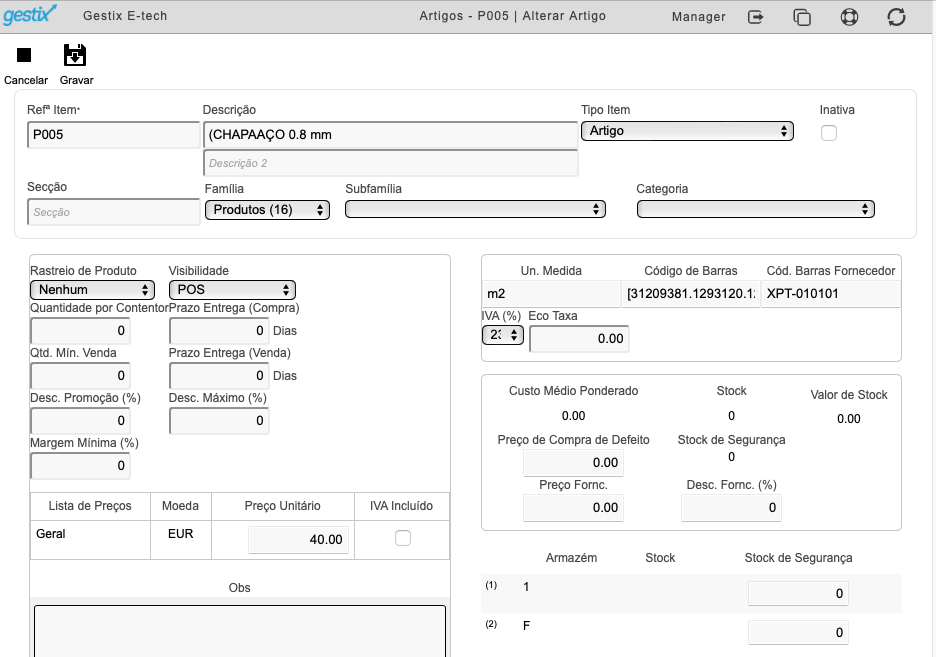
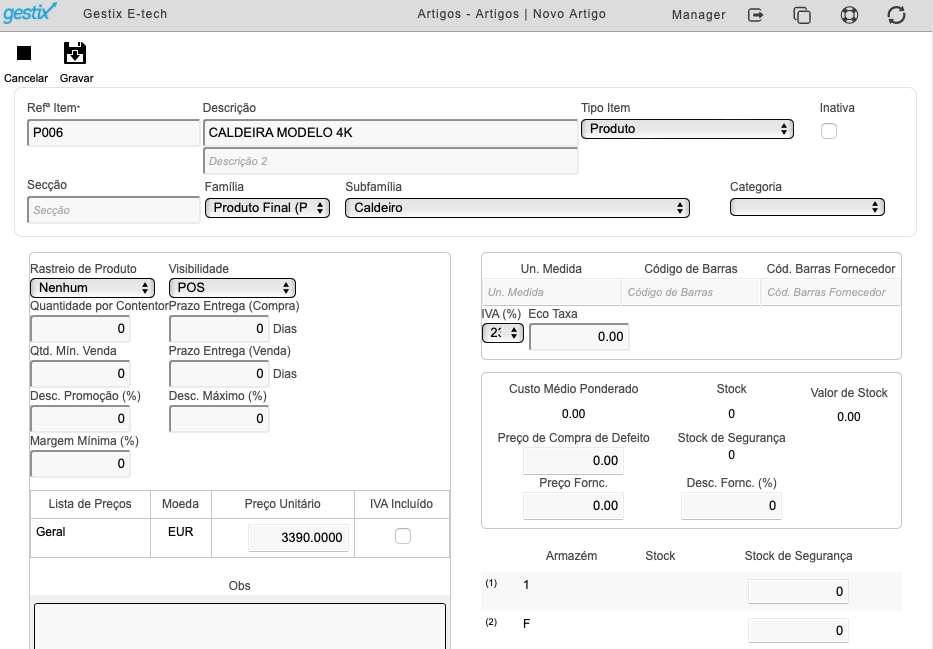
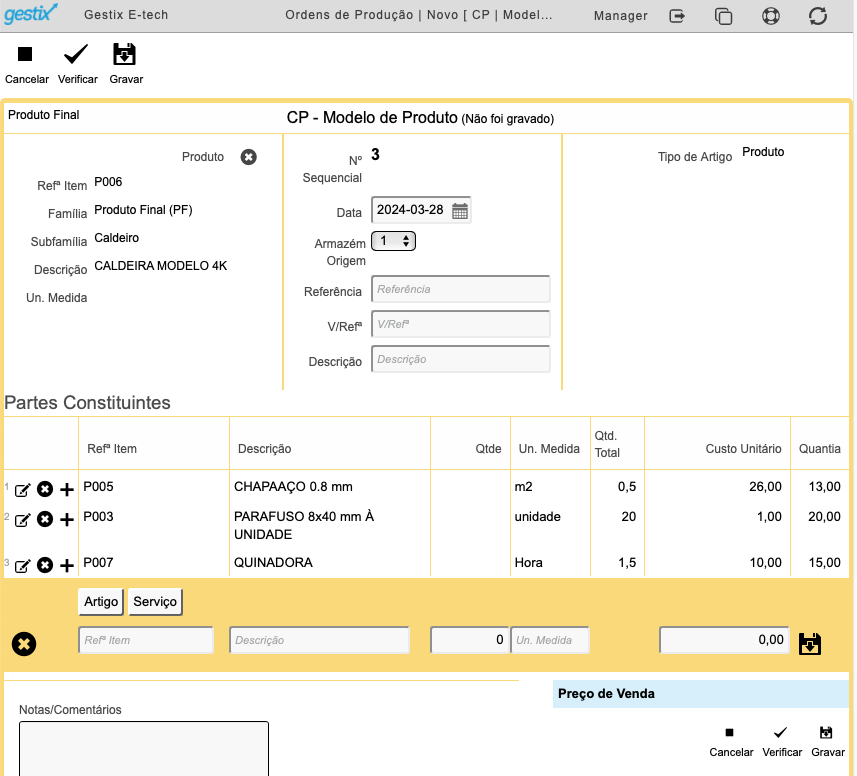
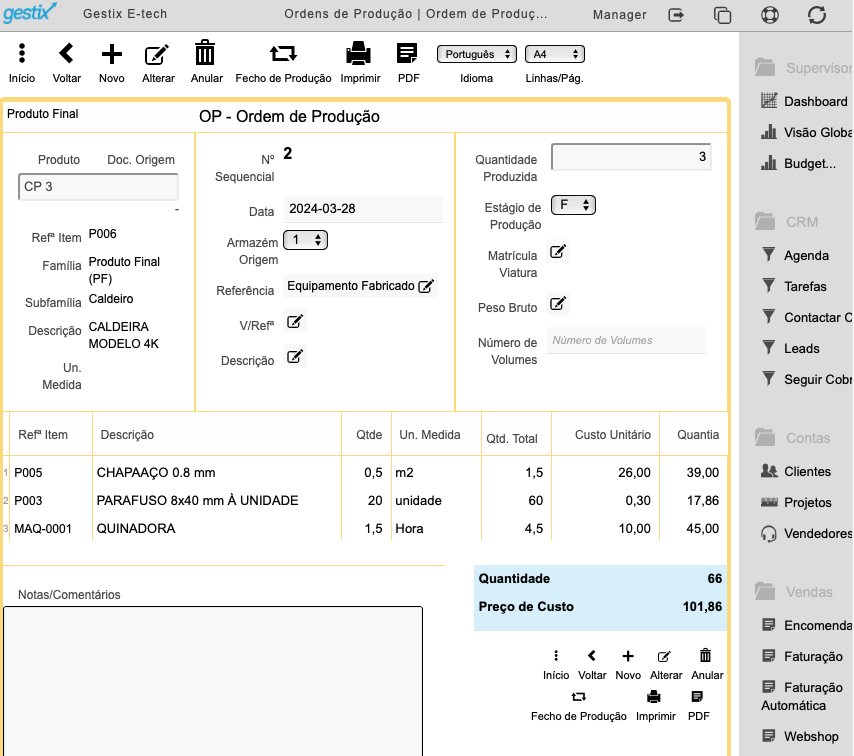
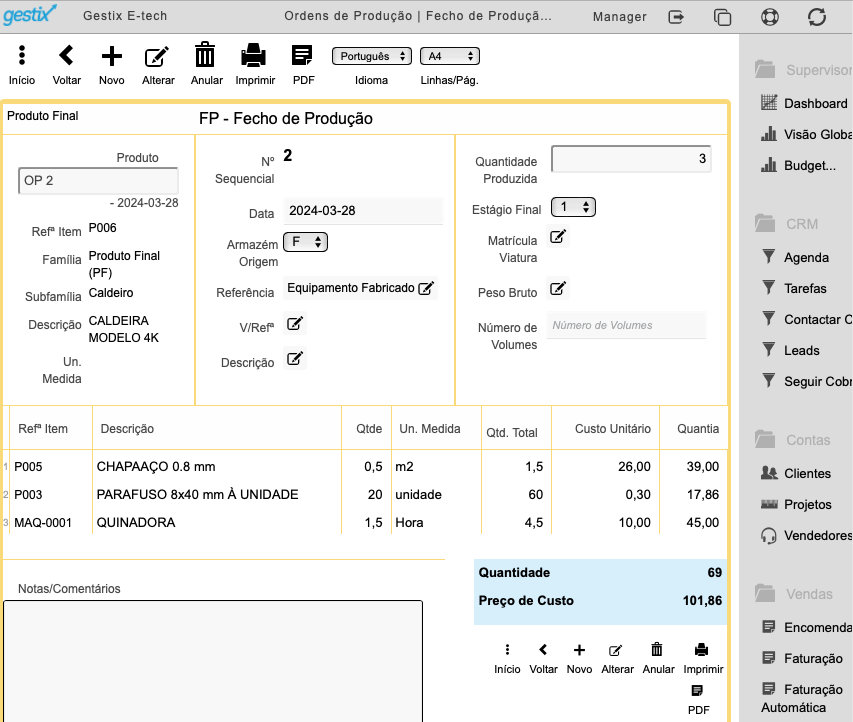
Exemplo de fabrico de produto composto, uma caldeira a partir de chapa, parafusos e hora máquina.
A ficha para o produto final é do tipo Produto.
As fichas de artigo para os componentes são do tipo Artigo ou Produto.
A ficha de artigo para o produto final é do tipo Produto.
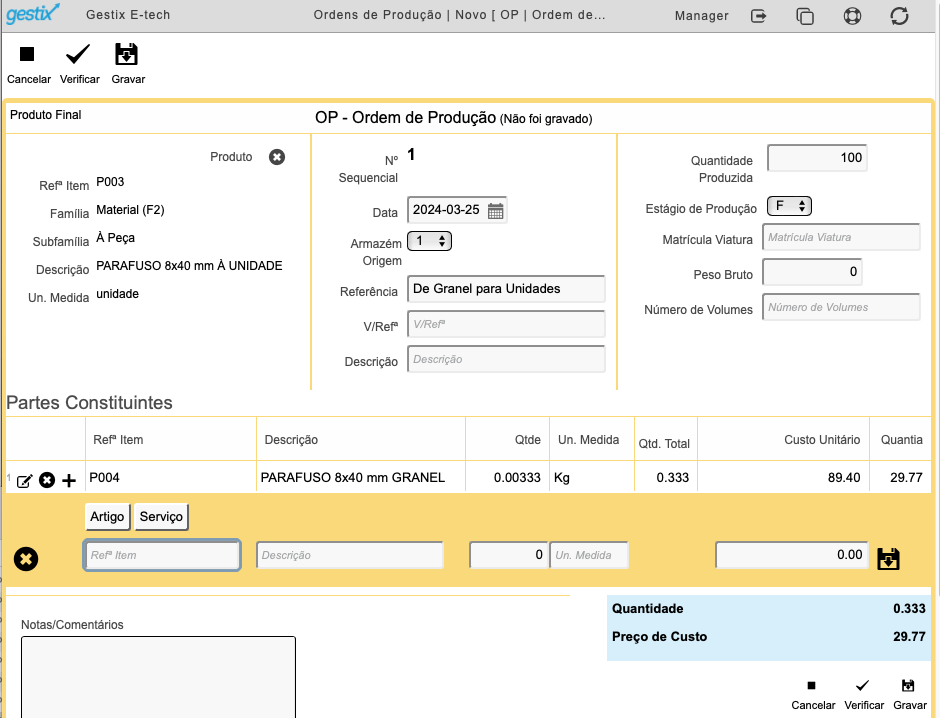
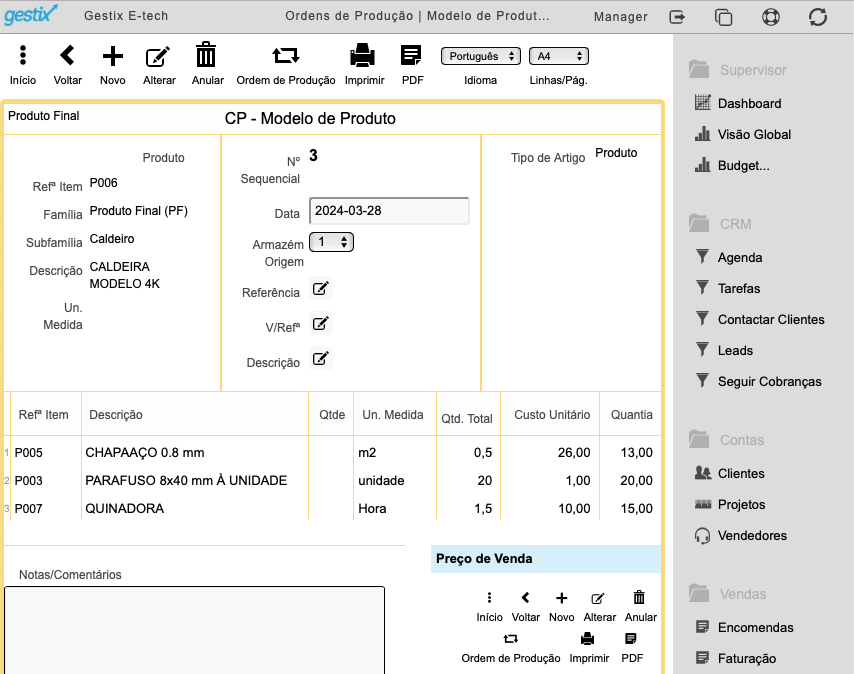
O Modelo de Produto permite criar a fórmula do produto final através da lista de componentes e respetivo rendimento para uma unidade de produto final. Este passo pode ser omitido se o produto em causa for apenas produzido uma vez, podendo ser feita diretamente a Ordem de Produção. Existindo Modelo de Produto, a Ordem de Produção daquele produto final obtém os dados irá buscar os dados àquela.
Ao consultar o Modelo de Produto pode ser iniciada uma nova Ordem de Produção para o mesmo através do botão Ordem de Produção:
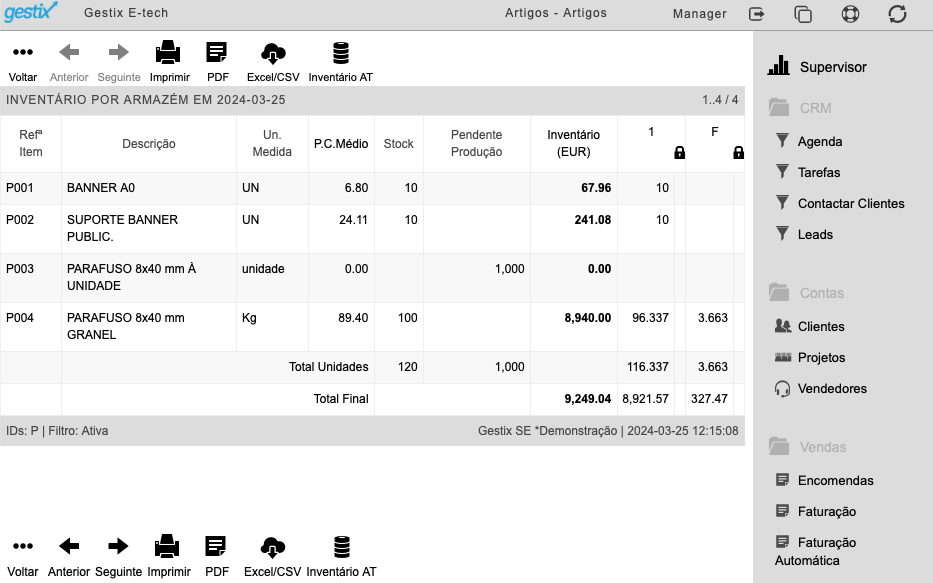
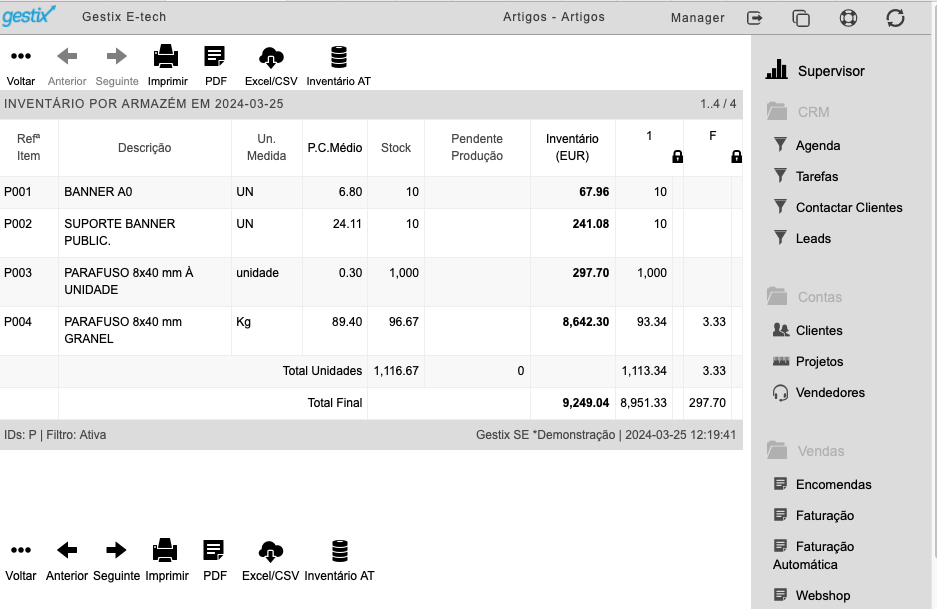
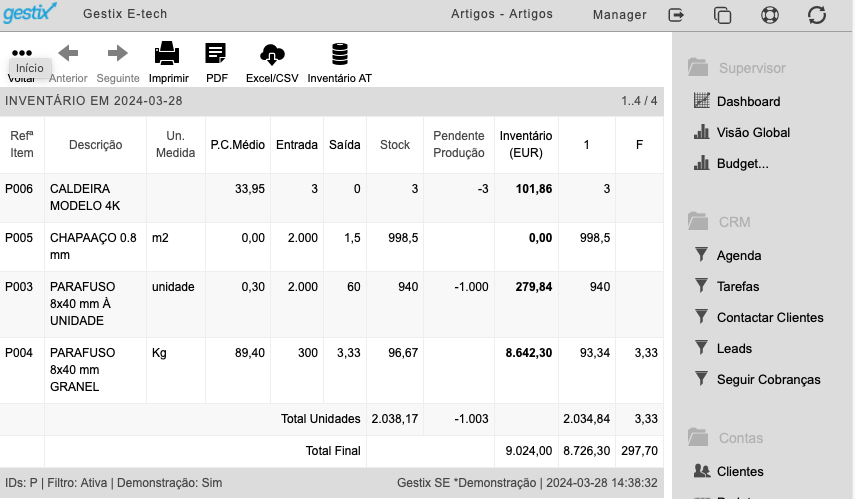
Neste ponto verificamos o inventário dos artigos envolvidos, antes do lançamento da Ordem de Produção:
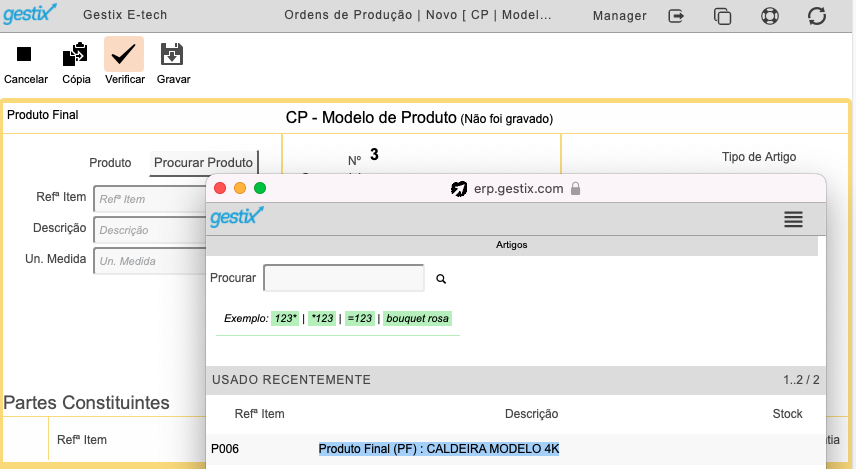
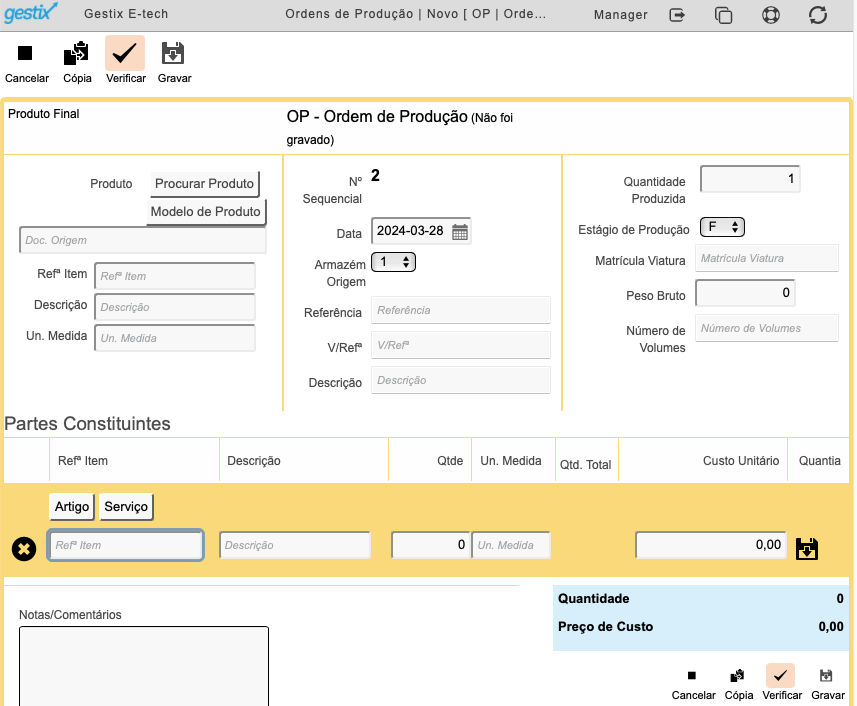
A Ordem de Produção também pode ser realizada através da opção Ordem de Produção – Novo, e ali escolher a opção Modelo de Produto (para copiar o respetivo conteúdo) ou Procurar Produto (para escolher o produto final e introduzir manualmente a sua composição).
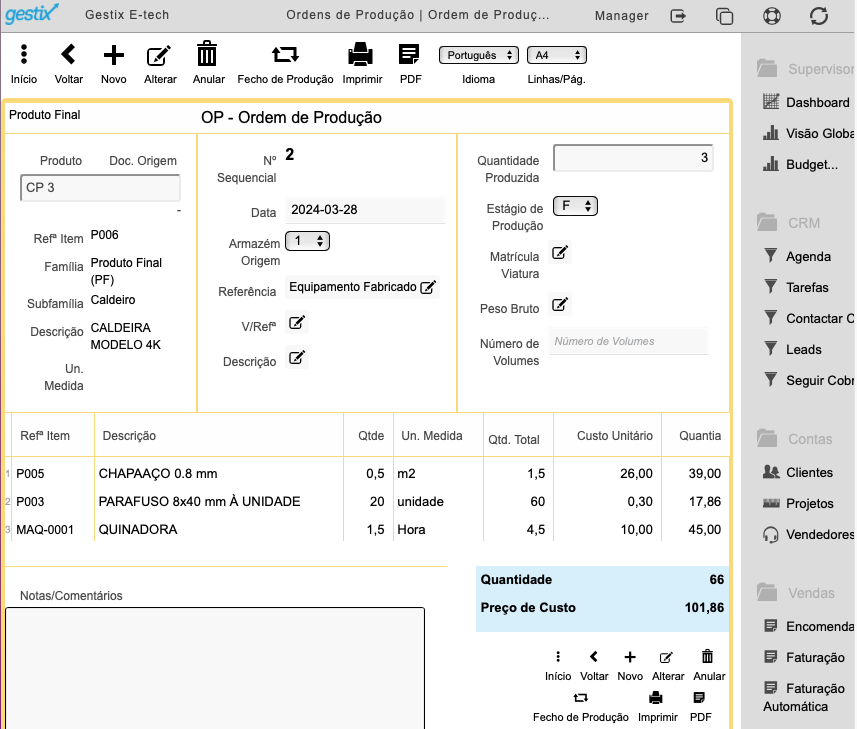
Neste exemplo, a Ordem de Produção foi realizada a partir do Modelo de Produto e ficou com o seguinte aspeto:
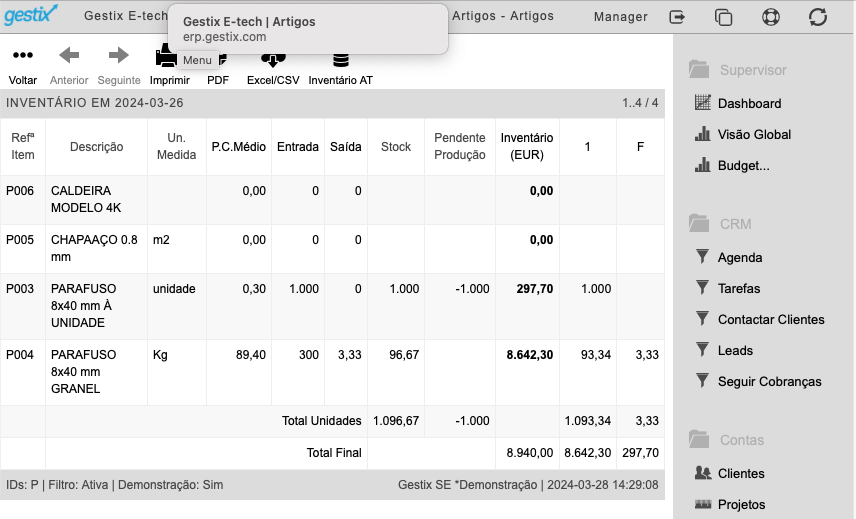
Após registo da Ordem de Produção, o mapa de inventário mostra que os componentes em fase de produção, a qual decorre entre o registo da Ordem de Produção e o registo do respetivo Fecho de Produção, estão afetos ao armazém F, deixando de estar disponíveis no armazém geral A.
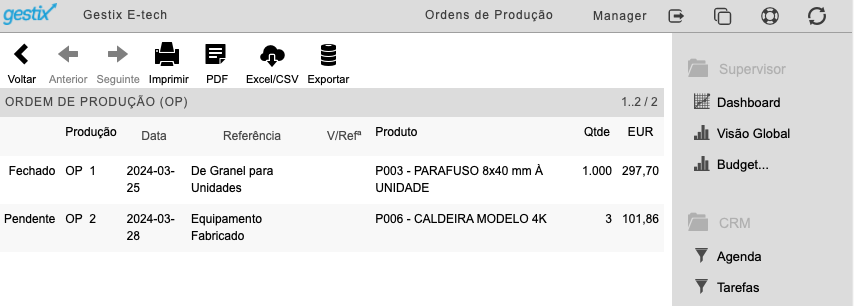
A consulta da lista de Ordens de Produção disponíveis neste momento irá permitir
O Fecho de Produção será depois realizado a partir do botão Fecho de Produção mostrado no menu da Ordem de Produção.
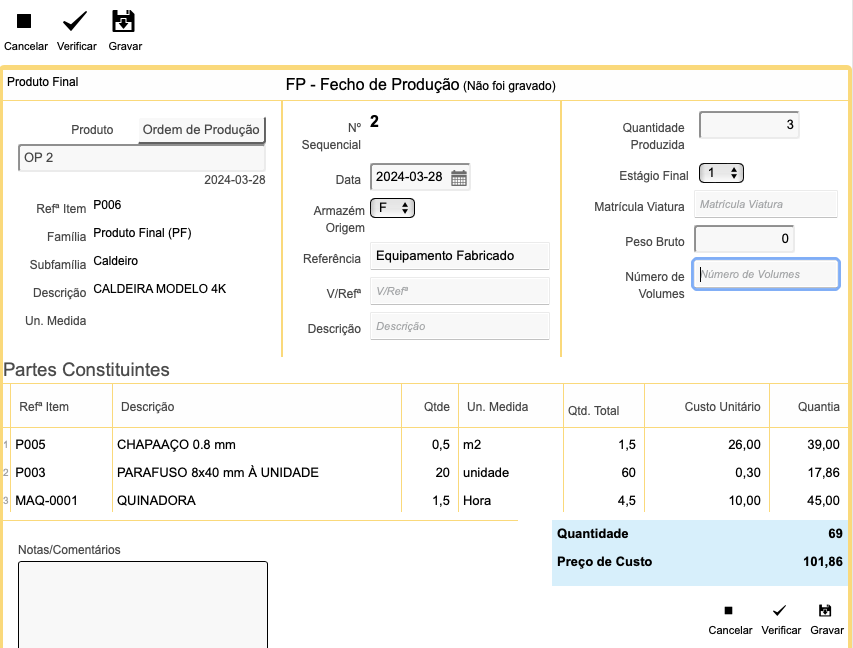
E imediatamente podemos concluir o Fecho de Produção.
O Fecho de Produção após concluída a respetiva elaboração:
O mapa de inventário revela agora a situação em que o stock dos componentes foi descontado do armazém intermédio e o stock do produto final fica disponível no armazém definido.
Para informações contactar Rui Sousa através do Tel. +351 919 844 655
Agora pode integrar o seu Gestix com a plataforma Trustpilot.
“As empresas podem convidar os seus clientes a deixar uma opinião, usando os nossos métodos de convite, gratuitamente. As empresas devem certificar-se que não são tendenciosas na forma como convidam os seus clientes a escrever opiniões. Além disso, não estão autorizadas a oferecer qualquer tipo de pagamento ou incentivo em troca de opiniões.”
TrustPilot
Requisitos
Gestix Enterprise Edition
Trustpilot Account
Funcionamento
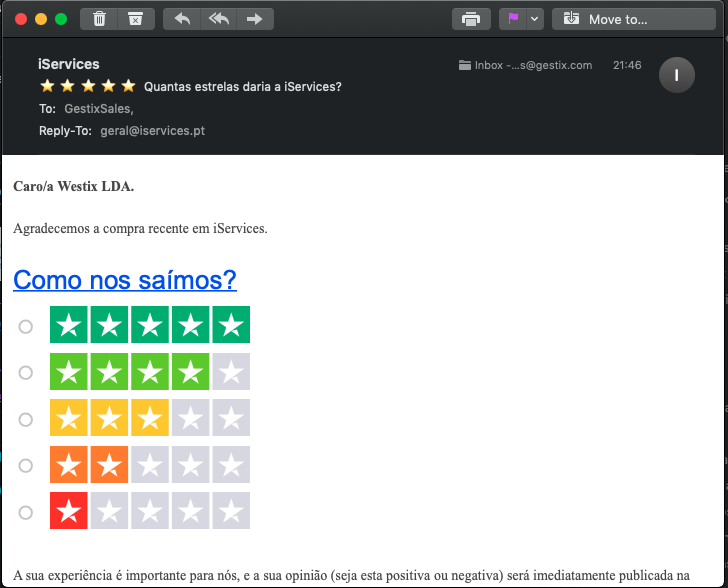
Cada vez que uma encomenda ou fatura é enviada para o consumidor por email o Trustpilot é informado do nome do cliente, email e referência da venda. Conforme as definições na plataforma Trustpilot, pode ser enviado um email a convidar o consumidor a transmitir o seu grau de satisfação ou uma avaliação do produto ou serviço.
Imagem mostra exemplo do email recebibo pelo cliente a pedir-lhe o feedback
O que fazer para integrar Gestix e Truspilot
Abrir conta na plataforma Trustpilot como fornecedor de produtos/serviços
Habilitar o módulo Gestix+Trustpilot e configurar o mecanismo AFS (Automatic Feedback Service)
Gestix API Reference Guide is available from your Gestix Admin | Webshop menu for browsing and for download in PDF format. The API specification in OAS 3.0-style in JSON format is also available for download at this location.
About the vat_included field in the invoice structure:
vat_included
EN
The vat_included field encodes the type of VAT calculation involved in the invoice line, which can assume one of the values 0, 1 and 2, which will be interpreted as follows: “0” – the price value has been entered without VAT in a Document Set configured as Prices without VAT – this mode is when prices are negotiated without VAT – the invoice will print unit prices without VAT. “1” – the price value has been entered including VAT in a set of documents configured as Prices without VAT – the software will subtract the VAT from the unit price before recording. “2” – the price value has been entered with VAT in a Document Set configured as Prices with VAT – this mode is when prices are negotiated with VAT – the invoice will show the unit prices with VAT.
PT
O campo vat_included codifica o tipo de cálculo do IVA envolvido na linha da fatura, podendo assumir um dos valores 0, 1 e 2, que será interpretado da seguinte forma: “0” – o valor do preço foi inserido sem IVA em um Conjunto de Documentos configurado como Preços sem IVA – este modo é quando os preços são negociados sem impostos – a fatura imprimirá preços unitários sem IVA. “1” – o valor do preço foi inserido incluindo o IVA em um conjunto de documentos configurado como Preços sem IVA – o software subtrairá o IVA do preço unitário antes da gravação. “2” – o valor do preço foi inserido com IVA em um Conjunto de Documentos configurado como Preços com IVA incluído – este modo é quando os preços são negociados com IVA – a fatura mostrará os preços unitários com IVA.
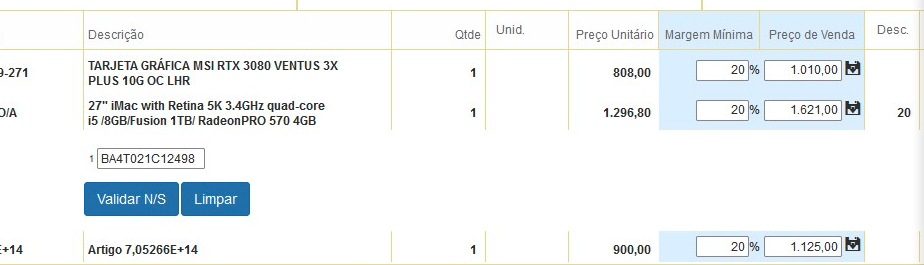
Ao lançar ou editar as compras de fornecedor no Gestix ERP é agora possível retificar a margem mínima definida para o artigo e atualizar o Preço de Venda do artigo.
O cálculo é feito a partir do preço de compra e da margem mínima de lucro bruto pela seguinte fórmula:
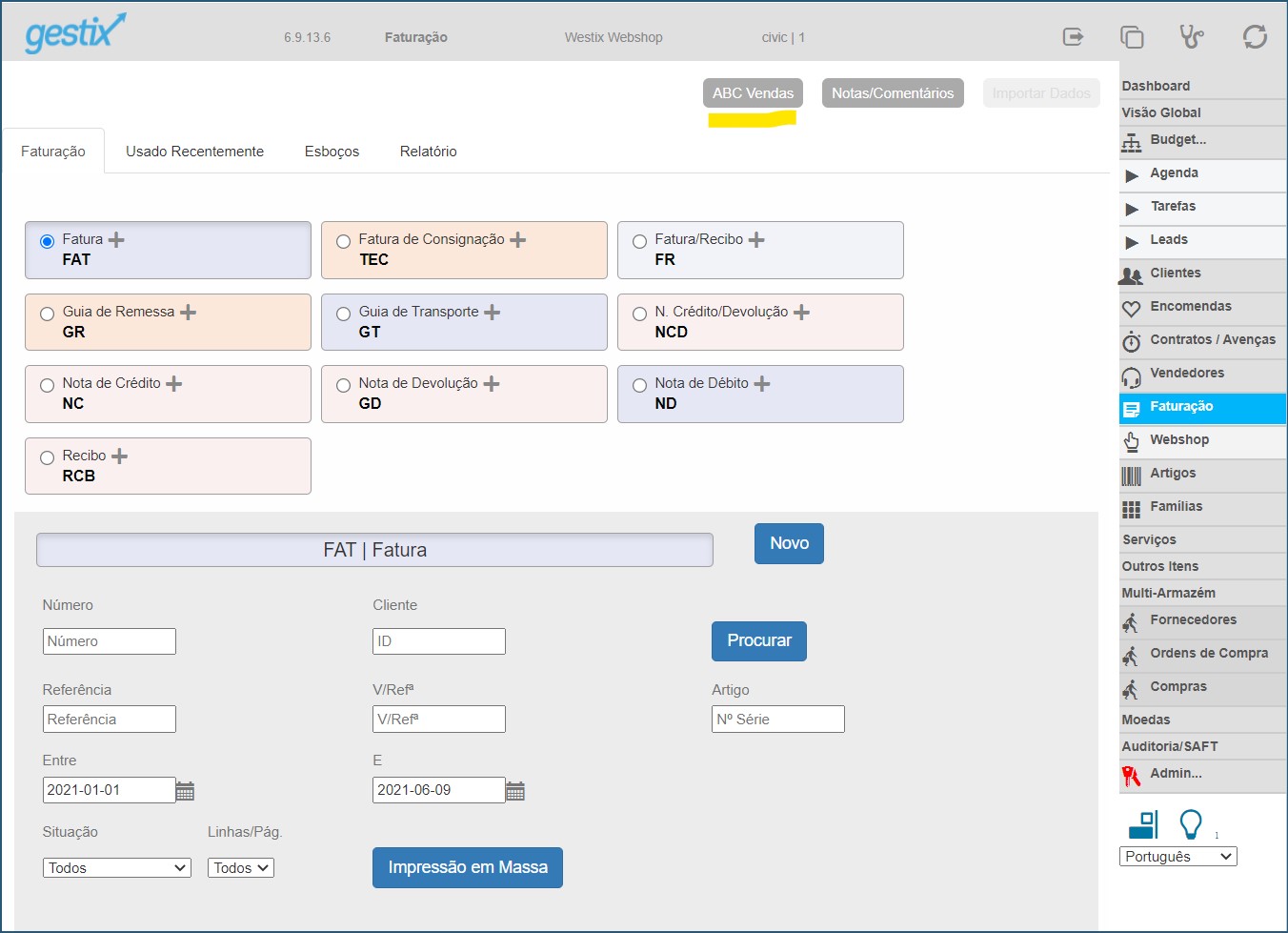
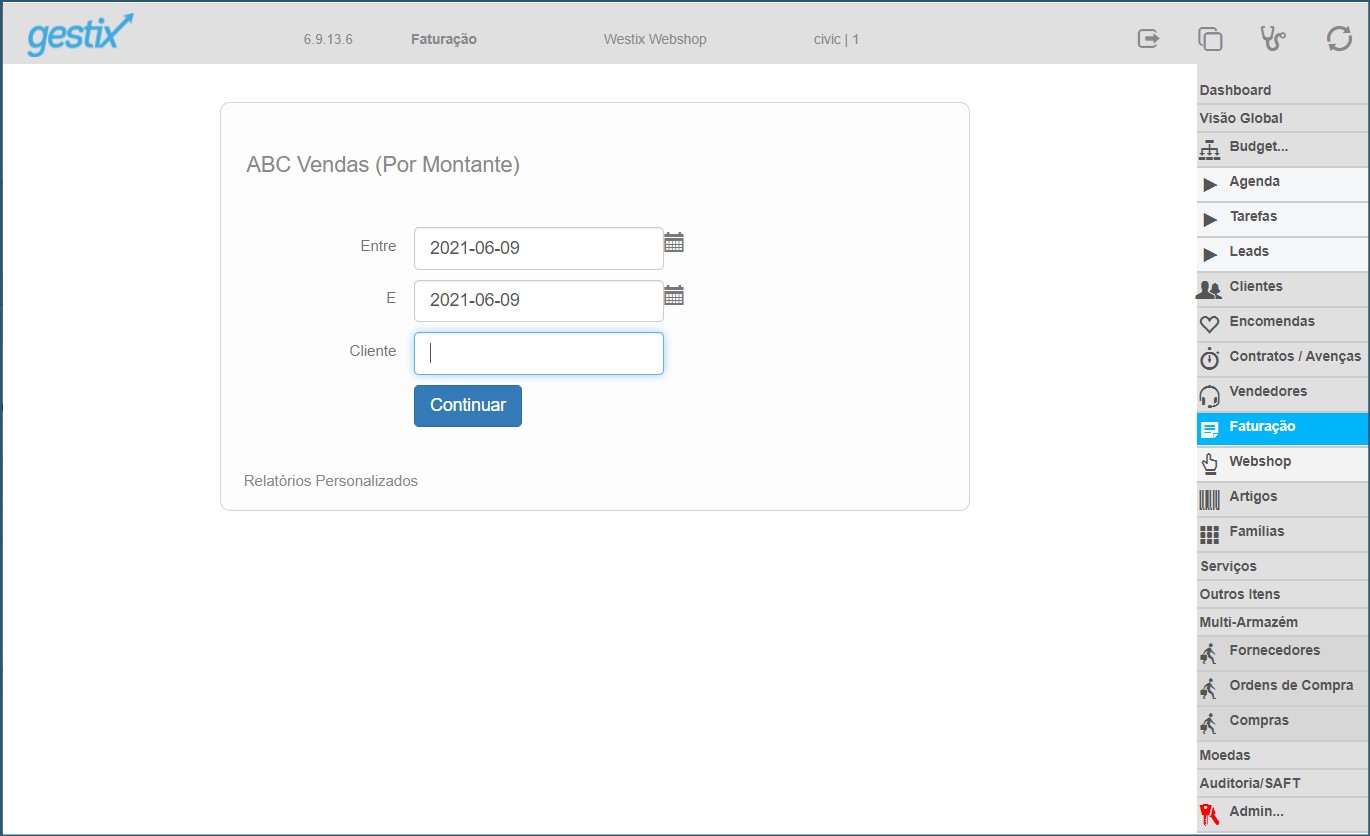
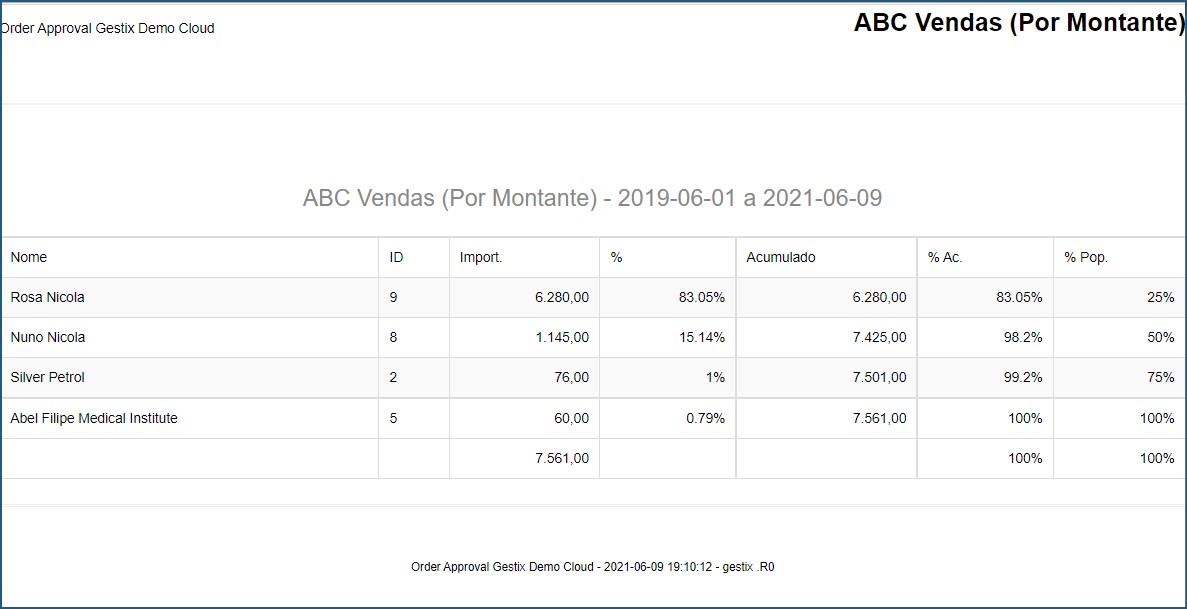
Na Faturação do seu Gestix encontra agora uma nova listagem, designada ABC Vendas, a qual lista os clientes ordenados por montante acumulado de vendas no período selecionado.
Esta listagem serve para identificar os clientes que mais contribuem para a faturação total num dado período.
Introduza as datas correspondentes ao período que deseja abranger e deixe o campo Cliente em branco para a análise ABC de Clientes.
Exemplo de resultado num teste envolvendo poucos clientes.
Configurações a efetuar pelo departamento técnico Gestix.
Configurar
Inserir o critério de seleção dos artigos “Retomáveis
O que o cliente tem de fazer?
1 – Definir as séries de Documentos que devem ter a opção Retoma
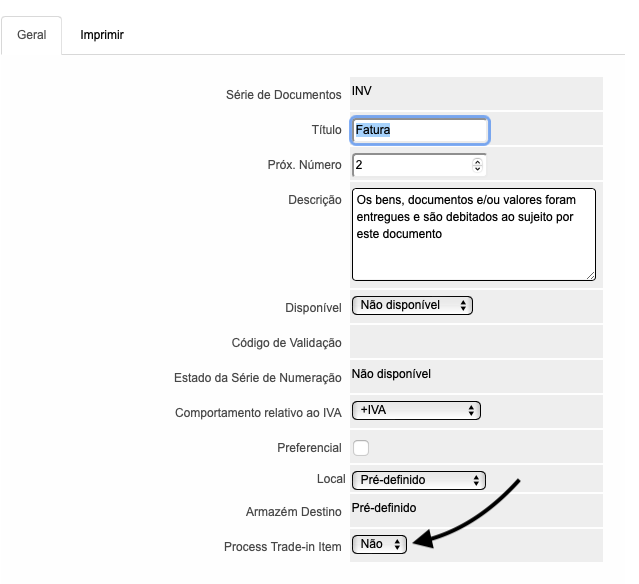
No menu Faturação > Séries de Documentos, selecionar a série desejada, selecionar Alterar. Na opção Trade-in Item, selecionar Sim para que a série de documentos fique habilitada para processar retomas
2 – Configurar artigos – Ficha do Artigo
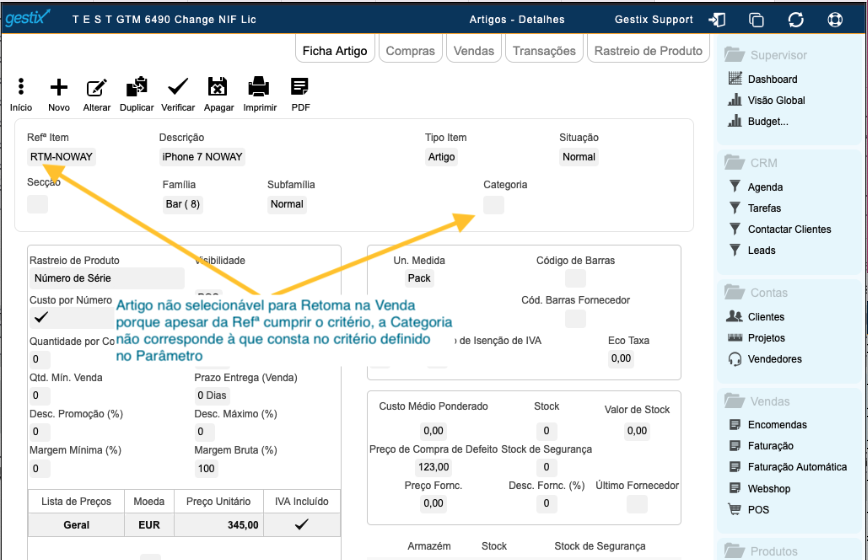
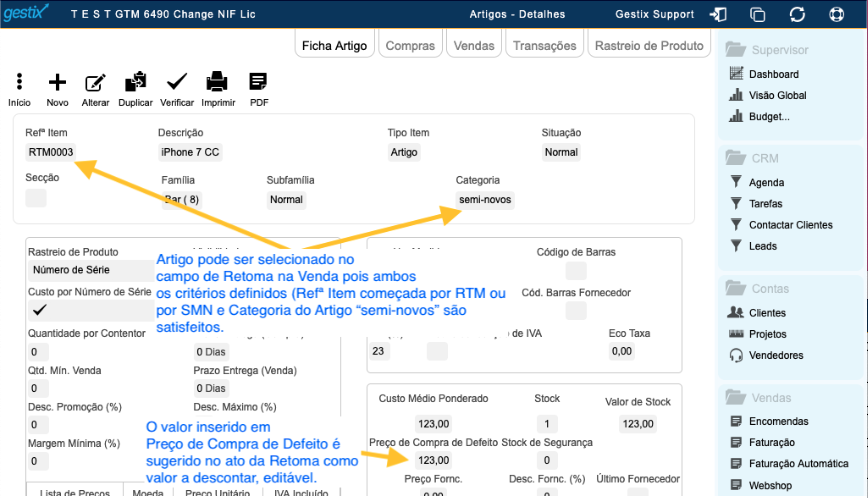
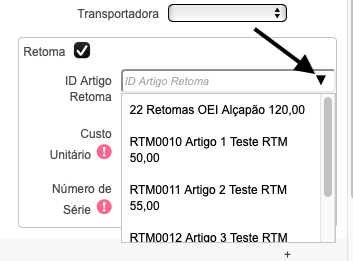
A referência do artigo deve começar por RTM ou por SMN, a categoria do artigo deve ser semi-novos para que o artigo possa ser selecionado no campo retoma.
Deverá ser preenchido o campo Preço de Compra de Defeito para que este valor possa ser sugerido no ato da Retoma como valor a descontar, este valor è editável.
Emissão de documentos com Retoma
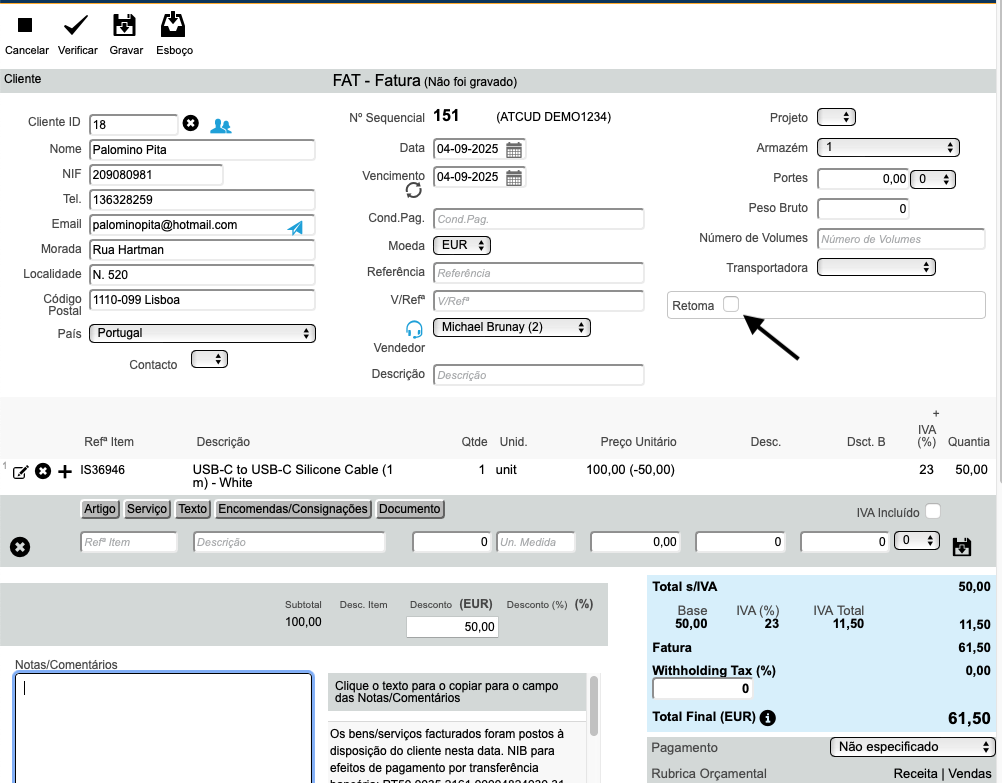
Selecionar Série de documento pretendida no menu Faturação
Preencher documento como habitualmente.
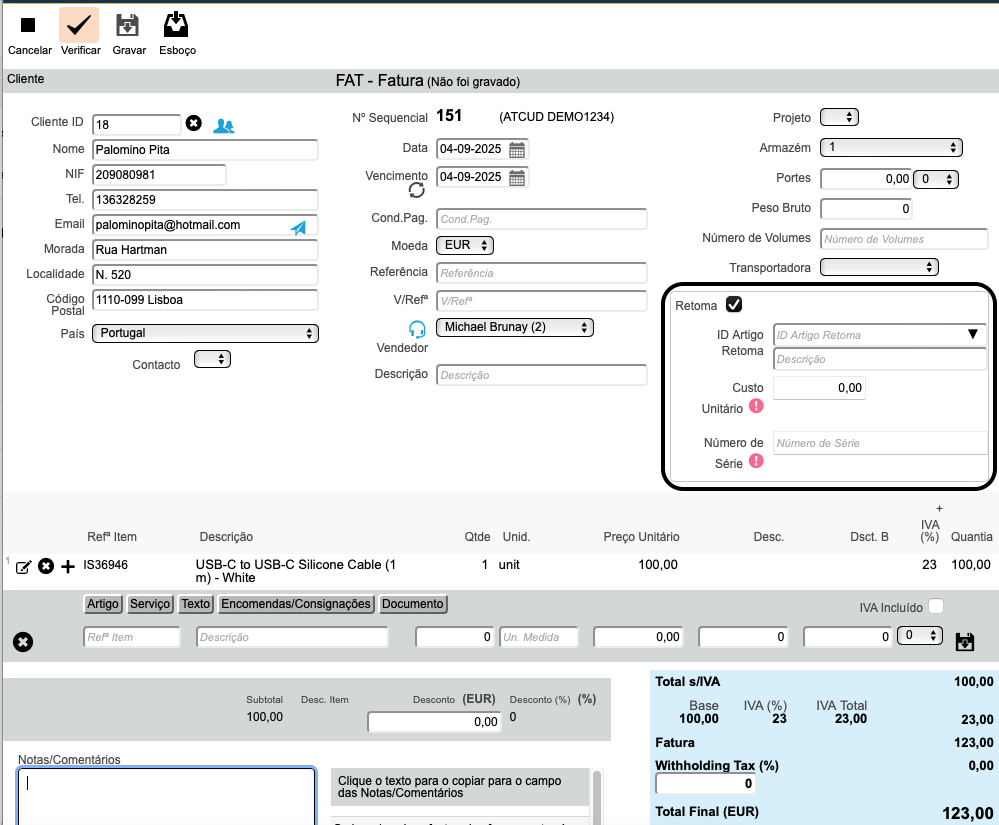
Selecionar a opção Retoma
Preencher os campos, utilizando a seta para abrir lista de artigos disponíveis para retoma
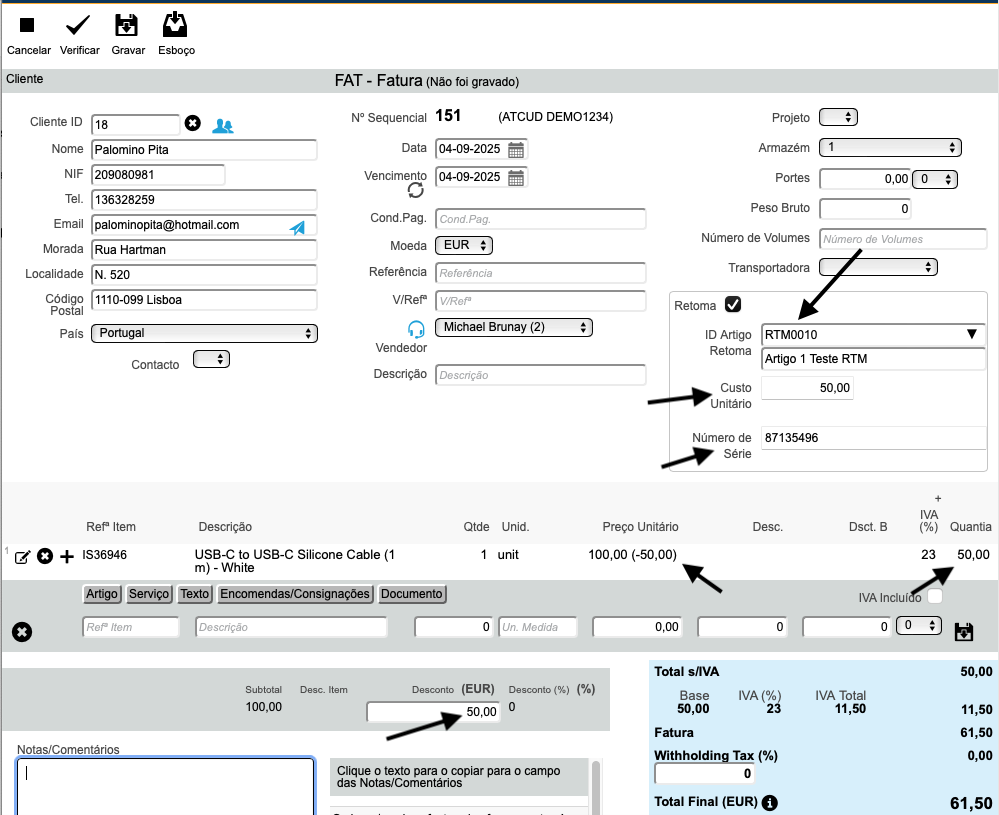
Verificar o preço da retoma e alterar se necessário, inserir Numero de Série do artigo a retomar.
Gravar documento quando finalizado
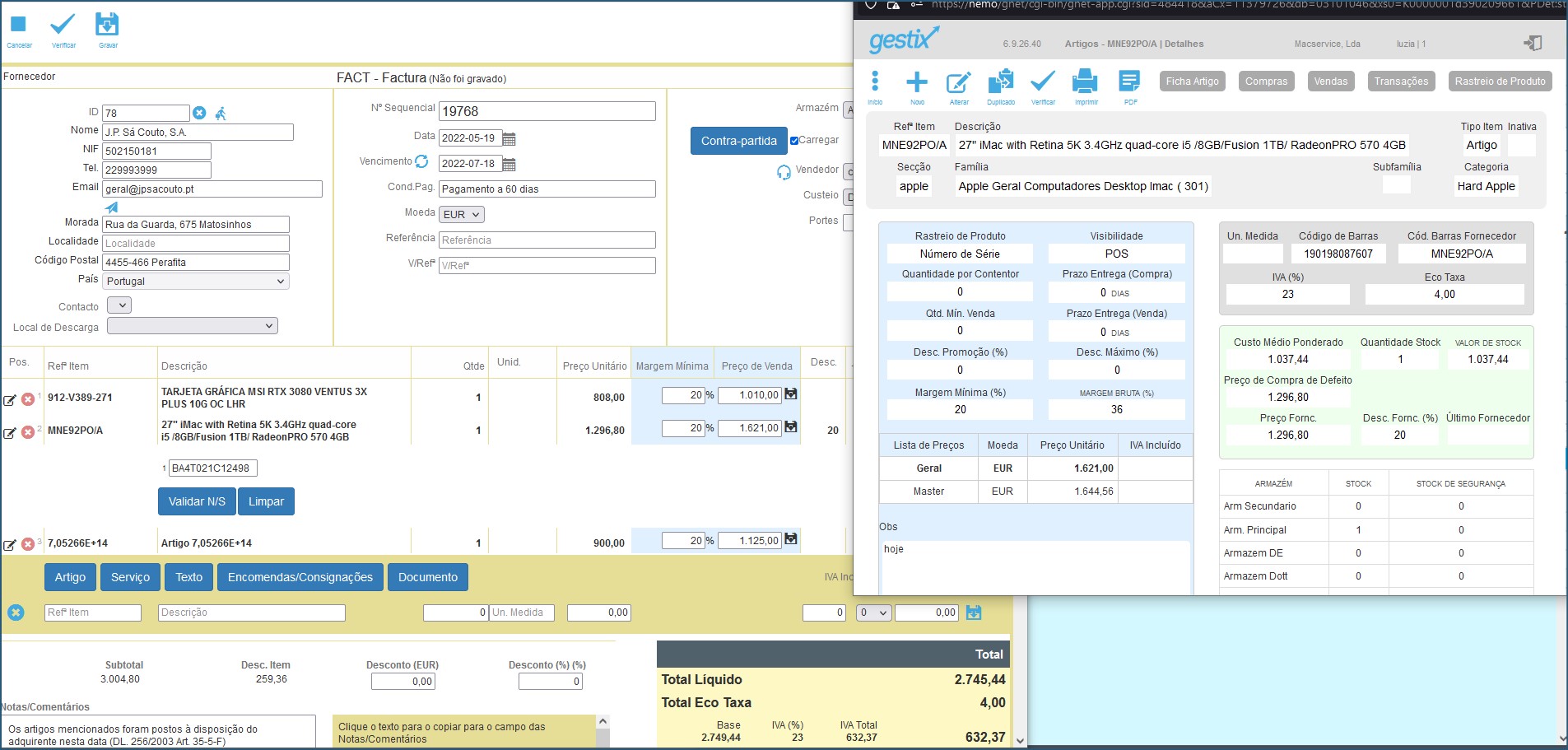
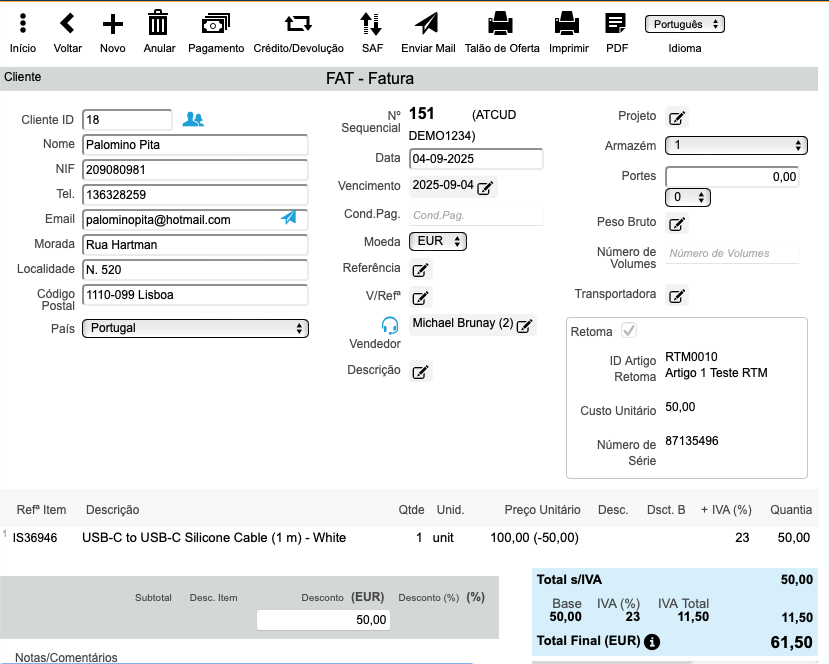
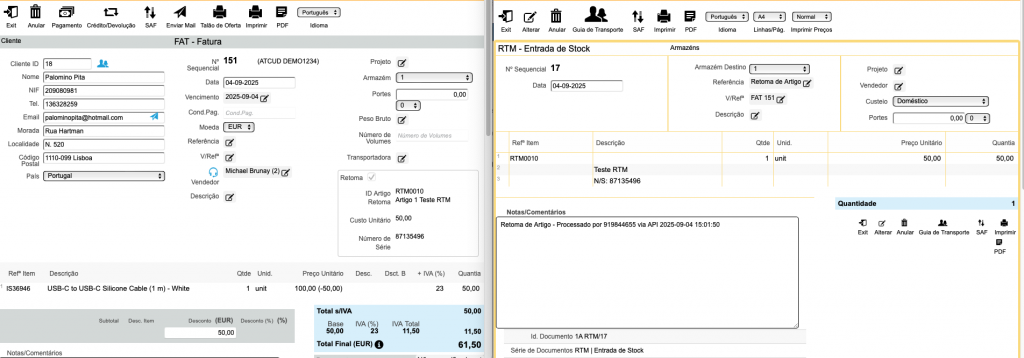
Ao gravar a fatura com retoma, foram gerados dois documentos, a fatura com a retoma e uma entrada em armazem do artigo retomado.
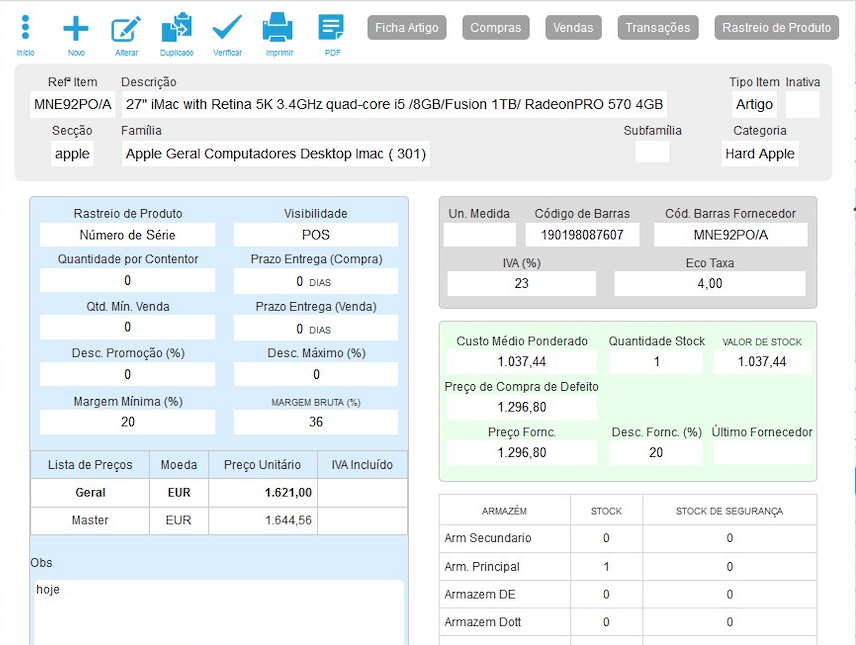
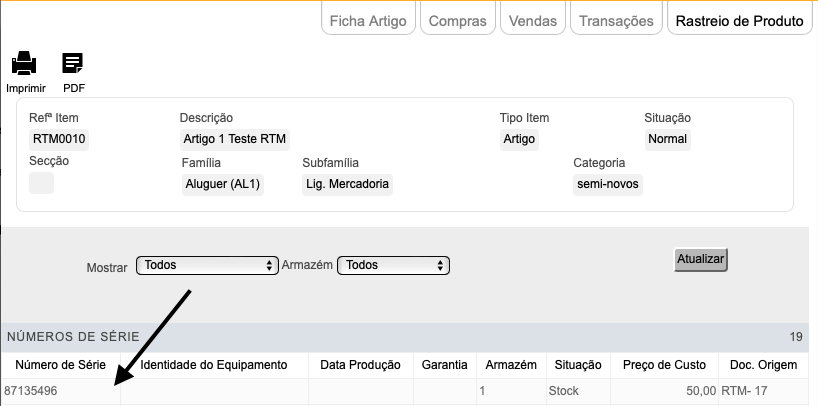
Este movimento pode ser consultado na ficha do artigo > Rastreio de Produto
O novo Gestix 7.0 está disponível, após mais de seis meses em teste
Nova base tecnológica suporta integração de serviços de Inteligência Artificial
Suporta ligação ao Portal Serviços Partilhados da Administração Pública (eSPap)
Oferece descarga de Faturas e Notas de Crédito em formato CIUS-PT
Suporta Autenticação por Múltiplos Fatores (email e SMS)
Estende o suporte de caracteres especiais e Emojis
Aumenta a capacidade da API para integração com PDA e Aplicações Externas
Suporta envio de SMS
Para aceder à nova versão modifique o URL de https://12345678.gestix.com para https://12345678.gestix.pt (substitua 12345678 pelo número presente no seu URL indicado na fatura do serviço Cloud) ou contacte o seu Suporte Técnico Gestix.
Por exemplo, se o URL antigo for https://03101079.gestix.com acede à nova versão 7.0 com o URL https://03101079.gestix.pt – é simples.
Está agendada a substituição de um Comutador de Rede (Switch) público no dia 28 de março, às 8h GMT/Lisboa, no Data Center dos nossos servidores Cloud. A intervenção poderá interromper o acesso ao Gestix Cloud por vários minutos. Lamentamos qualquer inconveniente causado.
The replacement of a public Network Switch is scheduled for March 28 at 8:00 AM GMT/Lisbon in the Data Center of our Cloud servers. The intervention may interrupt access to Gestix Cloud for several minutes. We apologize for any inconvenience caused.
Le remplacement d’un commutateur de réseau public est prévu pour le 28 mars à 8h00 GMT/Lisbonne, dans le centre de données de nos serveurs Cloud. L’intervention pourrait interrompre l’accès à Gestix Cloud pendant plusieurs minutes. Nous nous excusons pour tout inconvénient causé.
Está programado el reemplazo de un conmutador de red público para el 28 de marzo a las 8:00 AM GMT/Lisboa en el centro de datos de nuestros servidores Cloud. La intervención podría interrumpir el acceso a Gestix Cloud durante varios minutos. Lamentamos cualquier inconveniente causado.
Gestix desenvolveu uma nova funcionalidade, que proporciona a criação de novas lojas/armazéns de forma rápida e simples.
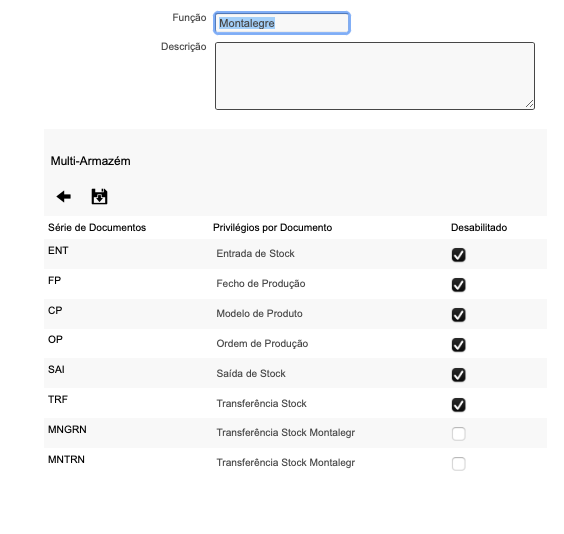
Com esta nova opção, pode criar uma nova loja/armazém de forma automatizada, com todas as configurações em uma só pagina, desde o perfil de privilégios até ás séries de documentos.
Vamos então ver como é simples?
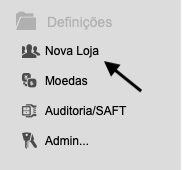
No menu da barra lateral, selecione a opção Nova Loja
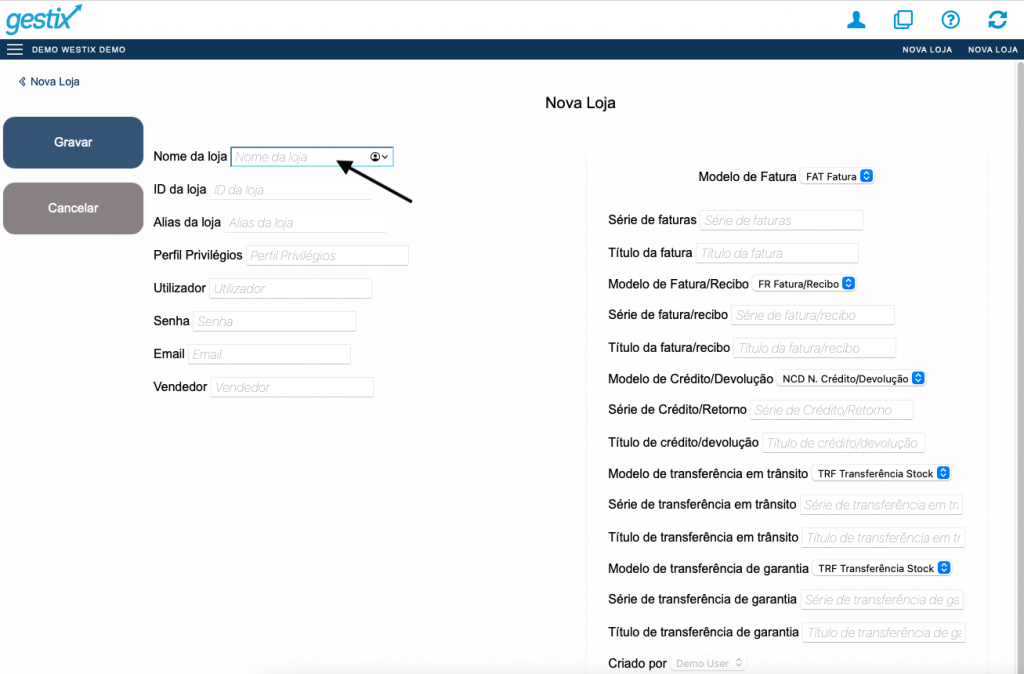
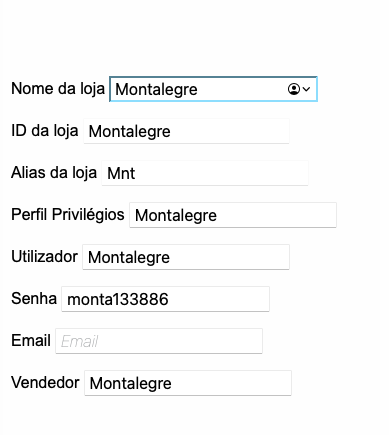
Preencha o campo Nome De Loja
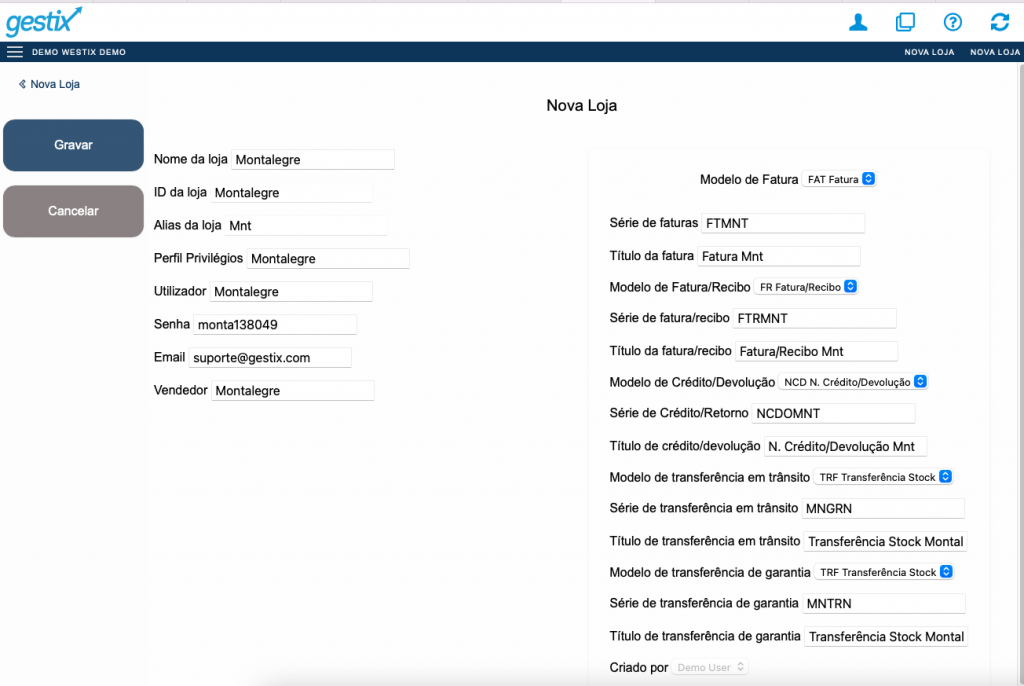
Automaticamente o Gestix cria o perfil de loja/armazém como pode verificar na imagem em baixo
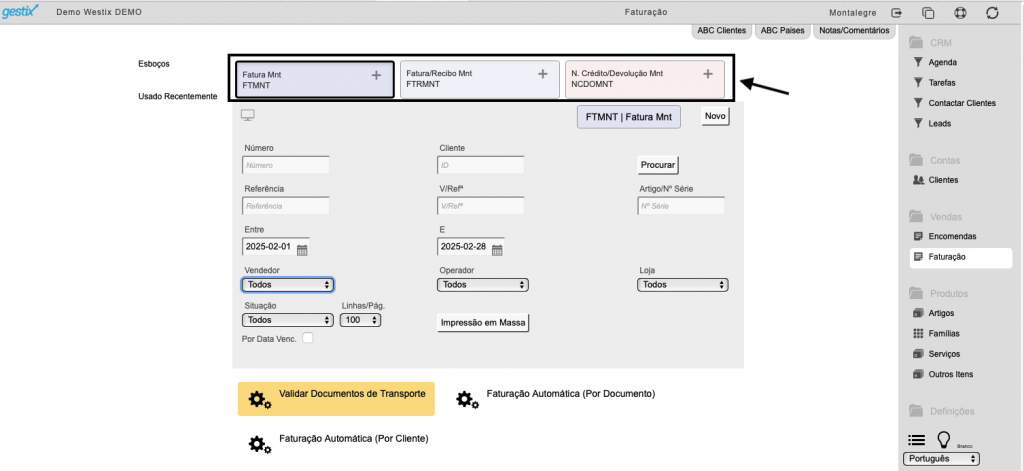
Da mesma forma, os modelos de documentos da loja/armazém são criados automaticamente, como pode verificar na imagem em baixo.
Para sua conveniência, os campos podem ser alterados consoante as suas preferencias, querendo isto dizer que pode configurar a informação conforme as suas necessidades e/ou preferencias.
Quando estiver pronto para criar a sua nova loja/armazém é só gravar, e estará pronto a trabalhar.
E por incrível que pareça, sim, é assim tão fácil criar uma nova loja/armazém.
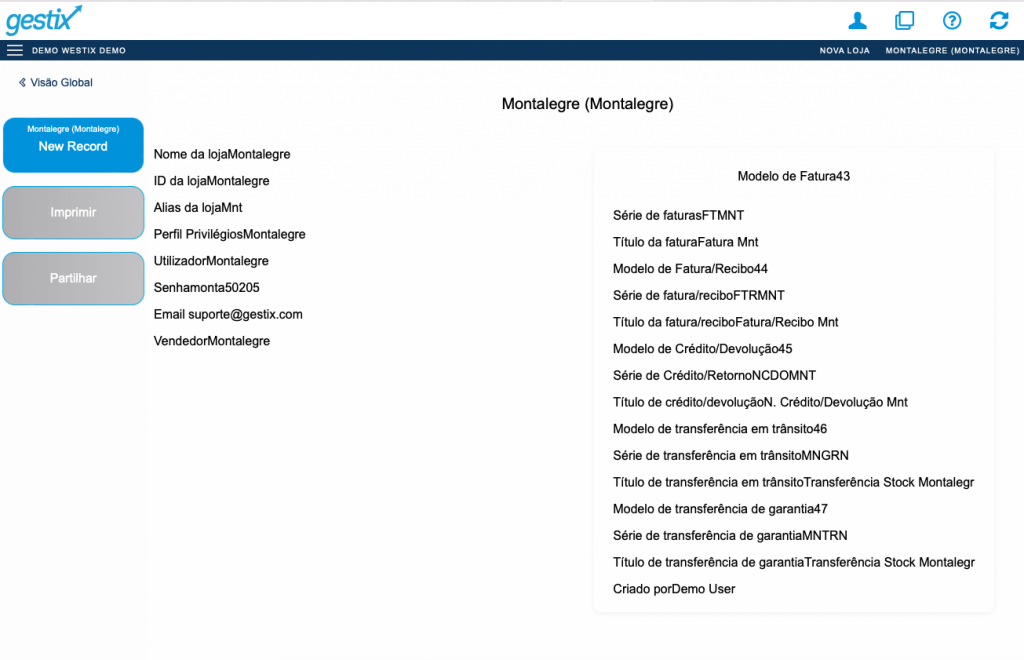
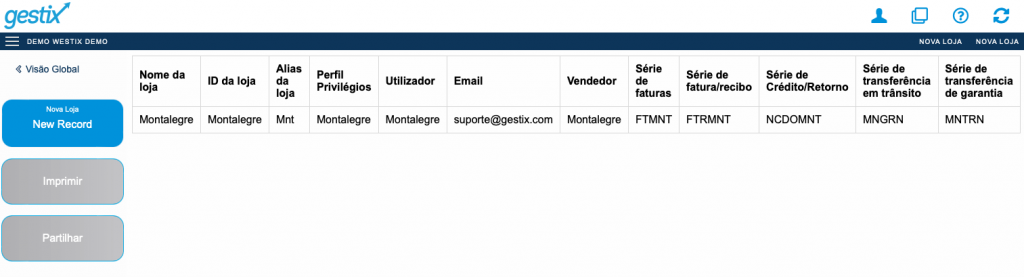
Vamos então analisar o que aconteceu durante a criação da sua nova loja/armazem
1 – Foi criado um perfil de Utilizador
2 – Foram criadas funções e privilégios para o utilizador criado para a nova loja/armazém
3 – Foram também criadas Séries de Documentos para a nova loja/armazém
Como pode verificar, nesta nova opção, apenas inserindo o nome da nova loja/armazém, todo o trabalho de criar perfil, utilizadores, privilégios, funções e séries de documentos é feito automaticamente, poupando-lhe assim precioso tempo que pode canalizar para o que é mais importante, a gestão do seu negocio.
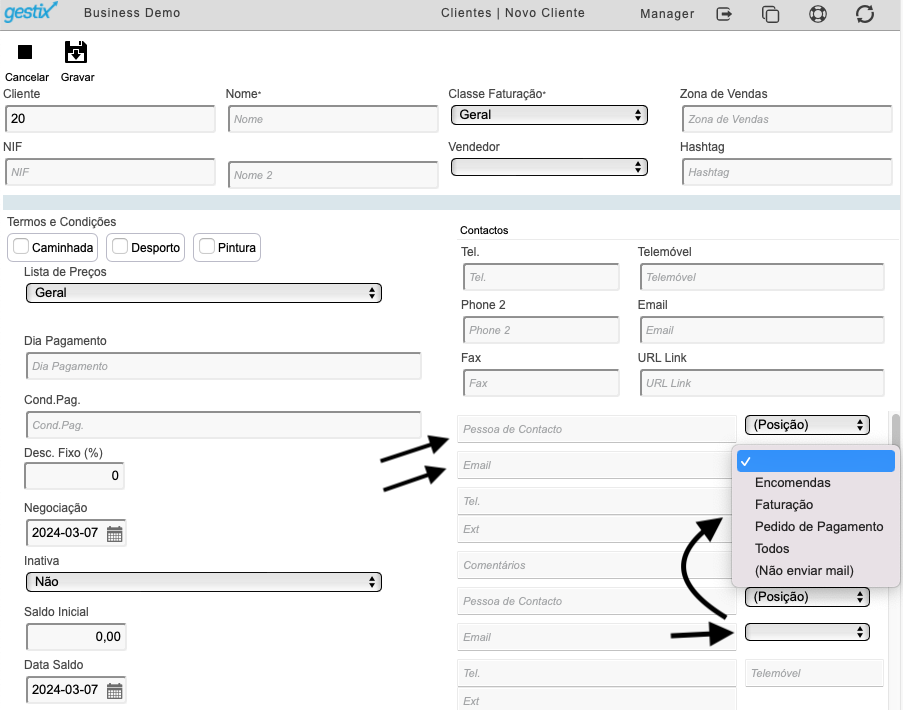
Na ficha do cliente, tem a opção de introduzir diversas moradas de correio eletrónico, bem como a opção de escolher o tipo de documento que cada morada de e-mail irá receber.
Bastando introduzir uma pessoa de contacto para cada morada de correio eletrónico no campo Contactos e selecionar o género de documento que irá ser enviado para esse contacto, como pode verificar na imagem em baixo.
Exemplo
Encomendas – recebe documentos enviados por email do tipo propostas, pro-formas e encomendas
Faturação – recebe faturas e recibos
Pedidos de pagamento – recebe pedidos de pagamentos
Todos – recebe todos os documentos
Não se esqueça de gravar no final!
Veja aqui como pode personalizar os e-mails que envia aos seus clientes
Com Gestix pode enviar os seus documentos de faturação por email, com textos personalizados e configuráveis para cada tipo de documento.
O texto do corpo dos emails pode ser personalizado?
Sim, pode personalizar o texto que é enviado para cada grupo de email, por exemplo, um texto para o email relativo a Faturação, outro texto para emails relativos a Pedidos de Pagamento, pode até ter textos em diferentes idiomas.
Como Personalizar o Corpo do Email?
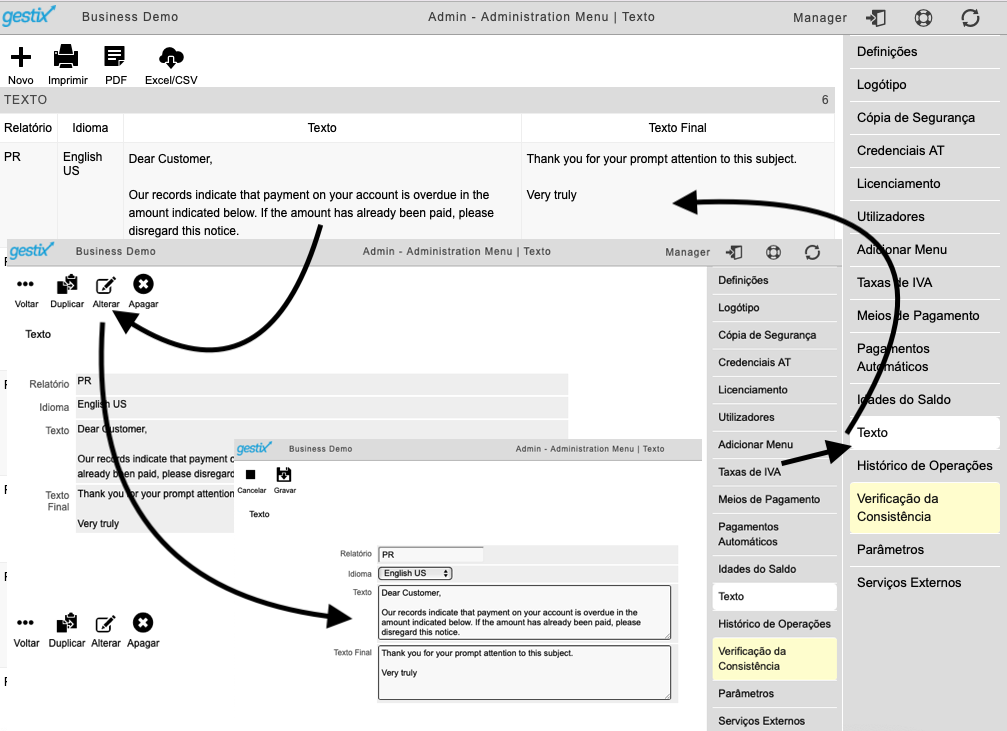
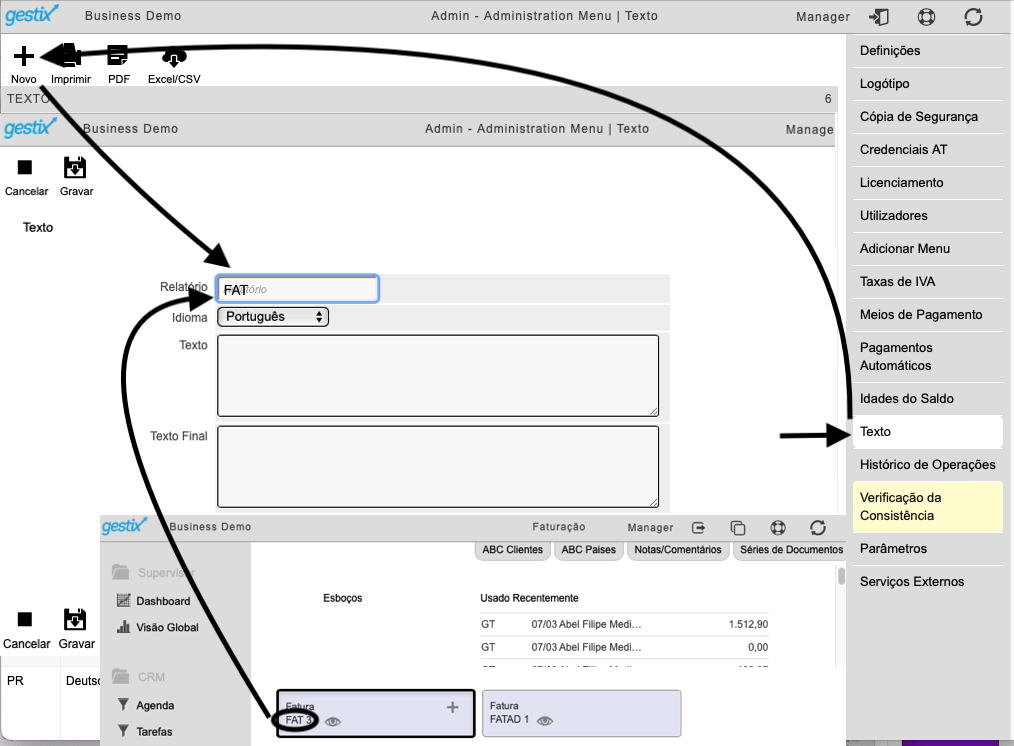
Pode personalizar o email no menu Admin > Texto, pode alterar textos já existentes, carregando sobre a linha do texto pretendido e usar a opção Alterar no cimo da página, conforme imagem em baixo.
Pode também criar novos textos para séries de faturação específicas, no menu Admin > Texto > Novo, tendo em atenção que no campo Relatório deverá introduzir o código da série de documentos á qual se destina o email. No exemplo em baixo vamos criar um texto novo para faturação, conforme imagem abaixo.
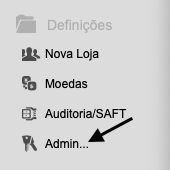
Para alterar a morada que surge no rodapé das faturas, notas de crédito, e outros documentos emitidos no Gestix, deverá aceder ao menu Admin (de administração) do programa Gestix.
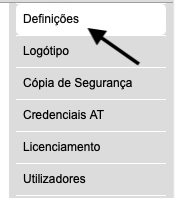
No menu Admin, e escolha o separador Definições.
Corrija a morada nos campos respetivos, no topo da página Definições.
Clique em Gravar no final da página.
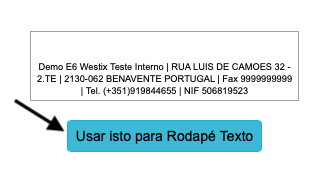
Confirme as alterações no campo correspondente ao rodapé e Clique no botão “Usar isto para Rodapé Texto”, conforme imagem em baixo.
Clique em Gravar no final da página.
Visualize a secção Impressão de Faturas (Logotipo).
Verifique que a mensagem de rodapé esta correta com as alterações feitas.
Para questões não hesite em nos contactar através da morada de correio eletrónico supporte@gestix.com